1. Ürün Bittiview
Siaviala S2 Dizüstü Bilgisayar Ekran Genişletici, dizüstü bilgisayarınızın ekran kapasitesini genişletmek ve verimliliği önemli ölçüde artırmak için tasarlanmış 14 inçlik IPS üçlü monitördür. 1080P Full HD çözünürlüğe sahiptir ve genişletilmiş, çoğaltılmış, aynalama, yatay ve dikey dahil olmak üzere çeşitli ekran modlarını destekler.
Bu taşınabilir monitör sistemi, ek sürücülere ihtiyaç duymadan tak ve çalıştır özelliği sunarak kullanım kolaylığı için tasarlanmıştır. Oyun konsolları ve Type-C telefonlar da dahil olmak üzere çok çeşitli dizüstü bilgisayarlar (13-17.3 inç) ve cihazlarla, birden fazla işletim sistemiyle uyumludur.

Resim: Kullanımda olan siaviala S2 Üçlü Dizüstü Bilgisayar Ekran Genişletici, sergileniyor.asing çoklu ekran kurulumu.
2. Kutuda Neler Var?
Siaviala S2 paketini açtığınızda, lütfen aşağıdaki tüm bileşenlerin mevcut olduğundan emin olun:
- Dizüstü Bilgisayar Ekran Genişletici (S2 Ünitesi) x 1
- USB-C - USB-C Kablosu x 2
- USB-A - USB-C Kablosu x 2
- HDMI - USB-C Kablosu x 2
- Taşıma Çantası x 1
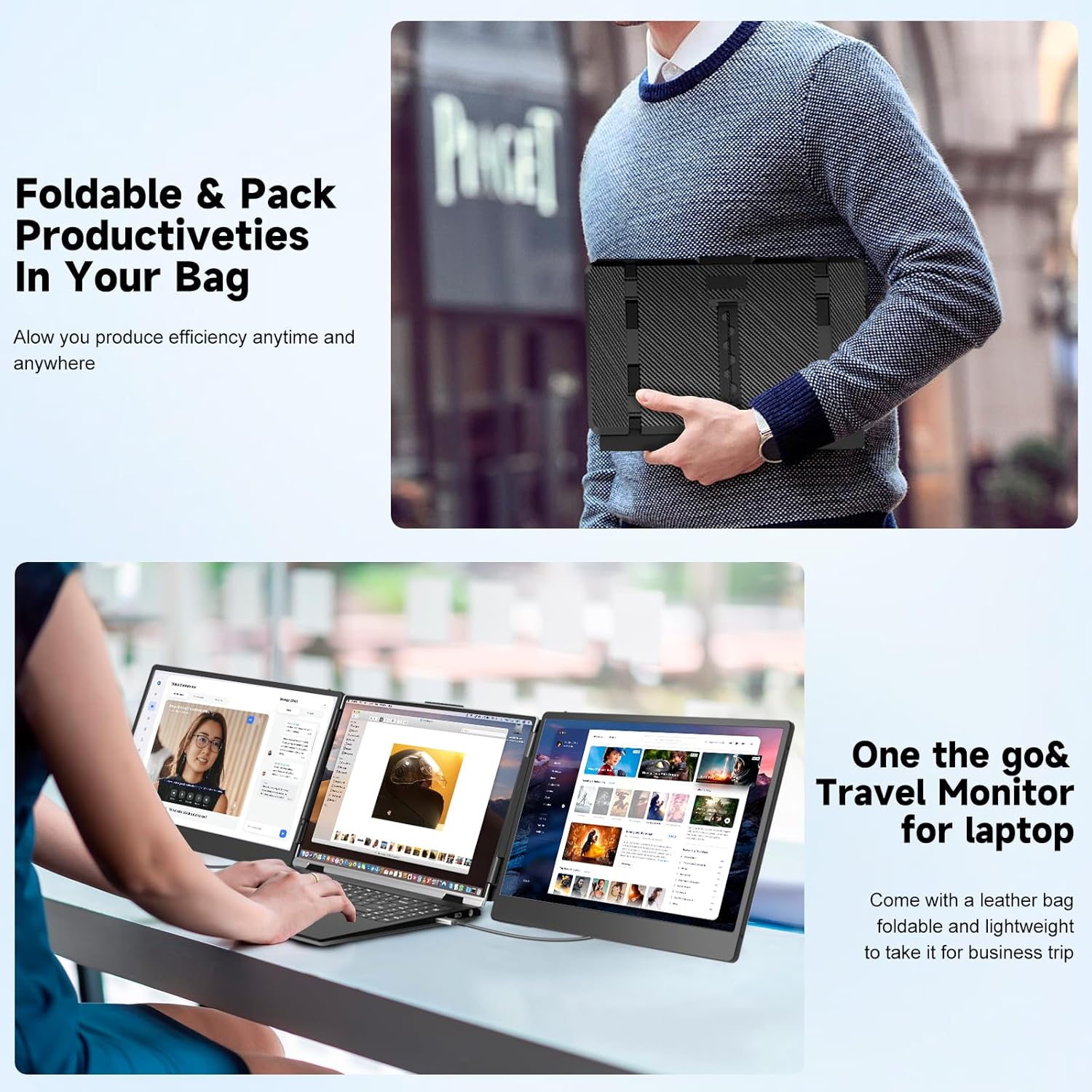
Resim: S2 genişleticinin taşınabilir tasarımı, gerekli kablolarla birlikte taşıma çantasına yerleştirilirken gösteriliyor.
3. Kurulum Kılavuzu
Siaviala S2, sürücü kurulumu gerektirmeyen, kolay tak ve çalıştır kurulumu için tasarlanmıştır. Ekran genişleticinizi bağlamak için şu adımları izleyin:
Bağlantı Seçenekleri:
- Seçenek 1: İki Adet Tam Özellikli USB-C Arayüzü
Dizüstü bilgisayarınızda iki adet tam özellikli USB-C bağlantı noktası varsa, S2'yi iki adet USB-C'den USB-C'ye kablo kullanarak (her ekran için bir tane) doğrudan dizüstü bilgisayarınıza bağlayın.
- Seçenek 2: İki HDMI + İki USB-A Arayüzü
Ekran genişleticiyi, görüntü sinyali için HDMI'dan USB-C'ye bir kablo ve her ekran için güç sağlamak üzere USB-A'dan USB-C'ye bir kablo kullanarak dizüstü bilgisayarınıza bağlayın.
- Seçenek 3: Bir adet tam özellikli USB-C ve bir adet HDMI + USB-A arayüzü
Dizüstü bilgisayarınızda bir adet tam özellikli USB-C bağlantı noktası, bir adet USB-A bağlantı noktası ve bir adet HDMI bağlantı noktası varsa, bir uzatma kablosunu bağlamak için USB-C'den USB-C'ye bir kablo kullanın. İkinci uzatma kablosu için ise, görüntü için HDMI'dan USB-C'ye bir kablo ve güç için USB-A'dan USB-C'ye bir kablo kullanın.
Bu bağlantı yöntemleri için gerekli tüm kablolar paket içerisinde mevcuttur.

Resim: Farklı bağlantı noktası yapılandırmalarını kullanarak S2 genişleticiyi dizüstü bilgisayarınıza bağlamaya yönelik görsel kılavuz.
4. Kullanım Talimatları
Siaviala S2, iş akışınızı iyileştirmek için çok yönlü ekran modları sunar ve viewDeneyim.
Görüntüleme Modları:
- Genişletilmiş Mod: Çoklu görev performansınızı artırmak için masaüstünüzü üç ekrana genişletin.
- Kopyala/Yansıtma Modu: Tüm ekranlardaki içeriği senkronize edin; sunumlar veya paylaşım için idealdir.
- Yatay ve Dikey Mod: Ekran yönünü içerik ihtiyaçlarınıza göre ayarlayın.

Resim: S2'nin temel ekran özelliklerini, özellikle IPS panelini ve Full HD yeteneklerini vurguluyor.
Ekranınızın parlaklığını, kontrastını ve diğer görüntü parametrelerini her biri için ayrı ayrı ayarlayarak en iyi deneyimi sunabilirsiniz. viewDeneyim.
Uyumluluk:
S2, 13 ila 17.3 inç arasındaki dizüstü bilgisayarlarla uyumludur ve çok çeşitli cihazları ve işletim sistemlerini destekler:
- Dizüstü bilgisayarlar: 13" ila 17.3" (Not: Apple M1/M2/M3 çipli dizüstü bilgisayarlar hariç; M1 Pro/Max, M2 Pro/Max ile uyumludur).
- Oyun Konsolu: PS4, PS5, XBOX, Nintendo Switch.
- Mobil Cihazlar: Type-C telefonlar.
- İşletim Sistemleri: Windows, MacOS, ChromeOS, Linux, Android.

Resim: Üzeriview S2'nin farklı platformlar ve cihazlarla geniş uyumluluğu.
Kullanım Senaryoları:
Siaviala S2, verimliliği ve iş birliğini artıran çeşitli uygulamalar için idealdir:
- Toplantılar ve Video Konferanslar
- Canlı Yayınlar
- Uygulama Geliştirme
- Seyahat ve Uzaktan Çalışma
- Veri Analizi ve Elektronik Tablo Yönetimi

Resim: EskiampS2 genişletici cihazının farklı iş ve kişisel ortamlarda nasıl kullanılabileceğine dair daha fazla bilgi.
Ürün Tanıtım Videosu:
Video: S2 Üçlü Dizüstü Bilgisayar Taşınabilir Monitörünün taşınabilirliğini ve çeşitli görüntüleme modları için kurulum kolaylığını vurgulayan bir tanıtım videosu.
5. Bakım
Siaviala S2 Dizüstü Bilgisayar Ekran Genişletici'nizin uzun ömürlü ve optimum performans göstermesi için lütfen aşağıdaki bakım yönergelerini izleyin:
- Temizlik: Ekran yüzeylerini nazikçe silmek için yumuşak, tüy bırakmayan bir bez kullanın. İnatçı lekeler için, hafifçe bastırarak silin.ampBezi su veya ekrana zarar vermeyen bir temizleme solüsyonuyla silin. Sert kimyasallardan veya aşındırıcı malzemelerden kaçının.
- Depolamak: Kullanılmadığı zaman uzatma parçasını katlayın ve tozdan, çiziklerden ve darbelerden korumak için birlikte verilen taşıma çantasına koyun.
- İşleme: Uzatma aparatını daima dikkatli kullanın. Düşürmekten veya ekranlara ya da menteşelere aşırı güç uygulamaktan kaçının.
- Kablolar: Kabloları düzenli olarak aşınma veya hasar belirtileri açısından kontrol edin. Bağlantı sorunlarını önlemek için hasarlı kabloları derhal değiştirin.
6. Sorun Giderme
Siaviala S2 cihazınızla ilgili sorunlarla karşılaşırsanız, lütfen aşağıdaki yaygın sorun giderme adımlarına bakın:
- Ekranlarda Görüntü Yok:
- Tüm kabloların (USB-C, HDMI, USB-A) hem genişleticiye hem de dizüstü bilgisayarınıza güvenli bir şekilde bağlı olduğundan emin olun.
- Dizüstü bilgisayarınızın bağlantı noktalarının doğru çalıştığından emin olun. Aynı bağlantı noktalarına başka bir cihaz bağlamayı deneyin.
- Harici monitörlerin algılandığından ve "Genişlet" veya "Çoğalt" modunda yapılandırıldığından emin olmak için dizüstü bilgisayarınızın ekran ayarlarını (örneğin, Windows Ekran Ayarları, macOS Sistem Tercihleri > Ekranlar) kontrol edin.
- Güç için USB-A kullanıyorsanız, yeterli güç sağlandığından emin olun. Bazı dizüstü bilgisayarların USB-A bağlantı noktaları yeterli güç sağlamıyorsa, uzatma kablosu için harici bir güç adaptörüne ihtiyaç duyulabilir.
- Genişletme kablosu bağlıyken dizüstü bilgisayarınızı yeniden başlatın.
- Ekranda Titreme veya Kararsızlık:
- Kablo bağlantılarında gevşeklik olup olmadığını kontrol edin.
- Kabloların hasarlı olmadığından emin olun. Mümkünse farklı kablolar kullanmayı deneyin.
- Sorunun çözülüp çözülmediğini görmek için dizüstü bilgisayarınızın ekran ayarlarından harici monitörlerin görüntü çözünürlüğünü düşürün.
- Ekranlar Doğru Yönlendirilmiyor (Yatay/Dikey):
- İşletim sisteminizin ekran tercihlerinde her monitör için yönlendirme ayarlarını düzenleyin.
- M1/M2/M3 MacBook'larla ilgili uyumluluk sorunları:
- Lütfen bu genişleticinin Apple M1/M2/M3 çipli dizüstü bilgisayarlarla uyumlu olmadığını, yalnızca M1 Pro/Max ve M2 Pro/Max çipli dizüstü bilgisayarlarla uyumlu olduğunu unutmayın.
Bu adımlar sorununuzu çözmezse, daha fazla yardım için lütfen Siaviala müşteri hizmetleriyle iletişime geçin.
7. Teknik Özellikler
| Özellik | Şartname |
|---|---|
| Model Numarası | S2 |
| Ekran Boyutu | 14 inç |
| Çözünürlük | 1920 x 1080 Piksel (FHD 1080p) |
| Panel Tipi | IPS |
| En Boy Oranı | 16:9 |
| Parlaklık | 300 Kandela (Nit) |
| Ürün Boyutları | 1.5 x 8 x 5 inç |
| Ürün Ağırlığı | 2 pound |
| Güç Hacmitage | 5 Volt |
| Toplam USB Bağlantı Noktaları | 1 (bağlantı için ana ünite üzerinde) |
| Ekran Yüzeyi | Parlak |
| Üretici | Shenzhen Baijiayoupu Technology Co, Ltd |
8. Garanti ve Destek
Siaviala, yüksek kaliteli ürünler ve mükemmel müşteri hizmeti sunmaya kendini adamıştır. Her türlü soru, teknik destek veya garanti talebi için lütfen müşteri hizmetleri ekibimizle iletişime geçin.
- Müşteri Hizmetleri: Karşılaşabileceğiniz her türlü sorun veya sorunuzda size yardımcı olmak için 7/24 müşteri hizmeti sunuyoruz.
- Kullanım Kılavuzları: Ayrıntılı bilgi ve ek kılavuzlar için resmi PDF kullanım kılavuzlarına başvurabilirsiniz:
Satın alımınız için teşekkür ederiz ve siaviala S2 Dizüstü Bilgisayar Ekran Genişletici'den memnun kalmanızı sağlamak için buradayız.


