1. Ürün Bittiview
Google Nest Hub 7” Akıllı Ekran 2. Nesil, evinizin kullanışlı merkezi olacak şekilde tasarlanmıştır. Akıllı cihazlarınızı yönetmenin, eğlencenin tadını çıkarmanın ve düzenli kalmanın sorunsuz bir yolunu sunar. Kompakt tasarımı ve zarif kömür grisi rengi, mutfak, oturma odası veya yatak odası olsun, her odaya uyum sağlamasına olanak tanır.

Şekil 1: Ön view Google Nest Hub 2. Nesil'in özelliklerini sergiliyor.asing ekranı.
Temel Özellikler:
- Eğlence Merkezi: Gelişmiş hoparlör sayesinde müzik çalabilir, Netflix ve YouTube gibi hizmetlerden en sevdiğiniz programları ve videoları izleyebilir, podcast'leri ve sesli kitapları dinleyebilirsiniz.
- Akıllı Ev Kontrolü: Uyumlu ışıklarınızı, televizyonlarınızı ve diğer akıllı cihazlarınızı ekrana basit bir dokunuşla veya Google Asistan'ı kullanarak sesli komutlarla kontrol edin.
- Aile Bağlantısı: Ev genelinde mesajlar yayınlayın, odalar arasında sohbet edin ve herkesin senkronize kalması için Duo sesli aramaları yapın.
- Kişisel Organizatör: View Takviminizi düzenleyin, hatırlatıcılar ve yapılacaklar listeleri oluşturun ve sorularınıza hızlıca yanıt alın.
- Uyku Takibi: Komodininizin üzerinde bulunan Nest Hub ile Uyku Algılama özelliği, ne zaman yattığınız, ne zaman uyandığınız ve ne kadar uyuduğunuz da dahil olmak üzere uyku düzeninizi takip edebilir.
- Gizlilik Özellikleri: Mikrofon düğmesini kullanarak mikrofonu istediğiniz zaman kolayca kapatabilir ve Google Asistan geçmişinizi dilediğiniz zaman silebilirsiniz.
2. Kurulum
Google Nest Hub'ınızı kurmadan önce, istikrarlı bir Wi-Fi ağınızın, yakındaki bir elektrik prizinizin ve Google Home uygulaması yüklü uyumlu bir mobil cihazınızın (Android veya iOS) olduğundan emin olun.
İlk Kurulum Adımları:
- Güç Açık: Nest Hub'ınızı, kutu içeriğinde bulunan güç kablosunu kullanarak yakındaki bir elektrik prizine takın. Cihaz otomatik olarak açılacaktır.
- Google Home uygulamasını indirin: Henüz yapmadıysanız, Google Home uygulamasını mobil cihazınızın uygulama mağazasından indirin.
- Cihaz Ekle: Google Home uygulamasını açın ve yeni bir cihaz eklemek için ekrandaki yönergeleri izleyin. Yakındaki cihazlar listesinden Nest Hub'ınızı seçin.
- QR Kodunu Tara: Uygulama, Nest Hub'ınızın ekranında görüntülenen bir QR kodunu taramanızı isteyebilir. Bu, cihazı hızlı bir şekilde bağlamanıza ve yapılandırmanıza yardımcı olur.
- Wi-Fi'ye bağlanın: Nest Hub'ınızı ev Wi-Fi ağınıza bağlamak için Google Home uygulamasındaki talimatları izleyin. Doğru ağı seçtiğinizden ve şifreyi doğru girdiğinizden emin olun.
- Komple Yapılandırma: Uygulama, kişisel ayarları yapmanıza, Google hesabınızı bağlamanıza ve ses eşleştirmeyi kurmanıza yardımcı olacaktır.
- Yazılım Güncellemeleri: Nest Hub'ın mevcut yazılım güncellemelerini indirip yüklemesine izin verin. Bu işlem yeniden başlatmayı gerektirebilir.
Cihaz yabancı bir dilde başlıyorsa, Google Home uygulaması üzerinden ekleyip QR kodunu taramanız dil ayarını otomatik olarak İngilizce'ye düzeltecektir. Wi-Fi bağlantısında sorun yaşıyorsanız veya cihaz ilk tur sırasında donuyorsa, Google Home uygulaması üzerinden Nest Hub'ı yeniden başlatmayı ve güncellemeyi deneyin.
3. Kullanım Talimatları
Google Nest Hub, sezgisel ses ve dokunmatik kontrol için tasarlanmıştır. Cihazınızdan en iyi şekilde yararlanmak için işte yapmanız gerekenler:
Google Asistan ile Sesli Komutlar:
- Google Asistan'ı etkinleştirmek için "Hey Google" veya "Ok Google" demeniz yeterlidir.
- Akıllı Ev Kontrolü: "Hey Google, oturma odasının ışıklarını kapat." "Tamam Google, termostatı 72 dereceye ayarla."
- Eğlence: "Hey Google, caz müzik çal." "Tamam Google, Netflix'te The Office'i çal." "Hey Google, en son haberleri çal."
- Bilgi ve Organizasyon: "Tamam Google, bugün hava nasıl?" "Hey Google, 10 dakika için bir zamanlayıcı kur." "Tamam Google, alışveriş listeme süt ekle."
Dokunmatik Ekranda Gezinme:
- Aşagı kaydır: Parlaklık, ses seviyesi, Rahatsız Etmeyin modu ve daha fazlası için hızlı ayarlara ve kontrollere erişin.
- Yukarı kaydırın: View Bildirimler ve son etkinlikler.
- Sola/Sağa Kaydır: Ana ekranda Sabahınız, Ev Kontrolü, Medya ve İletişim gibi farklı kartlar arasında gezinin.
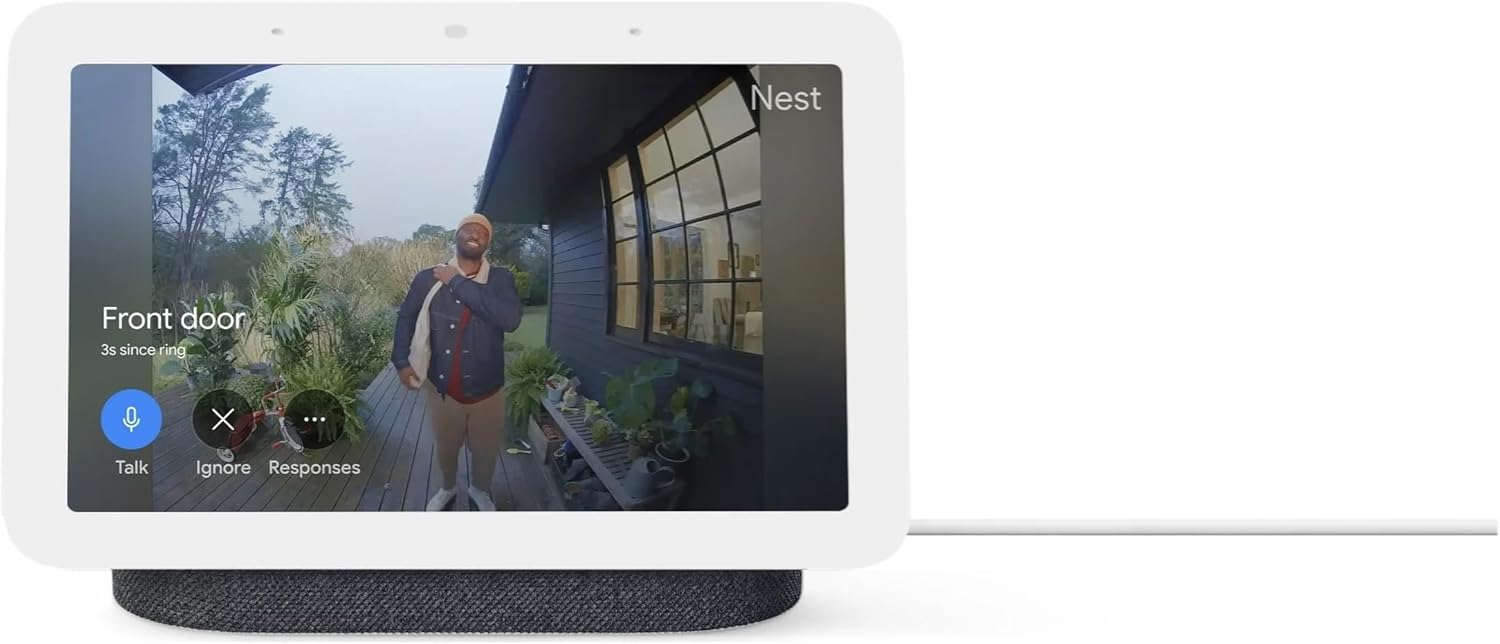
- Ev Kontrol Paneli: Işıklar, kameralar, hoparlörler ve iklimlendirme sistemi de dahil olmak üzere bağlı tüm akıllı cihazlarınızı yönetmek için görsel bir kontrol paneline erişmek üzere "Ev kontrolü" sekmesine dokunun.
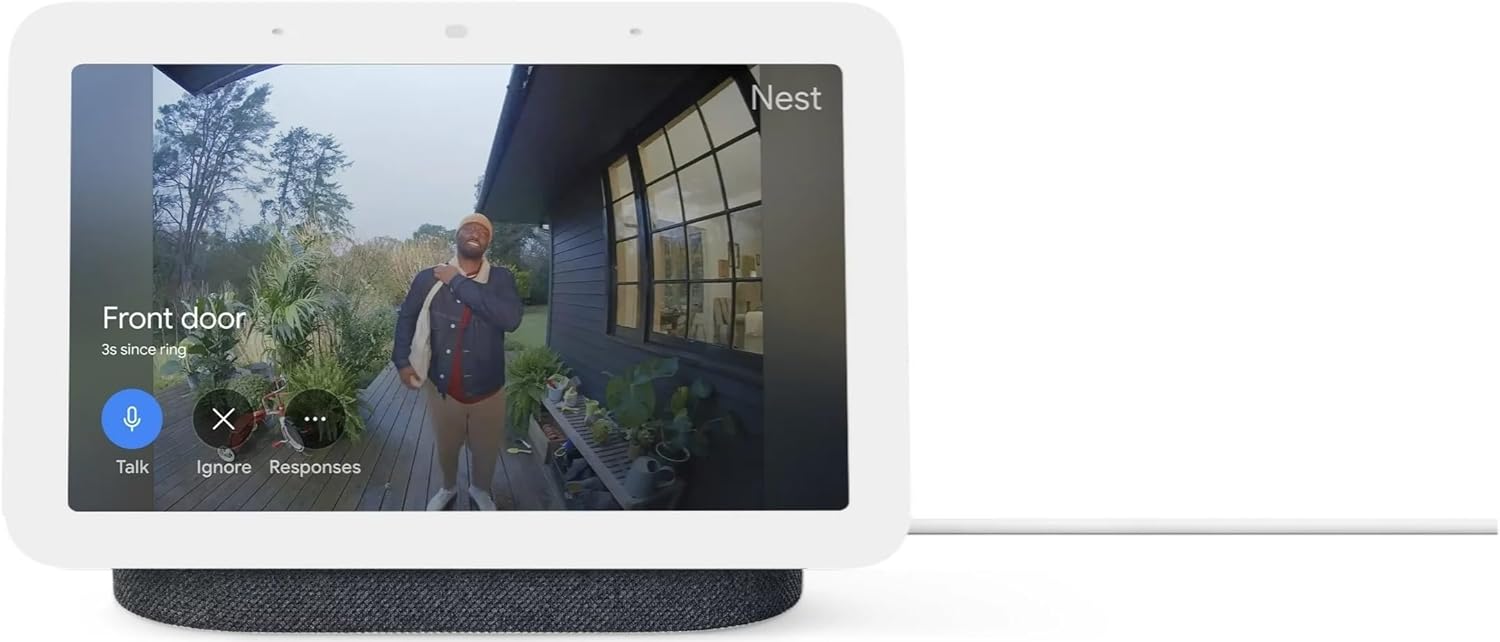
Şekil 2: Nest Hub, bağlı bir kapı zili kamerasından gelen canlı görüntüyü göstererek görsel izleme ve etkileşime olanak tanır.
Belirli Fonksiyonlar:
- Görüntülü Görüşmeler: Video görüşmeleri için Google Duo'yu kullanın. Dahili kamera net iletişim sağlar.
- Mutfak Yardımcısı: Adım adım tarifleri takip edin, birden fazla zamanlayıcı ayarlayın ve ellerinizi kullanmadan eğitici yemek pişirme videolarını izleyin.
- Fotoğraf Çerçevesi: Google Fotoğraflar'ı aktif olarak kullanmadığınız zamanlarda en sevdiğiniz fotoğrafları görüntüleyin.
- Uyku Algılama: Uyku takibi teknolojisinden yararlanmak için Nest Hub'ı başucu masanıza yerleştirin; bu teknoloji, giyilebilir cihazlara ihtiyaç duymadan uyku düzeninizi izler.
4. Bakım
Google Nest Hub'ınızın uzun ömürlü ve optimum performans göstermesi için şu basit bakım yönergelerini izleyin:
- Ekranın Temizlenmesi: Yumuşak, tiftiksiz bir bez kullanın, hafifçe kurulayın.ampEkranı suyla hafifçe silin. Aşındırıcı temizleyiciler, çözücüler veya aerosol spreyler kullanmaktan kaçının, çünkü bunlar ekrana zarar verebilir.
- Kumaş Tabanın Temizlenmesi: Koyu gri kumaş taban için, toz ve kiri temizlemek için kuru, yumuşak bir fırça veya tüy toplama rulosu kullanın. Küçük lekeler için, hafifçe kuru bir bez yeterli olacaktır.amp Hafif sabunlu bir bez kullanılabilir, ancak kumaşın aşırı ıslanmamasına dikkat edin.
- Toz alma: Performansı etkileyebilecek toz birikimini önlemek için, özellikle hoparlör ızgarası ve bağlantı noktalarının çevresini düzenli olarak tozdan arındırın.
- Atama: Nest Hub'ı doğrudan güneş ışığından, ısı kaynaklarından ve aşırı nemden uzak, sabit ve düz bir yüzeye yerleştirin. Cihazın etrafında yeterli havalandırma olduğundan emin olun.
- Yazılım Güncellemeleri: Cihazınızın yazılımını güncel tutun. Güncellemeler genellikle performans iyileştirmeleri ve hata düzeltmeleri içerir. Nest Hub, Wi-Fi'ye bağlandığında genellikle otomatik olarak güncellenir.
5. Sorun Giderme
Google Nest Hub'ınızla ilgili sorunlarla karşılaşırsanız, aşağıdaki sorun giderme adımlarını deneyin:
Yaygın Sorunlar ve Çözümleri:
- Cihaz Yanıt Vermiyor / Ekran Donmuş:
- Çözüm: Cihazı yeniden başlatın. Bunu, cihazı elektrik prizinden çıkarıp 10 saniye bekleyerek ve ardından tekrar takarak yapabilirsiniz. Alternatif olarak, cihazı uzaktan yeniden başlatmak için Google Home uygulamasını kullanabilirsiniz.
- Wi-Fi Bağlantı Sorunları:
- Çözüm: Wi-Fi ağınızın aktif ve kapsama alanında olduğundan emin olun. Nest Hub'ı yönlendiricinize daha yakın bir yere taşımayı deneyin. Diğer cihazların Wi-Fi'ye bağlanıp bağlanamadığını kontrol edin. Sorunlar devam ederse, Wi-Fi yönlendiricinizi yeniden başlatmayı deneyin.
- Yanlış Dil Görüntüleniyor:
- Çözüm: Bu durum ilk kurulum sırasında meydana gelebilir. Nest Hub'ı eklemek için mobil cihazınızdaki Google Home uygulamasını kullanın ve ekranında görüntülenen QR kodunu tarayın. Uygulama, doğru dili ayarlamanız için size yol gösterecektir.
- Google Asistan Yanıt Vermiyor:
- Çözüm: Cihazın arkasındaki mikrofon anahtarının kapalı olmadığından emin olun. İnternet bağlantınızı kontrol edin. Google Home uygulamasında ses eşleştirmeyi yeniden kalibre etmeyi deneyin.
- Ses Kalitesi Sorunları:
- Çözüm: Cihazdaki ve Google Home uygulamasındaki ses seviyesini kontrol edin. Hoparlörlerin önünde herhangi bir engel olmadığından emin olun.
Daha fazla yardım için Google Nest destek sayfasına başvurun. website veya müşteri hizmetleriyle iletişime geçin.
6. Özellikler
Google Nest Hub 7” Akıllı Ekran 2. Nesil için detaylı teknik özellikler:
Şekil 3: Arka ve yan görünüm viewGoogle Nest Hub 2. Nesil'in tasarımını ve kumaş tabanını öne çıkaran görseller.
| Özellik | Detay |
|---|---|
| Üretici | |
| Parça Numarası | GA01892-ABD |
| Ürün Ağırlığı | 2.25 pound |
| Ürün Boyutları | 4 x 4 x 2 inç |
| Ürün Model Numarası | GUIK2-GA01892INTL |
| Renk | Gri |
| Güç Kaynağı | Kablolu Elektrik |
| Ürün Paket Miktarı | 1 |
| Montaj Tipi | Masa Üstü |
| Özel Özellikler | Bluetooth |
| Dahil Bileşenler | Güç Kablosu ve Hızlı Başlangıç Kılavuzu |
| Piller Dahil Mi? | HAYIR |
| Pil Gerekli Mi? | HAYIR |
| İlk Mevcut Tarih | 2 Ocak 2023 |
7. Garanti ve Destek
Garanti Bilgileri:
Google Nest Hub 7” Akıllı Ekran 2. Nesil, aşağıdaki özelliklerle birlikte geliyor: 90 günlük garanti Satın alma tarihinden itibaren geçerlidir. Bu garanti, normal kullanım koşullarındaki malzeme ve işçilik kusurlarını kapsar. Garanti talepleriniz için lütfen satın alma belgenizi saklayın.
Müşteri Desteği:
Teknik destek, bu kılavuzun ötesinde sorun giderme yardımı veya garanti soruları için lütfen resmi Google Nest destek sayfasını ziyaret edin. webGoogle sitesini ziyaret edebilir veya doğrudan Google müşteri hizmetleriyle iletişime geçebilirsiniz. İletişim bilgilerini ve ayrıntılı destek kaynaklarını Google destek portalında bulabilirsiniz.


