1. Giriş
Bu kılavuz, Monoprice 40 inç Ultrawide 1440P Verimlilik Monitörünüzün (Model 144394) kurulumu, çalıştırılması, bakımı ve sorun gidermesi için kapsamlı talimatlar sunmaktadır. Doğru işlevselliği sağlamak ve hasarı önlemek için lütfen monitörü kullanmadan önce bu kılavuzu dikkatlice okuyun.
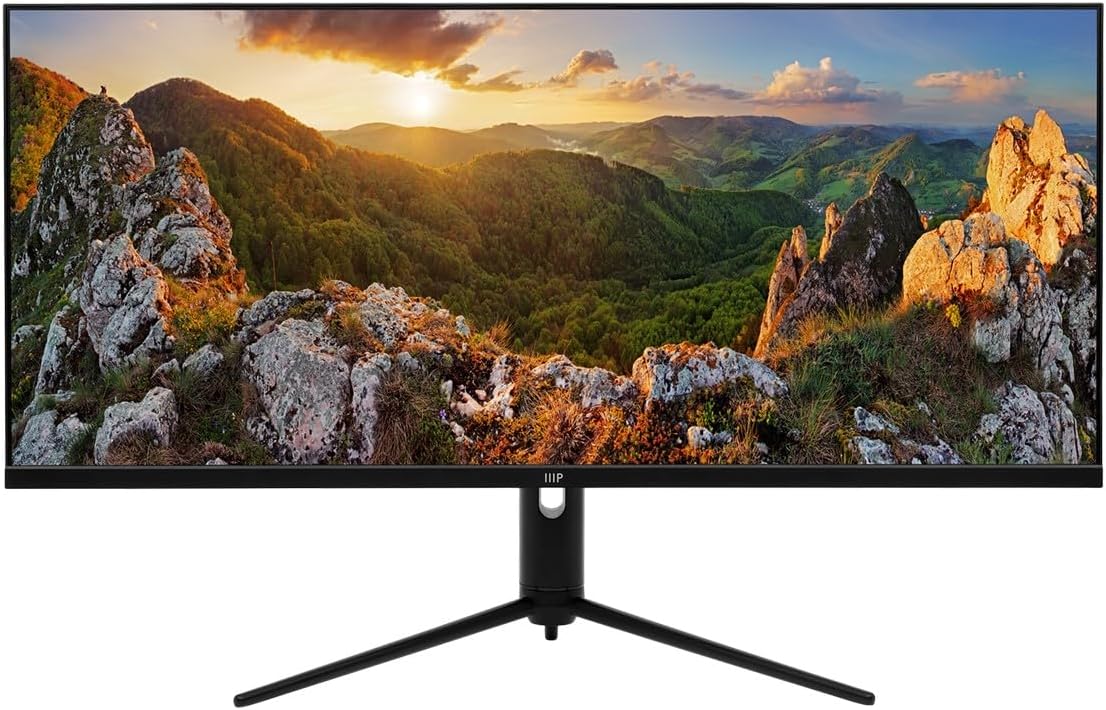
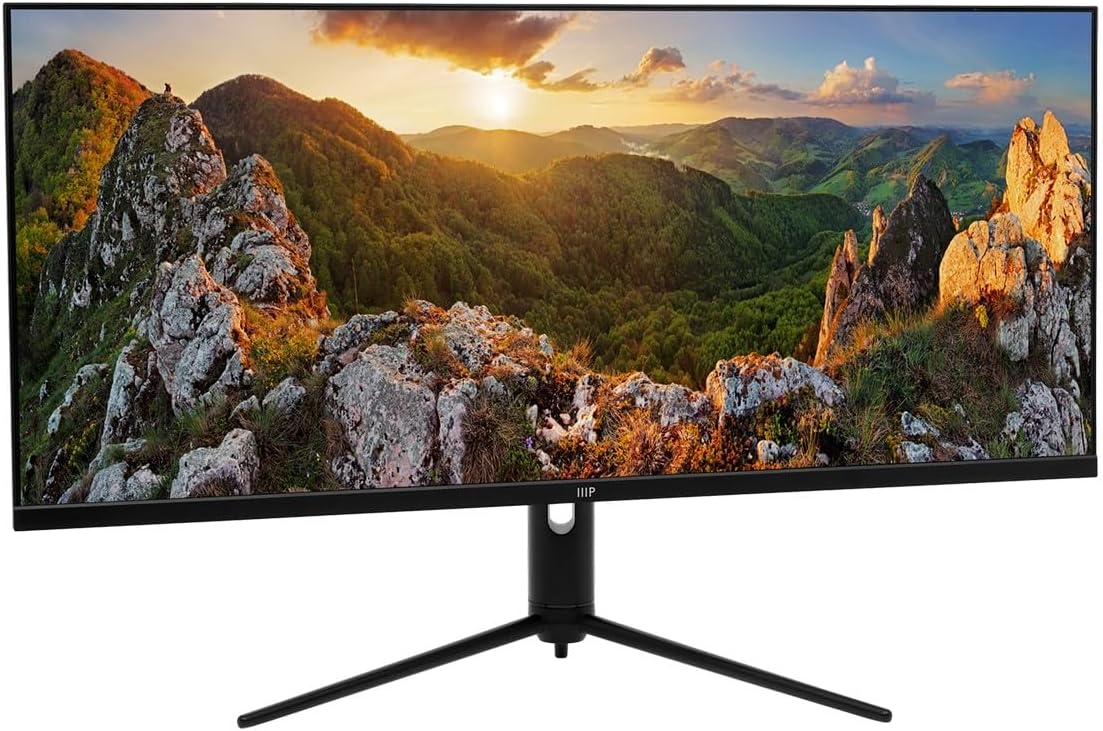
Monoprice CrystalPro 40 inç Ultrawide Monitör, geniş 3440x1440P (UWQHD) çözünürlüğü ve 144Hz yenileme hızıyla verimliliği artırmak için tasarlanmıştır. IPS paneli sayesinde doğru renkler ve geniş ekran sunar. viewFarklı açılardan kullanılabilmesi, onu çeşitli profesyonel ve kişisel uygulamalar için uygun hale getiriyor.
2. Güvenlik Bilgileri
Monitörünüzün güvenli bir şekilde çalışmasını sağlamak ve kullanım ömrünü uzatmak için aşağıdaki güvenlik önlemlerine uyun:
- Monitörü yağmura, neme veya aşırı sıcaklıklara maruz bırakmayın.
- Monitörü doğrudan güneş ışığına veya ısı kaynaklarının yakınına yerleştirmekten kaçının.
- Monitörün etrafında yeterli havalandırma olduğundan emin olun. Havalandırma açıklıklarını kapatmayın.
- Yalnızca monitörle birlikte verilen güç adaptörünü kullanın.
- Şimşekli fırtınalar sırasında veya uzun süre kullanılmadığında elektrik kablosunu prizden çıkarın.
- Monitörün bakımını kendiniz yapmaya çalışmayın. Tüm bakım işlemlerini yetkili personele yaptırın.
- Monitörü güçlü manyetik alanlardan uzak tutun.
- Ekranı dikkatli kullanın. Ekran yüzeyine bastırmayın veya çizmeyin.
3. Paket İçeriği
Lütfen aşağıda listelenen tüm öğelerin paketinizde mevcut olduğundan emin olun. Herhangi bir öğe eksik veya hasarlıysa, Monoprice müşteri desteğiyle iletişime geçin.
- Monoprice 40 inç Ultra Geniş Monitör
- Monitör Standı (Taban ve Boyun)
- Güç Adaptörü ve Kablosu
- HDMI Kablosu
- DisplayPort (DP) Kablosu
- USB-A - USB-B Kablosu (USB hub işlevi için)
- Kullanım Kılavuzu (bu belge)
- (Not: Ürün açıklamasında "CD" ifadesi geçmektedir. Lütfen paketinizde CD üzerinde herhangi bir yazılım veya sürücü olup olmadığını kontrol edin; ancak çoğu modern sistem sürücüleri çevrimiçi olarak indirir.)
4. Kurulum
4.1. Standın Montajı
Monitör standını takmak için şu adımları izleyin:
- Çizilmeleri önlemek için monitörü dikkatlice yumuşak ve temiz bir yüzeye yüzü aşağı bakacak şekilde yerleştirin.
- Standın boyun kısmını, montaj noktalarını hizalayarak monitörün arkasına takın. Varsa vidalarla sabitleyin.
- Sehpa tabanını sehpa boynunun altına takın. Tabanın altındaki kelebek vidayı veya vidaları sıkın.
- Montaj tamamlandıktan sonra monitörü dikkatlice kaldırın ve sağlam, düz bir yüzeye dik olarak yerleştirin.
4.2. Bağlantı Kabloları
Kabloları bağlamadan önce hem monitörün hem de bilgisayarınızın kapalı olduğundan emin olun.
- Güç Bağlantısı: Güç adaptörünü monitörün güç girişine bağlayın, ardından güç kablosunu bir duvar prizine takın.
- Video Bağlantısı:
- En iyi performans için (3440x1440P, 144Hz), lütfen birlikte verilen ayarları kullanın. Ekran Bağlantı Noktası (DP) Monitörü bilgisayarınızın grafik kartına bağlamak için kullanılan kablo.
- Alternatif olarak, şunu kullanın: HDMI HDMI kablosu. HDMI sürümüne ve ekran kartınıza bağlı olarak, HDMI'ın 3440x1440P çözünürlükte 100Hz'e kadar yenileme hızını destekleyebileceğini unutmayın.
- Monitör ayrıca şunları da destekliyor: USB-C Video girişi. Cihazınızdan monitörün USB-C portuna uyumlu bir USB-C kablosu bağlayın.
- USB Hub Bağlantısı: Monitörün USB-A bağlantı noktalarını etkinleştirmek için, kutuda bulunan USB-A - USB-B kablosunu bilgisayarınızın USB bağlantı noktasından monitörün USB-B yukarı akış bağlantı noktasına bağlayın.
- Ses Çıkışı: İstenirse, harici hoparlörler veya kulaklıklar monitörün 3.5 mm ses çıkış jakına bağlanabilir.


4.3. İlk Açılış
Gerekli tüm kabloları bağladıktan sonra:
- Bilgisayarınızı açın.
- Monitör üzerindeki güç düğmesine basın. Güç gösterge ışığı yanmalıdır.
- Monitör giriş sinyalini otomatik olarak algılamalıdır. Algılamazsa, Ekran Üzeri Menü (OSD) kullanarak giriş kaynağını manuel olarak seçmeniz gerekebilir.
5. Monitörü Çalıştırma
5.1. Güç Açma/Kapatma
Monitörü açmak veya kapatmak için genellikle monitörün altında veya arkasında bulunan güç düğmesine basın. Güç gösterge ışığı monitörün durumunu gösterecektir.
5.2. Ekran Üstü Görüntüleme (OSD) Menüsü
OSD menüsü, çeşitli monitör ayarlarını yapmanıza olanak tanır. Gezinme genellikle bir joystick veya monitörün arkasında veya altında bulunan bir dizi düğme kullanılarak yapılır. OSD arayüzü biraz alışma gerektirse de, tüm ekran kontrollerine erişim sağlar.
- Ana menüyü açmak için OSD düğmesine (veya joystick'in ortasına) basın.
- Menü seçenekleri arasında gezinmek için gezinme düğmelerini (veya joystick'i) kullanın.
- Bir alt menüye girmek veya bir seçimi onaylamak için seçim düğmesine (veya joystick'in ortasına) basın.
- OSD'ye geri dönmek veya çıkmak için çıkış düğmesine basın (veya joystick'i sola hareket ettirin).
5.3. Giriş Seçimi
Bağlı cihazlar arasında geçiş yapmak için (örneğin, DisplayPort üzerinden PC, HDMI üzerinden konsol), OSD menüsüne erişin ve "Giriş" veya "Kaynak" bölümüne gidin. İstediğiniz girişi seçin.
5.4. Resim Ayarları
Ekran özelliklerini OSD menüsü üzerinden ayarlayın:
- Parlaklık/Kontrast: Genel parlaklığı ve açık ile koyu alanlar arasındaki farkı ayarlayın.
- Renk Sıcaklığı: Önceden tanımlanmış renk modlarını (örneğin, Sıcak, Soğuk, Kullanıcı) seçin veya RGB değerlerini manuel olarak ayarlayın.
- Resim Modu: Farklı içerik türleri için optimize edilmiş çeşitli ön ayarlar arasından seçim yapın (örneğin, Standart, Oyun, Film, Metin).
- Yüksek Dinamik Aralık (HDR): HDR (Yüksek Dinamik Aralık) özelliğini etkinleştirin veya devre dışı bırakın. En iyi sonuçlar için içeriğinizin ve grafik kartınızın HDR'yi desteklediğinden emin olun.
5.5. Yenileme Hızı
Monitör 144Hz yenileme hızını desteklemektedir. Sisteminizin bunu kullandığından emin olmak için, işletim sisteminizin ekran ayarlarındaki yenileme hızı ayarını kontrol edin:
- Pencereler: Masaüstüne sağ tıklayın > Görüntü ayarları > Gelişmiş görüntü ayarları > [X] Görüntüsü için görüntü bağdaştırıcısı özellikleri > Monitör sekmesi > Ekran yenileme hızı.
- MacOS: Sistem Ayarları > Ekranlar > Yenileme Hızı.
Not: 3440x1440P çözünürlükte 144Hz'e ulaşmak genellikle DisplayPort bağlantısı gerektirir. HDMI bağlantısı, kullanılan HDMI sürümüne ve bağlı cihaza bağlı olarak 100Hz veya daha düşük bir değerle sınırlı olabilir.
5.6. Ergonomik Ayarlamalar
Monitör standı, ergonomik ayarlamalar yaparak kullanım kolaylığı sağlar. viewDeneyim:
- Tilt: Ekranın dikey açısını (ileri/geri) ayarlayın.
- Yükseklik Ayarı: Monitörü göz hizasına yükseltin veya alçaltın.
- Döner: Monitörü tabanı üzerinde yatay olarak döndürün.


6. Bakım
Doğru bakım, monitörünüzün uzun ömürlü olmasını ve en iyi performansı göstermesini sağlar:
- Ekranın Temizlenmesi: Ekranı yumuşak, tiftiksiz bir bezle nazikçe silin. İnatçı lekeler için hafifçe silin.ampBezi su veya özel bir ekran temizleyici ile temizleyin. Temizleyiciyi asla doğrudan ekrana püskürtmeyin.
- C'yi Temizlemeasing: Monitörü silmek için yumuşak, kuru bir bez kullanın.asing. Aşındırıcı temizleyicilerden veya çözücülerden kaçının.
- Havalandırma: Monitörün arkasındaki havalandırma açıklıklarının toz ve engellerden arındırılmış olduğundan emin olun.
- Kapat: Temizlemeden önce veya uzun süre kullanılmadığında monitörü daima kapatın ve fişini çekin.
7. Sorun Giderme
Monitörünüzde sorunlarla karşılaşırsanız, aşağıdaki yaygın sorunlara ve çözümlere bakın:
| Sorun | Olası Neden / Çözüm |
|---|---|
| Ekranda görüntü yok |
|
| Görüntü bulanık veya bozuk |
|
| Monitör hoparlörlerinden (varsa) veya ses jakından ses gelmiyor. |
|
| Monitördeki USB bağlantı noktaları çalışmıyor. |
|
| Monitör titriyor veya görüntü bozuklukları gösteriyor. |
|
8. Özellikler
Aşağıdaki tabloda Monoprice 40 inç Ultrawide 1440P Verimlilik Monitörünün teknik özellikleri özetlenmiştir:
| Özellik | Detay |
|---|---|
| Model Numarası | 144394 |
| Ekran Boyutu | 40 inç |
| Panel Tipi | IPS |
| Max Çözünürlük | 3440x1440 (UWQHD) |
| Yenileme Hızı | 144Hz |
| En Boy Oranı | 21:9 |
| HDR Desteği | HDR600 |
| Renk Gamı | NTSC %105, DCI-P3 %95, sRGB %99, Adobe RGB %89 |
| Bağlantı | 2x HDMI, 1x DisplayPort, 1x USB-C, 1x Ses Çıkışı, 1x USB-B (Yukarı Akış) |
| USB Bağlantı Noktaları | 1 adet USB 2.0 (Aşağı yönlü, bilgisayara USB-B yukarı yönlü bağlantı gerektirir) |
| Ekran Yüzeyi | Parlak |
| Ağırlık | 31.9 pound (standla birlikte) |
| Renk | Siyah |
9. Garanti ve Destek
Garanti bilgileri, teknik destek veya servis talepleri için lütfen ürününüzle birlikte verilen garanti kartına bakın veya resmi Monoprice web sitesini ziyaret edin. webSite. Satın alma fişinizi, garanti talepleriniz için satın alma belgeniz olarak saklayın.
Monoprice Müşteri Desteği: www.monoprice.com/destek


