giriiş
Bu kılavuz, PDP Afterglow Wave Kablosuz Kulaklığınızın kurulumu, çalıştırılması ve bakımı için ayrıntılı talimatlar sunmaktadır. Sürükleyici bir ses deneyimi için tasarlanan bu kulaklık, Xbox Series X|S, Windows 10/11 PC, PlayStation PS5/PS4 ve çeşitli Bluetooth özellikli cihazlarla uyumludur.

Resim: PDP Afterglow Wave Kablosuz Kulaklık, tanıtım amaçlı.asinKulaklıkların siyah tasarımı ve özelleştirilebilir RGB aydınlatması dikkat çekiyor.
Ürün Özellikleri
- Özelleştirilebilir RGB Aydınlatma: Ücretsiz PDP Control Hub uygulamasıyla milyonlarca renk kombinasyonu ve aydınlatma efekti kullanarak kulaklığınızı kişiselleştirin.
- Rahat Tasarım: Uzun oyun seansları ve rahat saklama için yumuşak, hafızalı köpük kulak yastıkları ve döner kulaklık kapakları içerir.
- Sürükleyici Ses: Net tizler ve derin baslar için 50 mm sürücülerle donatılmıştır.
- Uygun Kontroller: Kulaklık üzerinde bulunan ses seviyesi kontrol düğmeleri ve oyun/sohbet ses dengesi ayar düğmesi ile hızlı ses ayarlamaları yapılabilir.
- Gürültü Önleyici Mikrofon: Gizlilik için sessize alma özelliğiyle net iletişim sağlar.
- Çok Yönlü Bağlantı: Düşük gecikmeli USB dongle aracılığıyla kablosuz olarak konsollara veya Bluetooth aracılığıyla mobil cihazlara bağlanır.
- Geniş Uyumluluk: Xbox için resmi olarak lisanslıdır ve Windows 10/11 PC'ler, PlayStation konsolları (PS5/PS4) ve çoğu Bluetooth cihazıyla uyumludur.
- Uzun Pil Ömrü: Tek bir şarjla 16 saate kadar oynatma süresi.
Kurulum Talimatları
1. Kulaklığı Şarj Etme
İlk kullanımdan önce kulaklığı tamamen şarj edin. Birlikte verilen USB şarj kablosunu kulaklığın şarj portuna ve güç kaynağına bağlı bir USB portuna (örneğin, oyun konsolu, bilgisayar, USB duvar adaptörü) bağlayın. Şarj sırasında kulaklığın RGB ışıkları yanıp sönecek ve tamamen şarj olduğunda sabit yanacaktır. Tam şarj genellikle yaklaşık 8 saat sürer ve 16 saate kadar pil ömrü sağlar.
Görsel: Kulaklığın uzun oyun seansları için 16 saatlik pil ömrünü vurgulayan görsel.
2. Xbox/PC'ye Bağlantı (Kablosuz Bağlantı Adaptörü)
- USB kablosuz bağlantı adaptörünü Xbox konsolunuzdaki veya bilgisayarınızdaki kullanılabilir bir USB bağlantı noktasına takın.
- Işıklar yanana kadar Güç düğmesine basılı tutarak kulaklığı açın.
- Kulaklık ve dongle otomatik olarak eşleşmelidir. Dongle ve kulaklık üzerindeki sabit ışık, bağlantının başarılı olduğunu gösterir.
- Kulaklık üzerindeki kontrolleri kullanarak ses seviyesini ayarlayın.
Görsel: Kulaklığın çeşitli oyun platformları ve Bluetooth cihazlarıyla olan çapraz uyumluluğunu vurguluyor.
3. Bluetooth ile Bağlantı Kurma (Mobil Cihazlar, PS5/PS4)
- Kulaklığın kapalı olduğundan emin olun.
- Kulaklıktaki Bluetooth düğmesine basılı tutun, gösterge ışığı yanıp sönmeye başlayana kadar bekleyin; bu, eşleştirme modunun aktif olduğunu gösterir.
- Cihazınızda (örneğin, akıllı telefon, tablet, PlayStation konsolu) Bluetooth ayarlarına gidin ve mevcut cihazlar listesinden "Afterglow Wave"i seçin.
- Bağlantı kurulduktan sonra, kulaklığın Bluetooth gösterge ışığı sürekli yanacaktır.
Kullanım Talimatları
Kulaklık Kontrolleri
- Güç Düğmesi: Açmak/kapatmak için basılı tutun. Pil durumunu kontrol etmek için kısa süre basın.
- Ses Seviyesi Arama: Ses seviyesini ayarlamak için döndürün.
- Oyun/Sohbet Bakiye Göstergesi: Oyun içi ses ile sohbet sesi arasındaki dengeyi ayarlar.
- Mod Düğmesi: Farklı RGB aydınlatma efektleri arasında geçiş yapar. RGB ışıkları açmak/kapatmak için basılı tutun.
- Mikrofon: Mikrofon kolunu yukarı çevirerek sesi kapatın. Aşağı çevirerek sesi açın.
Resim: Kulaklığın gürültü önleyici mikrofonunun yakın çekim görüntüsü, sessize alma özelliğini göstermektedir.
PDP Kontrol Merkezi Uygulaması
Kulaklığınızı özelleştirmek için Microsoft Store'dan (Xbox/PC için) veya cihazınızın uygulama mağazasından (mobil cihazlar için) ücretsiz PDP Control Hub uygulamasını indirin:
- RGB aydınlatma bölgelerini ve efektlerini değiştirin.
- Ses ayarlarını ve ekolayzır ön ayarlarını düzenleyin.
- Kulaklık yazılımını güncelleyin.
Resim: PDP Control Hub uygulaması üzerinden yönetilen, kulaklık üzerindeki özelleştirilebilir RGB aydınlatma bölgelerini gösteren şema.
Bakım
- Temizlik: Kulaklığınızı temizlemek için yumuşak ve kuru bir bez kullanın. Aşındırıcı temizleyiciler veya çözücülerden kaçının.
- Depolamak: Kulaklığı serin, kuru ve doğrudan güneş ışığından ve aşırı sıcaklıklardan uzak bir yerde saklayın. Dönebilen kulaklık kapakları, düz bir şekilde saklanmasına olanak tanır.
- Pil Bakım: Pil ömrünü uzatmak için kulaklığın pilini sık sık tamamen boşaltmaktan kaçının. Uzun süre kullanılmasa bile düzenli olarak şarj edin.
- Suya Dayanıklılık: Bu kulaklık su geçirmez değildir. Sıvılarla temasından kaçının.
Sorun giderme
| Sorun | Olası Çözüm |
|---|---|
| Ses yok veya ses seviyesi düşük. |
|
| Mikrofon çalışmıyor |
|
| Kulaklık rastgele bağlantı kesiyor veya sinyal zayıf. |
|
| RGB ışıkları çalışmıyor |
|
Özellikler
| Özellik | Detay |
|---|---|
| Model Adı | Afterglow Wave Kablosuz Kulaklık |
| Model Numarası | 049-032-BK |
| Bağlantı | Kablosuz (USB Dongle), Bluetooth |
| Bluetooth Sürümü | 4.0 |
| Bluetooth Menzili | 20 Ayak |
| Ses Sürücüsü Boyutu | 50mm Dinamik Sürücüler |
| Empedans | 32 Ohm |
| Pil Ömrü | 16 Saate Kadar |
| Şarj Süresi | Yaklaşık 8 Saat |
| Mikrofon | Gürültü Engelleme, Sesi Kapatmak İçin Çevirme |
| Kontroller | Kulaklık üzerinde Ses Seviyesi, Oyun/Sohbet Dengesi, Mod Düğmesi (RGB) |
| Uyumluluk | Xbox Series X|S, Windows 10/11 PC, PlayStation PS5/PS4, Bluetooth cihazları |
| Ağırlık | 1.19 pound (yaklaşık 0.54 kg) |
| Malzeme | Polikarbonat (PC) |
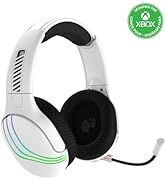
Görsel: Kulaklık, etkileyici ses kalitesi için 50 mm'lik sürücülerini vurguluyor.
Garanti Bilgileri
PDP ürünleri üretici garantisi kapsamındadır. PDP Afterglow Wave Kablosuz Kulaklığınızın garanti süresi ve koşullarıyla ilgili ayrıntılı bilgi için lütfen resmi PDP web sitesine bakın. webSiteyi ziyaret edin veya müşteri destekleriyle iletişime geçin. Garanti talepleri için satın alma belgenizi saklayın.
Destek
Daha fazla yardım, teknik destek veya PDP Kontrol Merkezi uygulamasını indirmek için lütfen resmi PDP web sitesini ziyaret edin. webalan:
Sıkça sorulan soruları ve ek kaynakları da destek sayfalarında bulabilirsiniz.


