1. Giriş
Bu kullanım kılavuzu, Xprinter XP-D200N Termal Fiş Yazıcınızın kurulumu, çalıştırılması ve bakımı için ayrıntılı talimatlar sağlar. XP-D200N, çeşitli iş ortamlarında güvenilir ve verimli fiş yazdırma için tasarlanmış yüksek hızlı bir termal yazıcıdır. Doğru işlevselliği sağlamak ve hasarı önlemek için lütfen yazıcıyı kullanmadan önce bu kılavuzu dikkatlice okuyun.
2. Güvenlik Bilgileri
Güvenli çalışma sağlamak ve yazıcının hasar görmesini veya kendinizin yaralanmasını önlemek için lütfen aşağıdaki güvenlik önlemlerine uyun:
- Lütfen her zaman birlikte verilen güç adaptörünü kullanın. Yanlış adaptör kullanmak yazıcıya zarar verebilir ve garantiyi geçersiz kılabilir.
- Yazıcıyı suya, neme veya aşırı sıcaklıklara maruz bırakmayın.
- Yazıcıyı doğrudan güneş ışığına veya ısı kaynaklarının yakınına koymaktan kaçının.
- Yazıcıyı kendiniz sökmeye veya onarmaya çalışmayın. Tüm servis işlemlerini yetkili personele yaptırın.
- Yazıcının sağlam ve düz bir yüzeye yerleştirildiğinden emin olun.
- Yazıcının en iyi performansını korumak için onu toz ve kirden uzak tutun.
3. Paket İçeriği
Lütfen paketinizin içeriğini kontrol edin. Herhangi bir ürün eksik veya hasarlıysa, derhal satıcınızla iletişime geçin.
- Xprinter XP-D200N Termal Fiş Yazıcısı
- Güç Adaptörü
- Güç Kablosu
- USB kablosu
- Termal Kağıt Rulosu (başlangıç)
- Kullanım Kılavuzu (bu belge)
4. Ürün Bittiview
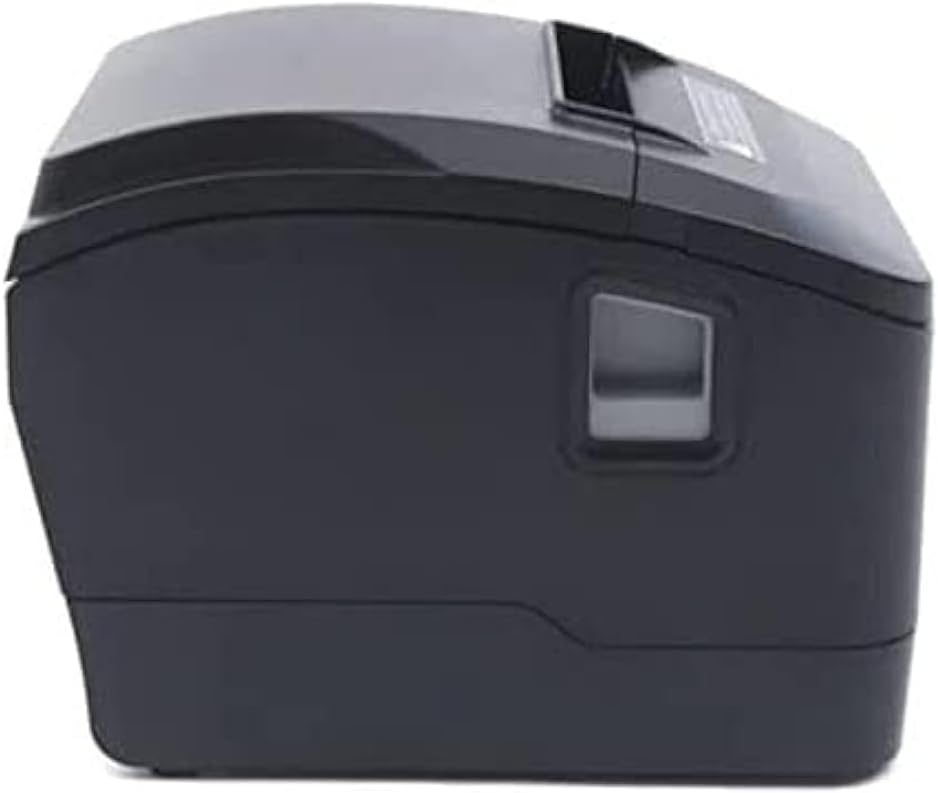
Xprinter XP-D200N, kompakt ve verimli bir termal fiş yazıcısıdır. Aşağıda, temel bileşenlerini ve tasarımını gösteren görseller bulunmaktadır.
Şekil 4.1: Ön taraf view Xprinter XP-D200N Termal Fiş Yazıcısının bu görüntüsü, şık, siyah tasarımını göstermektedir.asing ve kağıt çıkış yuvası.
Şekil 4.2: Taraf view Xprinter XP-D200N Termal Fiş Yazıcısının bu perspektif görüntüsü, kompakt tasarımı ve sağ taraftaki güç düğmesini vurgulamaktadır.

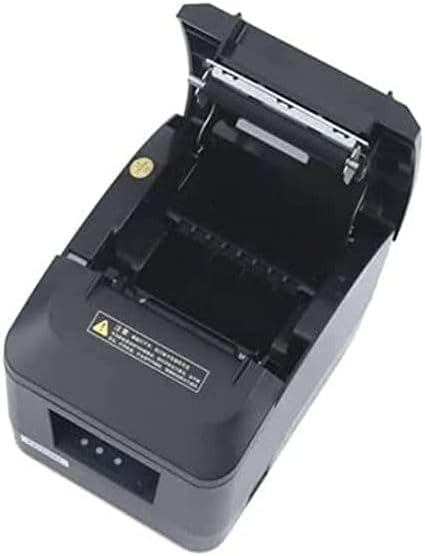
Şekil 4.3: Tepe view Kapağı açık haldeki Xprinter XP-D200N Termal Fiş Yazıcısının, termal kağıt rulo bölmesini ve baskı kafası mekanizmasını gösteren bir fotoğrafı. view Kağıt yükleme ve bakım işlemleri için gereklidir.
5. Kurulum
5.1 Gücü Bağlama
- Yazıcının güç düğmesinin KAPALI konumda olduğundan emin olun.
- Güç adaptörünü yazıcının arkasındaki güç giriş portuna bağlayın.
- Güç kablosunu güç adaptörüne, ardından da standart bir elektrik prizine takın.
5.2 Bilgisayara Bağlanma
XP-D200N hem USB hem de LAN bağlantısını desteklemektedir.
USB Bağlantısı:
- USB kablosunun bir ucunu yazıcının USB portuna takın.
- USB kablosunun diğer ucunu bilgisayarınızdaki boş bir USB portuna takın.
LAN (Ethernet) Bağlantısı:
- Ethernet kablosunu yazıcının LAN portuna bağlayın.
- Ethernet kablosunun diğer ucunu ağ yönlendiricinize veya anahtarınıza bağlayın.
- Ağ yapılandırması (örneğin, IP adresi ayarları) için yazıcının gelişmiş ayarlarına veya sürücü yardımcı programına bakın.
5.3 Termal Kağıdın Yüklenmesi
- Yazıcının kapağını, açma düğmesine basarak veya kapak mandalını kaldırarak açın. (Şekil 4.3'e bakınız).
- Termal kağıt rulosunu, kağıt beslemesi alttan ve ön kenarı yazıcının ön tarafına doğru uzanacak şekilde bölmeye yerleştirin. Kağıdın doğru şekilde hizalandığından emin olun.
- Kesicinin yanından az miktarda kağıt çekin.
- Yazıcı kapağını yerine oturana kadar sıkıca kapatın.
5.4 Sürücü Kurulumu
Yazıcıyı bağladıktan sonra, bilgisayarınıza uygun sürücüleri yüklemeniz gerekecektir. Sürücüler genellikle yazıcıyla birlikte verilen bir CD'de bulunur veya resmi Xprinter web sitesinden indirilebilir. webSiteyi ziyaret edin. Kurulum sırasında ekrandaki talimatları izleyin.
6. Kullanım Talimatları
6.1 Açma/Kapatma
- Çalıştırmak için: Güç kablosunun bağlı olduğundan emin olun, ardından güç düğmesini AÇIK konumuna getirin. Gösterge ışığı yanacaktır.
- Kapatmak için: Güç düğmesini KAPALI konumuna getirin.
6.2 Temel Baskı
Yazıcı bağlandıktan ve sürücüler yüklendikten sonra, satış noktası (POS) yazılımınızdan veya diğer uygulamalardan fiş yazdırabilirsiniz. Uygulamanızın yazdırma ayarlarında Xprinter XP-D200N'yi varsayılan yazıcı olarak seçin.
6.3 Durum Göstergeleri
Yazıcının durumu hakkında bilgi veren gösterge ışıkları bulunur (genellikle ön panelde):
- Güç Göstergesi: Sürekli yanan ışık, yazıcının açık olduğunu gösterir.
- Hata Göstergesi: Yanıp sönen veya sabit ışık bir hatayı gösterir (örneğin, kağıt bitti, kapak açık, baskı kafası aşırı ısındı). Sorun giderme bölümüne bakın.
- Kağıt Bitti Göstergesi: Kağıt rulosu boşaldığında veya neredeyse boşaldığında yanar.
7. Bakım
7.1 Baskı Kafasının Temizlenmesi
Baskı kafasının düzenli olarak temizlenmesi, optimum baskı kalitesini sağlar ve yazıcının kullanım ömrünü uzatır.
- Yazıcıyı kapatın ve güç kablosunu çıkarın.
- Yazıcının kapağını açın.
- Pamuklu bir çubuğu hafifçe kullanınampTermal baskı kafası yüzeyini izopropil alkol (%70 veya daha yüksek) ile nazikçe silin. Baskı kafasına çıplak elle dokunmaktan kaçının.
- Kapağı kapatmadan ve gücü yeniden bağlamadan önce baskı kafasının tamamen kurumasını bekleyin (yaklaşık 2-3 dakika).
7.2 Genel Temizlik
Yazıcının dışını yumuşak bir bezle silin.amp bezle silin. Aşındırıcı temizleyiciler veya çözücüler kullanmayın.
7.3 Kağıt Rulosunun Değiştirilmesi
Kağıt bitme göstergesi yandığında veya baskı kalitesi düştüğünde, kağıt rulosunu değiştirme zamanı gelmiştir. 5.3 "Termal Kağıt Yükleme" bölümündeki adımları izleyin.
8. Sorun Giderme
| Sorun | Olası Neden | Çözüm |
|---|---|---|
| Yazıcı açılmıyor. | Elektrik yok, güç adaptörü/kablo arızalı. | Güç bağlantılarını kontrol edin. Güç anahtarının açık olduğundan emin olun. Prizin çalışıp çalışmadığını test edin. |
| Yazdırma yok. | Kağıt bitmiş, kapak açık, yanlış sürücü, yanlış yazıcı seçilmiş, kablo bağlantısı kesilmiş. | Kağıdı yükleyin, kapağı kapatın, USB/LAN bağlantısını kontrol edin, sürücü kurulumunu doğrulayın, yazılımda doğru yazıcıyı seçin. |
| Baskı kalitesi düşük (soluk, boş satırlar). | Kirli baskı kafası, düşük kaliteli termal kağıt, baskı kafası hasarı. | Yazıcı kafasını temizleyin (Bölüm 7.1). Termal kağıdı değiştirin. Sorun devam ederse, destek ekibiyle iletişime geçin. |
| Kağıt sıkışması. | Kağıt yükleme hatası, yabancı cisim. | Yazıcıyı kapatın, kapağı açın, sıkışmış kağıdı dikkatlice çıkarın. Kağıdı doğru şekilde yeniden yerleştirin. |
| Hata gösterge ışığı yanıyor/yanıp sönüyor. | Genel hata, kağıt çıkmış, kapak açık. | Kağıt bitip bitmediğini kontrol edin, kapağın kapalı olduğundan emin olun. Yazıcıyı yeniden başlatın. Hata devam ederse, üreticinin destek sayfasına başvurun. |
9. Özellikler
| Marka: | X yazıcı |
| Modeli: | XP-D200N |
| Yazıcı Türü: | Termal Makbuz Yazıcısı |
| Yazdırma Yöntemi: | Doğrudan Termal |
| Baskı Hızı: | 220 mm/sn (ürün açıklamasına göre) |
| Maksimum Medya Boyutu: | 8 cm (80 mm) |
| Bağlantı: | USB, LAN (Ethernet) |
| Güç Girişi: | 24V – 2.5A |
| Yazıcı Çıktısı: | Tek renkli |
| Özel Özellikler: | Şık, Kompakt, Hafif Tasarım, Yüksek Baskı Kalitesi, Dayanıklılık, Düşük Gürültü Seviyesi, Otomatik Kağıt Kesme |
| Ürün Ölçüleri: | 18.4x14x13.5 cm |
| Ürün Ağırlığı: | 1.63 kilo |
10. Garanti ve Destek
Xprinter XP-D200N Termal Fiş Yazıcısı, standart üretici garantisiyle birlikte gelir. Garanti şartları ve koşulları için lütfen ürününüzle birlikte verilen garanti kartına bakın veya resmi Xprinter web sitesini ziyaret edin. webTeknik destek, sürücü indirme veya servis talepleri için lütfen yerel bayinizle veya Xprinter müşteri destek ekibiyle resmi kanalları aracılığıyla iletişime geçin.
En güncel bilgi ve destek kaynakları için lütfen şu adresi ziyaret edin: www.xprinter.net


