1. Giriş
Bu kılavuz, LinknLink eTHS WiFi Akıllı Sıcaklık ve Nem İzleme Sensörünüzün kurulumu, çalıştırılması ve bakımı için ayrıntılı talimatlar içermektedir. Cihazın doğru çalışması ve güvenliği için lütfen kullanmadan önce bu kılavuzu dikkatlice okuyun.
1.1 Güvenlik Bilgileri
- Cihazı sudan ve yüksek nemli ortamlardan uzak tutun.
- Cihazı aşırı sıcaklıklara veya doğrudan güneş ışığına maruz bırakmayın.
- Hasar oluşmasını önlemek için yalnızca belirtilen güç adaptörünü (5V mini USB) kullanın.
- Cihazı düşürmekten veya güçlü darbelere maruz bırakmaktan kaçının.
- Cihazı kendiniz sökmeye veya onarmaya çalışmayın. Yardım için müşteri desteğine başvurun.
2. Ürün Bittiview
2.1 Temel Özellikler
- Doğru ve Hızlı Okuma: İsviçre yapımı Sensirion sensörü ile donatılmış olup, ±0.54°F/±0.3°C'ye kadar sıcaklık ve ±2%RH'ye kadar nem doğruluğu sağlar. Veriler her 2 saniyede bir yenilenir.
- Hub gerektirmeden Wi-Fi bağlantısı: 2.4G Wi-Fi ağına doğrudan bağlanarak ayrı bir hub'a olan ihtiyacı ortadan kaldırır.
- Uygulama Gerçek Zamanlı Durum ve Uyarıları: View Güncel durum ve 24 saatlik veri eğrileri. Telefonunuzda anında uyarılar için özelleştirilebilir yüksek ve düşük limitler belirleyin.
- ÜCRETSİZ Veri Depolama ve Dışa Aktarma: 3 yıla kadar ücretsiz veri depolama imkanı sunar. Verilerinizi istediğiniz zaman Excel'e aktarabilirsiniz.
- Alexa/Google ile uyumludur: Sıcaklık ve nem sorgulamaları için Amazon Alexa ve Google Home ile sesli kontrol uyumluluğu. Gelişmiş otomasyon için Alexa Rutinlerini destekler.
- TH2MQTT Ev Asistanı: Gerçek zamanlı verilere dayalı gelişmiş ev otomasyonu için MQTT protokolü aracılığıyla Home Assistant ile entegre olur.
2.2 Kutuda Neler Var?
- LinknLink eTHS Sensör Ünitesi
- Sensör Kablosu (USB)
- Kullanıcı Kılavuzu
2.3 Ürün Şeması
Aşağıda LinknLink eTHS sensörünün ve ona eşlik eden mobil uygulama arayüzünün bir görüntüsü yer almaktadır.
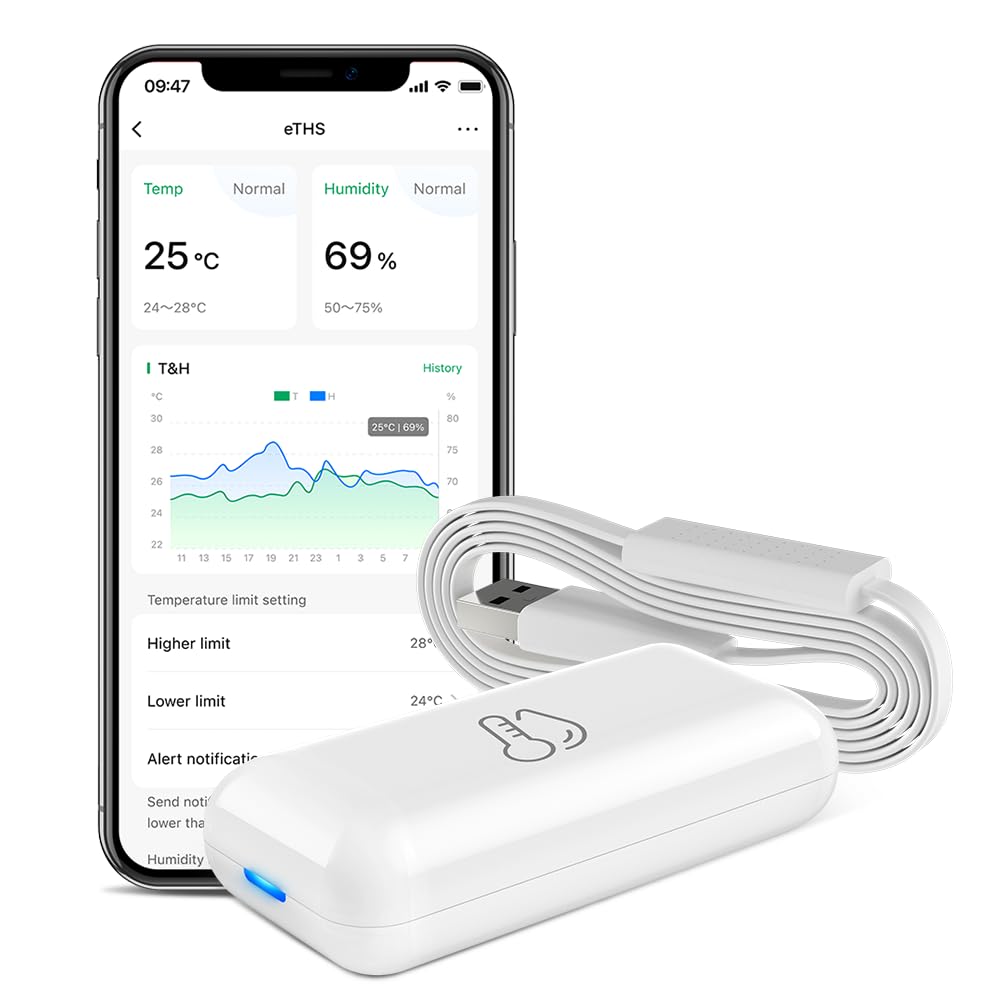
Şekil 1: LinknLink eTHS Sensörü ve Uygulama Arayüzü. Kompakt sensör ünitesi, mevcut sıcaklık ve nemi, geçmiş veri grafiklerini ve uyarı ayarlarını gösteren bir akıllı telefonun yanında gösterilmiştir.
3. Özellikler
| Şartname | Değer |
|---|---|
| Model Numarası | eTH'ler |
| Paket Boyutları | 2.95 x 1.85 x 1.54 inç |
| Ürün Ağırlığı | 1.76 ons |
| Marka | LinknLink |
| Özel Özellik | Yüksek Doğruluk |
| Renk | Beyaz |
| Dış Malzeme | Plastik |
| Görüntü Türü | Ekran Yok |
| Bağlantı Teknolojisi | Wi-Fi (2.4G) |
| Sıcaklık Doğruluğu | ±0.54°F / ±0.3°C |
| Nem Doğruluğu | 2% RH ± |
| Veri Yenileme Hızı | Her 2 saniyede bir |
4. Kurulum Kılavuzu
4.1 Uygulama Kurulumu
- Arama Akıllı telefonunuzun uygulama mağazasında (Android için Google Play Store veya iOS için Apple App Store) "LinknLink" uygulamasını bulabilirsiniz.
- Uygulamayı indirin ve yükleyin.
- Yeni bir hesap için kaydolun veya zaten bir hesabınız varsa giriş yapın.
4.2 Cihazın Açılması ve Wi-Fi Bağlantısı
LinknLink eTHS sensörü, 5V mini USB kablosuyla çalıştırılabilen ve kolay kurulum için tasarlanmış bir sensördür.
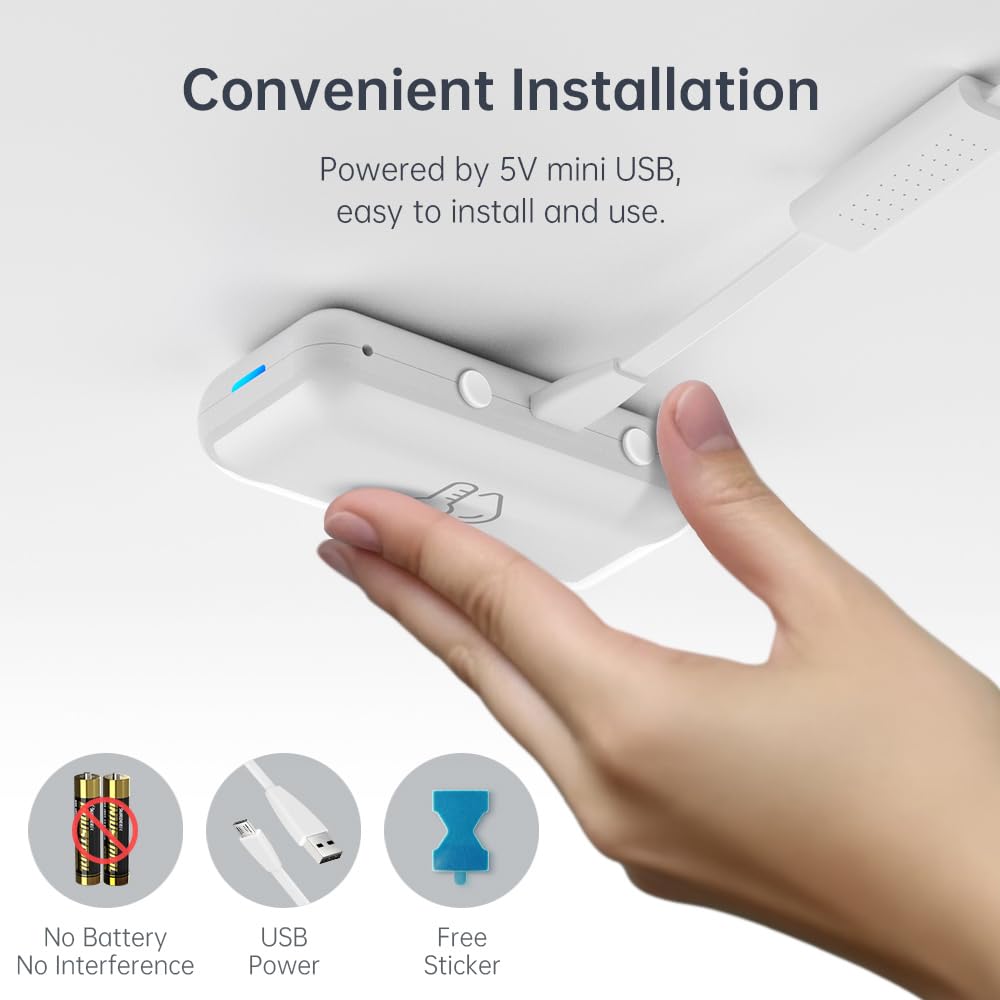
Şekil 2: eTHS sensörünün USB ile çalışan pratik kurulumu. Resimde, bir elin sensöre USB kablosu bağladığı gösterilmekte olup, pil gerektirmeyen çalışma prensibi ve basit kurulumu vurgulanmaktadır.
- Ürünle birlikte verilen USB sensör kablosunu LinknLink eTHS sensör ünitesine takın.
- USB kablosunun diğer ucunu 5V'luk bir USB güç kaynağına (örneğin, bir USB duvar adaptörüne, bilgisayarın USB portuna) bağlayın.
- Cihaz açılacak ve bir gösterge ışığı durumunu gösterecektir.
- LinknLink uygulamasını açın ve yeni bir cihaz eklemek için ekrandaki yönergeleri izleyin. Akıllı telefonunuzun 2.4G Wi-Fi ağına bağlı olduğundan emin olun.
- eTHS sensörü, ayrı bir hub'a ihtiyaç duymadan doğrudan Wi-Fi ağınıza bağlanır.
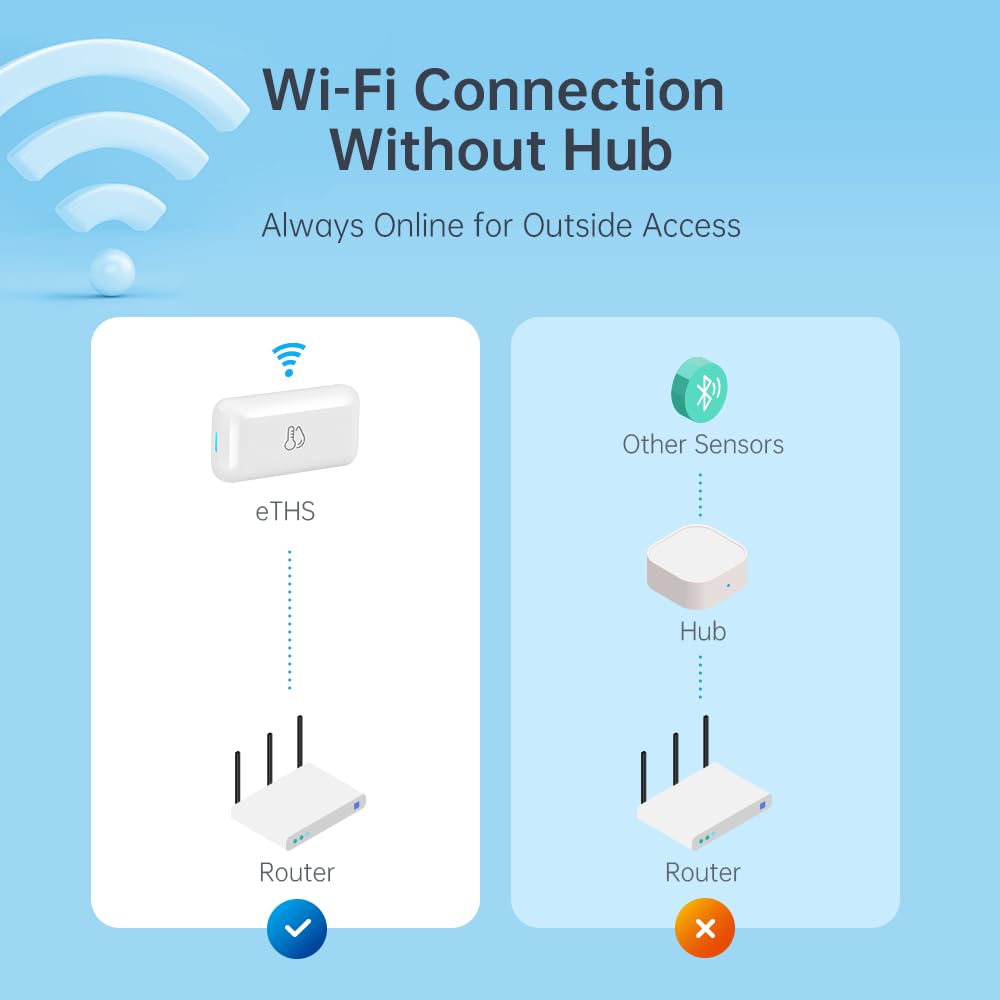
Şekil 3: eTHS sensörünün doğrudan Wi-Fi bağlantısı, diğer sensörlerin aksine, ara bir hub'a ihtiyaç duymadan bir yönlendiriciye nasıl bağlandığını göstermektedir.
5. Kullanım Talimatları
5.1 Gerçek Zamanlı İzleme ve Uyarılar
LinknLink eTHS, çevresel koşulları uzaktan izlemenize ve önemli değişiklikler için uyarı almanıza olanak tanır.
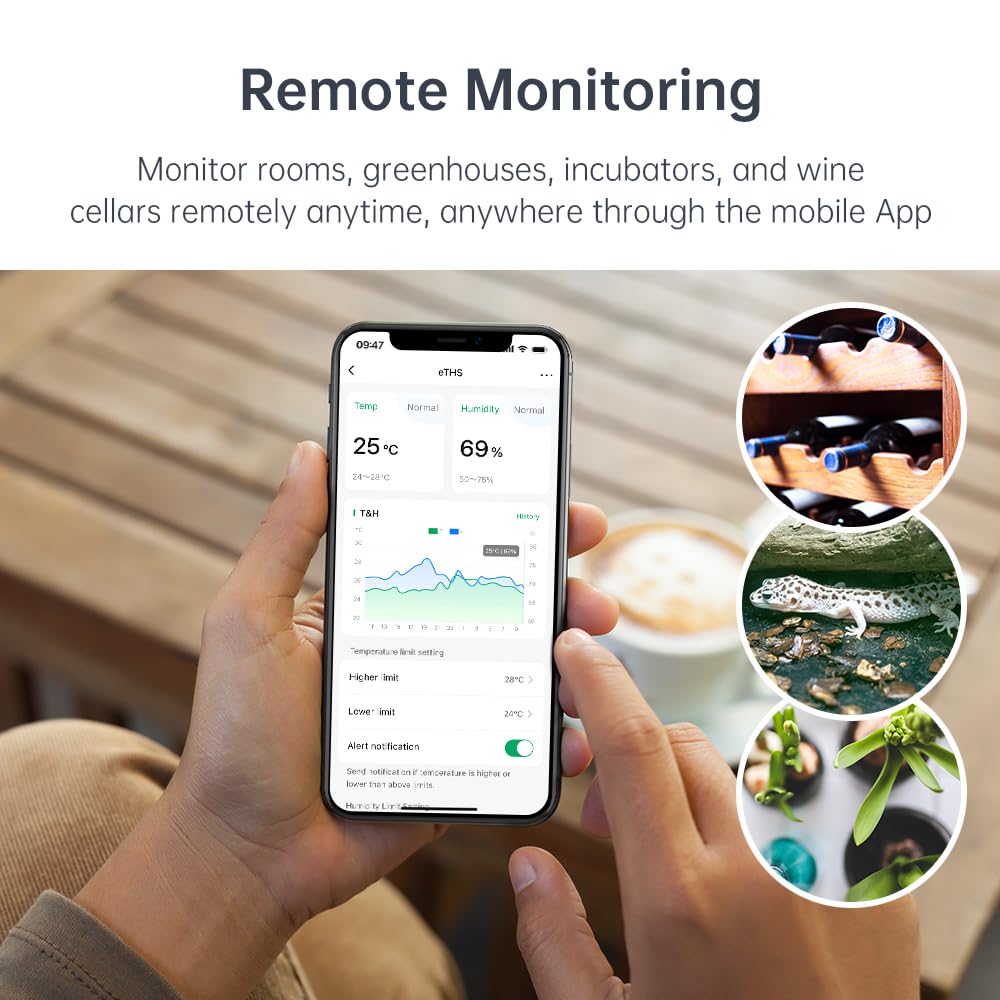
Şekil 4: eTHS sensörünün sera, şarap mahzeni ve hayvan kuluçka makinesi gibi çeşitli ortamlardaki uzaktan izleme yetenekleri.
- LinknLink uygulamasını açın view gerçek zamanlı sıcaklık ve nem verileri.
- Uygulama, 24 saatlik veri eğrisini göstererek trendleri takip etmenizi sağlar.
- Uygulama içinden daha yüksek ve daha düşük sıcaklık/nem limitleri belirleyin.
- Ölçümler belirlediğiniz limitlerin üzerine çıktığında veya altına düştüğünde telefonunuza anında bildirim alın.
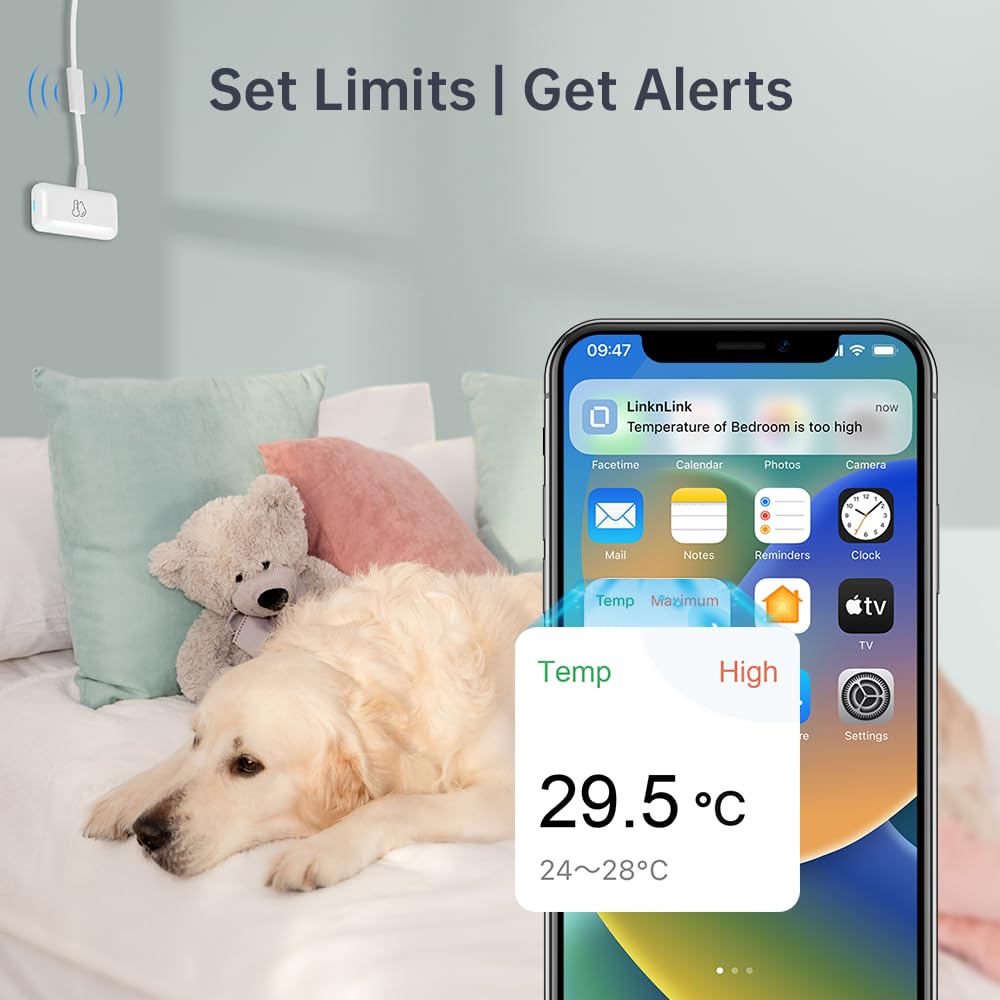
Şekil 5: Ör.ampAkıllı telefonda alınan yüksek sıcaklık uyarısı bildiriminin görüntüsü, sensörün kullanıcılara çevresel değişiklikler hakkında bildirimde bulunma yeteneğini göstermektedir.
5.2 Veri Depolama ve Dışa Aktarma
eTHS sensörü kapsamlı veri kayıt yetenekleri sunmaktadır.
- LinknLink uygulaması içinden ayrıntılı geçmiş verilere erişin.
- Cihaz, 3 yıla kadar ücretsiz veri depolama alanı sunar.
- Tüm veri geçmişini Excel'e aktarabilirsiniz. file Kayıt tutma veya analiz amacıyla her zaman kullanılabilir.
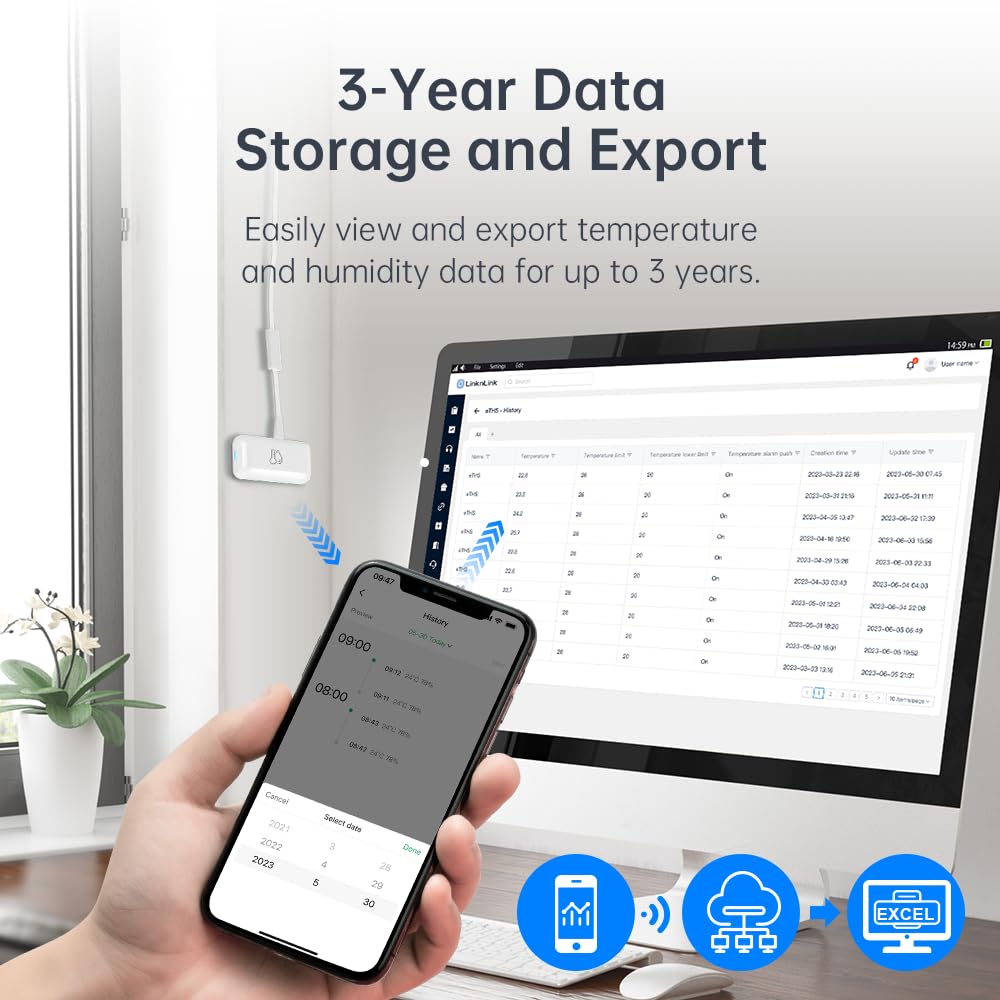
Şekil 6: VieweTHS sensöründen geçmişe ait sıcaklık ve nem verilerini alıp bir bilgisayara aktarma ve akıllı telefonda veri trendlerini görüntüleme.
5.3 Ses Kontrol Entegrasyonu
LinknLink eTHS, popüler sesli asistanlarla uyumludur.
- LinknLink hesabınızı Amazon Alexa veya Google Home ile ilgili uygulamalar aracılığıyla bağlayın.
- Bağlantı kurulduktan sonra, Alexa veya Google Asistan'dan sensörün bulunduğu odadaki mevcut sıcaklık veya nem değerini öğrenebilirsiniz.
- ExampÖrneğin: "Alexa, oturma odasının sıcaklığı kaç?" veya "Hey Google, bodrumun nem oranı kaç?" gibi komutlar verilebilir.
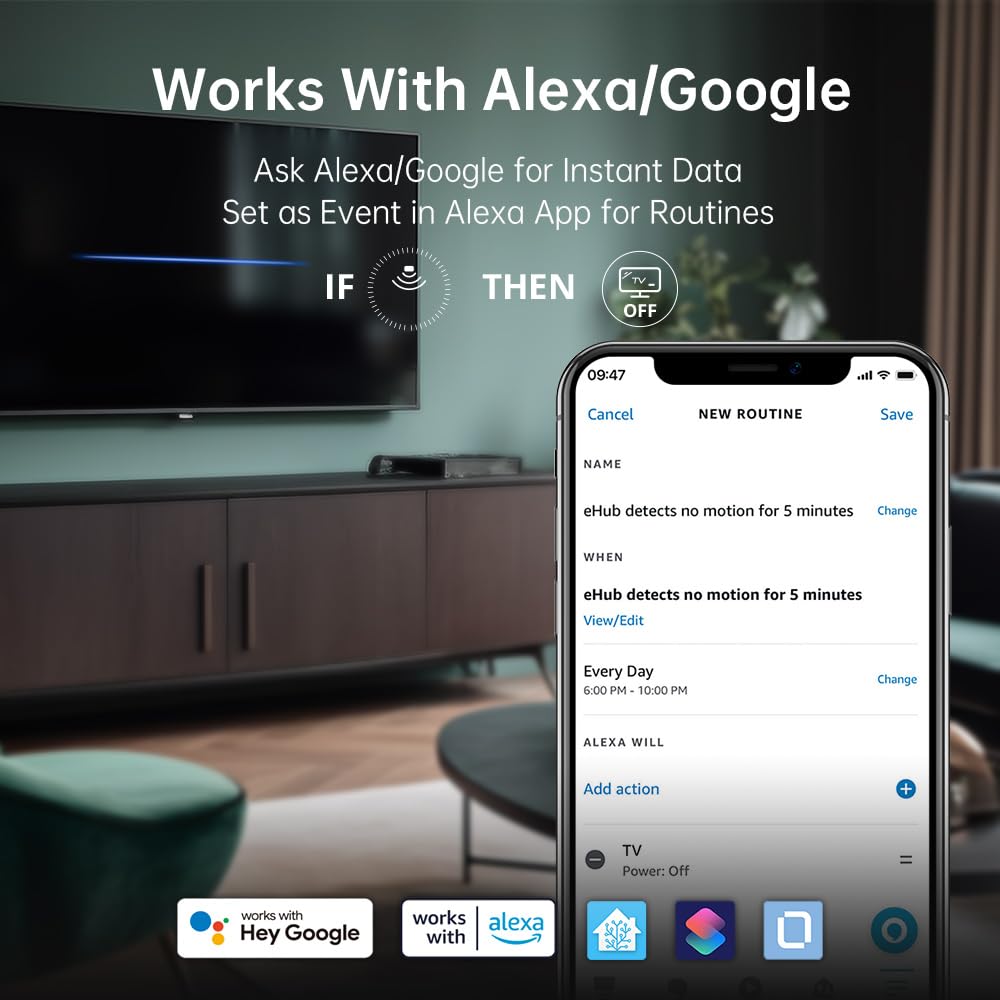
Şekil 7: eTHS sensörünün Alexa ve Google Home ile uyumluluğu ve hareket algılamaya dayalı eylemleri tetiklemek için rutinlerde nasıl kullanılabileceğini göstermektedir.
6. Gelişmiş Özellikler
6.1 TH2MQTT Home Assistant Entegrasyonu
eTHS sensörü, sıcaklık ve nem sensörünü MQTT protokolü kullanarak Home Assistant'a bağlayan bir köprü olan TH2MQTT'yi destekler. Bu, gelişmiş otomasyon senaryolarını mümkün kılar.
- Home Assistant üzerinden sıcaklık ve nemdeki değişiklikleri izleyin ve bunlara tepki verin.
- Sıcaklık çok yükseldiğinde klimayı çalıştırmak veya nem belirli bir seviyenin altına düştüğünde nemlendiriciyi devreye sokmak gibi tetikleyici eylemler.
- Ev ortamınızı gerçek zamanlı verilere dayalı olarak otomatikleştirin.
6.2 Sıcaklık/Nem Değerlerini Alexa Rutin Tetikleyicisi Olarak Kullanma
Alexa, hareket sensörlerini rutin tetikleyiciler olarak doğal olarak desteklerken, sıcaklık ve nem sensörleri doğrudan olay olarak desteklenmemektedir. Ancak LinknLink, sanal bir "Anahtar" cihazı kullanarak akıllı bir çözüm sunmaktadır.
Video 1: Sıcaklık veya nem değişikliklerine bağlı olarak Alexa rutinlerini tetiklemek için LinknLink eTHS sensörünün nasıl kullanılacağına dair eğitim videosu. Bu video, LinknLink uygulamasında sanal bir açma/kapama cihazı oluşturma ve gelişmiş otomasyonu etkinleştirmek için bunu Alexa'ya bağlama sürecini göstermektedir.
- Sanal bir açma/kapama cihazı oluşturun: LinknLink uygulamasında, "Akıllı Hizmetler" bölümüne gidin ve bir "Durum Değiştirme" cihazı oluşturun. Bu sanal cihazın iki durumu vardır: "Tetiklendi" ve "Beklemede".
- Alexa bağlantısı: "Toggle" cihazı, Alexa tarafından hareket sensörü olarak algılanacak ve "Hareket Algılandı" ve "Hareket Algılanmadı" olmak üzere iki duruma sahip olacaktır. Bu durumlar, sanal anahtarınızın "Tetiklendi" ve "Beklemede" durumlarını yansıtacaktır.
- LinknLink Uygulamasında Rutinler Oluşturma:
- eTHS sıcaklığının belirli bir eşiğin (örneğin, 25°C) üzerine çıkması durumunda "Toggle" cihaz durumunu "Triggered" olarak değiştiren bir rutin oluşturun.
- eTHS sıcaklığının belirli bir eşiğin (örneğin, 24°C) altına düşmesi durumunda "Açma" cihaz durumunu "Bekleme" olarak değiştiren başka bir rutin oluşturun.
- Alexa Uygulamasında Rutinler Oluşturma:
- Alexa'da, "Toggle hareket algıladığında" (örneğin, sıcaklık yüksek olduğunda) istenen bir işlemi gerçekleştirecek (örneğin, akıllı bir vantilatörü açmak, bildirim göndermek) bir rutin oluşturun.
- "Toggle hareket algılamadığında" (yani sıcaklık normal/düşük olduğunda) Alexa'nın başka bir işlem gerçekleştirmesini (örneğin, akıllı fanı kapatmasını, bildirim göndermesini) sağlayacak başka bir Alexa rutini oluşturun.
Bu yöntem, sanal düğmeyi aracı olarak kullanarak sıcaklık ve nem değişikliklerinin Alexa rutinlerini tetiklemesini sağlar ve ev otomasyonu olanaklarınızı genişletir.

Şekil 8: LinknLink Uygulaması içinde sanal bir açma/kapama cihazı kullanarak Alexa Rutinleri için sıcaklığa dayalı tetikleyicileri etkinleştirme ve diğer akıllı ev cihazları üzerinde kontrol sağlama sürecini detaylandıran açıklayıcı bir diyagram.
7. Bakım
7.1 Temizlik
- Cihazı yumuşak, kuru bir bezle temizleyin.
- Sensöre veya elektronik bileşenlere zarar verebileceğinden sıvı temizleyiciler veya aerosol spreyler kullanmayın.
7.2 Firmware Güncellemesi
LinknLink uygulamasında mevcut ürün yazılımı güncellemelerini düzenli olarak kontrol edin. Güncellemeler performansı artırabilir, yeni özellikler ekleyebilir ve güvenliği geliştirebilir. Güncellemeleri gerçekleştirmek için uygulama içi talimatları izleyin.
8. Sorun Giderme
LinknLink eTHS sensörünüzle ilgili sorunlarla karşılaşırsanız, aşağıdaki yaygın sorun giderme adımlarına bakın:
- Cihaz Wi-Fi'ye Bağlanmıyor:
- Wi-Fi ağınızın 2.4 GHz olduğundan emin olun. Cihaz 5 GHz ağları desteklemiyor.
- Cihazın Wi-Fi yönlendiricinizin kapsama alanında olduğundan emin olun.
- Uygulamada Wi-Fi şifrenizin doğru girildiğinden emin olun.
- Yönlendiricinizi ve eTHS sensörünüzü yeniden başlatın.
- Yanlış Okumalar:
- Sensörün ısı kaynaklarının (örneğin, doğrudan güneş ışığı, ısıtma menfezleri) veya soğuk hava akımlarının yakınına yerleştirilmediğinden emin olun.
- Sensörü hava akımının yüksek olduğu veya nemli alanlara yerleştirmekten kaçının.taghavasız.
- Doğru ölçümler için sensörün yerleştirildikten sonra en az 30 dakika stabil kalmasına izin verin.
- Uygulama Verileri Görüntülemiyor:
- Akıllı telefonunuzdan internet bağlantınızı kontrol edin.
- eTHS sensörünün çevrimiçi ve Wi-Fi'ye bağlı olduğundan emin olun.
- LinknLink uygulamasını kapatıp tekrar açın.
- Sorun devam ederse cihazı yeniden eşleştirmeyi deneyin.
- Alexa/Google Home Yanıt Vermiyor:
- Alexa veya Google Home uygulamanızda LinknLink özelliğinin/hizmetinin etkinleştirilmiş olduğundan emin olun.
- eTHS sensörünüzün Alexa/Google Home cihazlarında keşfedildiğinden ve listelendiğinden emin olun.
- Sesli komutlarınızın doğruluğunu kontrol edin.
9. Garanti ve Destek
9.1 Garanti Bilgileri
LinknLink eTHS WiFi Akıllı Sıcaklık ve Nem İzleme Sensörü, standart üretici garantisiyle birlikte gelir. Lütfen ürün ambalajına veya resmi LinknLink sayfasına bakın. webBelirli garanti şartları ve koşulları için siteyi ziyaret edin.
9.2 Müşteri Desteği
Daha fazla yardım, teknik destek veya garanti talebi için lütfen aşağıdaki kanallar aracılığıyla LinknLink müşteri hizmetleriyle iletişime geçin:
- E-posta: [Müşteri Destek E-posta Adresini Buraya Ekleyin]
- Webalan: LinknLink Resmi Mağazası
- Telefon: [Müşteri Destek Telefon Numarasını Buraya Ekleyin]
Destek ekibiyle iletişime geçerken lütfen ürün model numaranızı (eTHS) ve satın alma bilgilerinizi hazır bulundurun.


