1. Giriş
This manual provides essential instructions for setting up, operating, maintaining, and troubleshooting your Google Pixel 7 Pro GE2AE smartphone. Please read this guide thoroughly to ensure proper use and to maximize your device's capabilities.

Image: Google Pixel 7 Pro smartphone.
2. Kutuda Neler Var?
Upon unboxing your Google Pixel 7 Pro, verify that the following items are included:
- Google Pixel 7 Pro Akıllı Telefon
- Güç Adaptörü
- SIM Tepsisi Çıkarma Aracı
- USB Kablosu (USB-C - USB-C)
Note: As a renewed product, accessories may be generic but are fully functional.
3. Kurulum
3.1. SIM Kartı Takın
- Pixel 7 Pro'nuzun yan tarafında bulunan SIM kart yuvasını bulun.
- SIM kart tepsisi çıkarma aracını tepsinin yanındaki küçük deliğe yerleştirin ve tepsi dışarı çıkana kadar sıkıca bastırın.
- Nano-SIM kartınızı altın renkli kontakları aşağı bakacak şekilde tepsiye yerleştirin.
- SIM tepsisini dikkatlice telefona geri takın.
3.2. Cihazı Açma ve İlk Kurulum
- Google logosu görünene kadar (sağ tarafta bulunan) Güç düğmesine basılı tutun.
- Dilinizi seçmek, bir Wi-Fi ağına bağlanmak ve hüküm ve koşulları kabul etmek için ekrandaki talimatları izleyin.
- Google hesabınızla oturum açın veya yeni bir hesap oluşturun. Bu, Google hizmetlerine ve Play Store'a erişim için gereklidir.
- Eski cihazınızdan veri aktarın (isteğe bağlı) veya yeni bir cihaz olarak kurun.
- Set up security features such as fingerprint unlock or face unlock.
4. Cihazınızın Çalıştırılması
4.1. Temel Gezinme
- Ana Ekran: Uygulama çekmecesine erişmek için alttan yukarı kaydırın. Ana ekranlar arasında gezinmek için sola veya sağa kaydırın.
- Bildirimler ve Hızlı Ayarlar: için ekranın üst kısmından aşağı doğru kaydırın. view bildirimler ve hızlı ayarlara erişim geçişleri.
- Çoklu görev: Aşağıdan yukarı doğru kaydırın ve basılı tutun view recent apps. Swipe left or right to switch between them, or swipe up on an app to close it.
- Geri Hareket: Swipe inward from the left or right edge of the screen to go back.
4.2. Kamera Özellikleri
The Pixel 7 Pro features an advanced camera system with a telephoto lens and various modes:
- Makro Odak: Automatically engages when you get close to a subject, allowing for detailed close-up shots.
- Sinematik Bulanıklık: Adds a shallow depth of field effect to videos, blurring the background for a professional look.
- Gece Görüşü: Düşük ışık koşullarında çekilen fotoğrafları iyileştirir.
- Fotoğraf Bulanıklığını Kaldırma: Improves blurry photos using Google Tensor G2 processing.
4.3. Pil Yönetimi
The Pixel 7 Pro is equipped with a 5000 mAh battery. To optimize battery life:
- Enable Adaptive Battery in Settings > Battery.
- Ekran parlaklığını azaltın veya Uyarlanabilir Parlaklığı etkinleştirin.
- Limit background app activity for less frequently used applications.
- Use Battery Saver mode when battery is low.
5. Bakım
5.1. Cihazınızı Temizleme
- Ekranı ve gövdeyi temizlemek için yumuşak, tiftiksiz bir bez kullanın.
- Aşındırıcı malzemelerden veya sert kimyasallardan kaçının.
- İnatçı lekeler için hafifçeampBezi suyla yıkayın.
5.2. Yazılım Güncellemeleri
Cihazınızın en yeni özelliklere, güvenlik yamalarına ve performans iyileştirmelerine sahip olduğundan emin olmak için düzenli olarak yazılım güncellemelerini kontrol edin ve yükleyin. Ayarlar > Sistem > Sistem güncellemesi yolunu izleyin.
5.3. Pil Bakımı
Pil ömrünü uzatmak için aşırı sıcaklıklardan kaçının ve cihazı uzun süre tamamen şarjlı veya tamamen boşalmış halde bırakmayın.
6. Sorun Giderme
6.1. Yaygın Sorunlar
- Cihaz Yanıt Vermiyor: Yeniden başlatmayı zorlamak için Güç düğmesini yaklaşık 30 saniye basılı tutun.
- Bağlantı Sorunları (Wi-Fi/5G): Try toggling Wi-Fi or cellular data off and on. Restart your device. For Wi-Fi, forget the network and reconnect.
- Uygulama Çöküyor: Ayarlar > Uygulamalar bölümünden uygulamanın önbelleğini ve verilerini temizleyin. Sorun devam ederse, uygulamayı kaldırıp yeniden yükleyin.
- Pil Hızla Boşalıyor: Review battery usage in Settings > Battery to identify apps consuming excessive power. Adjust settings as needed.
6.2. Fabrika Ayarlarına Sıfırlama
Eğer kalıcı sorunlarla karşılaşırsanız, fabrika ayarlarına sıfırlama işlemi bu sorunları çözebilir. Uyarı: This will erase all data on your device. Back up important information before proceeding. Go to Settings > System > Reset options > Erase all data (factory reset).
7. Özellikler
| Özellik | Detay |
|---|---|
| Model Adı | Google Piksel 7 Pro |
| İşletim Sistemi | Android |
| Ekran Boyutu | 6.7 inç |
| Çözünürlük | 3120x1440 |
| Yenileme Hızı | 120 Hz |
| Veri deposu | 8 GB |
| Dahili Depolama | 128 GB |
| Hücresel Teknoloji | 5G |
| Kablosuz Taşıyıcı | T-Mobile (Kilitli) |
| Pil Güç Derecesi | 5000 Miliamp Saat |
| Telefon Konuşma Süresi | 31 Saat |
| Bağlantı Teknolojileri | Wi-Fi, GPS |
| Diğer Kamera Özellikleri | Front, Rear (with Telephoto lens, Macro Focus, Cinematic Blur) |
| Ses Jakı | Kulaklık girişi yok |
| Form Faktörü | Akıllı telefon |
| Renk | Obsidyen |
8. Product Condition (Renewed)
This Google Pixel 7 Pro is an Amazon Renewed product. All Amazon Renewed products are fully functional and come with generic or original accessories and packaging. The condition of renewed products is categorized as follows:
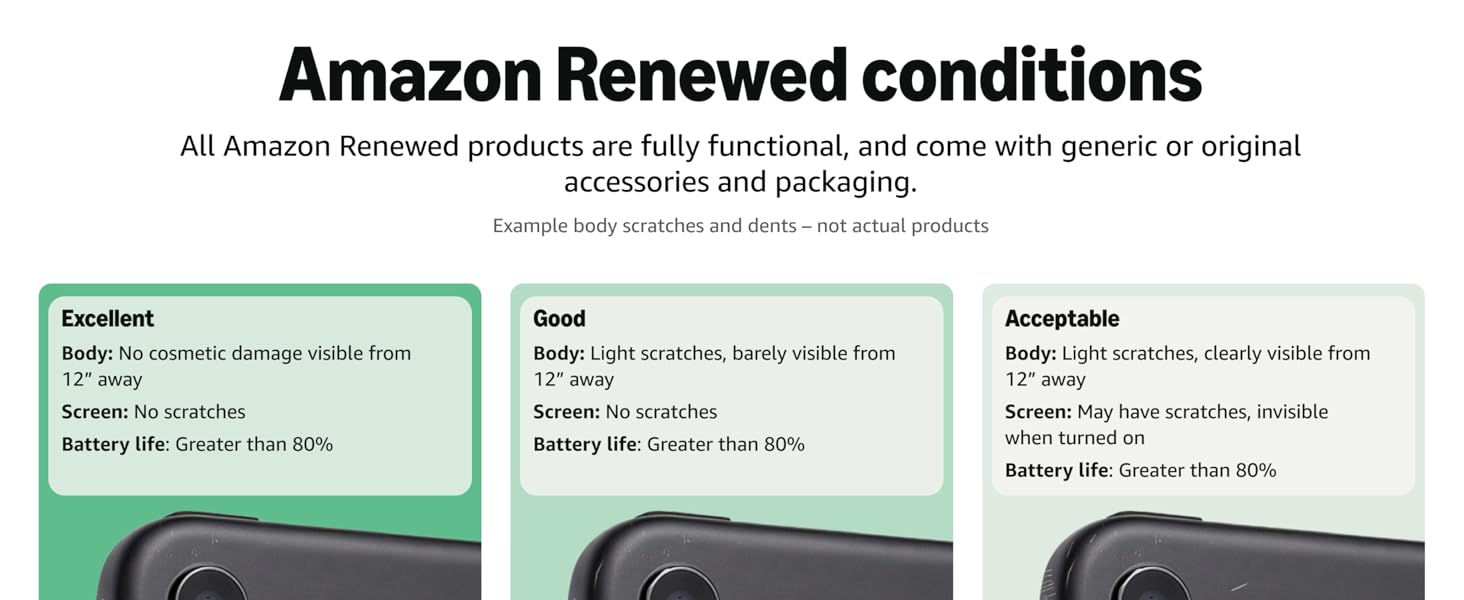
Image: Amazon Renewed conditions for electronic devices.
- Mükemmel: No cosmetic damage visible from 12 inches away. Screen has no scratches. Battery life is greater than 80%.
- İyi: Light scratches, barely visible from 12 inches away. Screen has no scratches. Battery life is greater than 80%.
- Kabul edilebilir: Light scratches, clearly visible from 12 inches away. Screen may have scratches, invisible when turned on. Battery life is greater than 80%.
9. Garanti ve Destek
For information regarding warranty coverage for your renewed Google Pixel 7 Pro, please refer to the documentation provided at the time of purchase or contact the seller directly. For technical support and further assistance with your Google Pixel device, visit the official Google Support webalan.