1. Giriş
Bu kılavuz, KYOCERA ECOSYS MA5500ifx çok fonksiyonlu yazıcınızın güvenli ve verimli kullanımı için gerekli talimatları içermektedir. Lütfen cihazı çalıştırmadan önce bu kılavuzu dikkatlice okuyun ve ileride başvurmak üzere saklayın. KYOCERA ECOSYS MA5500ifx, yazdırma, kopyalama, tarama ve faks işlemleri için tasarlanmış A4 boyutunda tek renkli çok fonksiyonlu bir sistemdir.
2. Güvenlik Bilgileri
Yaralanmayı veya cihaza zarar gelmesini önlemek için her zaman aşağıdaki güvenlik önlemlerine uyun:
- Cihazı sabit, düz bir yüzeye yerleştirin.
- Cihazın çevresinde uygun havalandırmanın olduğundan emin olun.
- Havalandırma açıklıklarını kapatmayın.
- Yalnızca belirtilen güç kaynağını ve vol'ü kullanıntage.
- Sıvıları cihazdan uzak tutun.
- Cihaza kendiniz servis vermeye çalışmayın. Tüm servis işlemleri için kalifiye personele başvurun.
3. Kurulum
3.1 Paketten Çıkarma ve Yerleştirme
Yazıcıyı ambalajından dikkatlice çıkarın. Tüm ambalaj malzemelerinin ve koruyucu bantların çıkarıldığından emin olun. Yazıcıyı, çalışma ve bakım için yeterli alana sahip bir yere yerleştirin.

Resim 1: Ön view KYOCERA ECOSYS MA5500ifx çok fonksiyonlu yazıcının kompakt tasarımını ve kağıt tepsilerini gösteren bir fotoğraf.
3.2 Güç Bağlantısı
Güç kablosunu yazıcıya ve ardından topraklı bir elektrik prizine güvenli bir şekilde bağlayın.
3.3 Ağ ve USB Bağlantısı
Yazıcı hem USB hem de Gigabit ağ arayüzlerini destekler. Ağ bağlantısı için, bir Ethernet kablosunu yazıcının ağ portuna ve ağ yönlendiricinize veya anahtarınıza bağlayın. Doğrudan bağlantı için, yazıcıyı bilgisayarınıza bağlamak üzere bir USB kablosu kullanın.

Resim 2: Kapatmak view KYOCERA ECOSYS MA5500ifx'in yan tarafındaki USB bağlantı noktası, bilgisayara doğrudan bağlantı veya USB sürücü işlevselliği için kullanılır.
3.4 Sürücü Kurulumu
Yazıcıyı USB veya ağ üzerinden bilgisayara bağladığınızda, sürücüler genellikle işletim sistemi tarafından otomatik olarak algılanır ve yüklenir. Eğer otomatik olarak algılanmazsa, en yeni sürücüleri resmi KYOCERA destek sitesinden indirin. webalan.
3.5 İlk Yapılandırma
Yazıcıyı açın. Dil, tarih, saat ve ağ parametreleri gibi ilk ayarları yapılandırmak için 17.8 cm (7 inç) dokunmatik ekranlı kontrol panelini kullanın. Dokunmatik ekran, ergonomik kullanım için 3 kademeli eğim özelliğine sahiptir. viewIng.

Resim 3: Ayrıntılı view KYOCERA ECOSYS MA5500ifx'in dokunmatik ekranlı kontrol panelinde Kopyala, Gönder, Faks ve İşlem Kutusu gibi çeşitli işlev simgeleri görüntüleniyor.
4. Kullanım Talimatları
4.1 Kağıt Yükleme
Yazıcıda 500 sayfalık kağıt kaseti ve 100 sayfalık evrensel besleyici bulunur ve her ikisi de A4 boyutuna kadar destekler. İstediğiniz kağıt tepsisini açın, kağıdı yükleyin ve kılavuzları ayarlayın. Kontrol panelindeki kağıt türü ve boyut ayarlarının yüklenen kağıtla eşleştiğinden emin olun. Yazıcı ayrıca etiketleri de baskı ortamı olarak işleyebilir.
4.2 Temel Baskı
Bilgisayarınızdan KYOCERA ECOSYS MA5500ifx'i yazıcı olarak seçin. Yazdırma ayarlarını gerektiği gibi yapın (örneğin, tek taraflı veya çift taraflı). Yazıcı, dakikada 55 sayfaya kadar (ppm) tek renkli baskı ve 1200 x 1200 dpi'ye kadar çözünürlük sunar.
4.3 Belgelerin Kopyalanması
Belgenizi tarayıcı camına veya otomatik belge besleyiciye (ADF) yerleştirin. ADF, otomatik çift taraflı tarama ile 75 sayfaya (A4) kadar destekler. Dokunmatik ekrandan 'Kopyala'yı seçin, miktar, yakınlaştırma ve çift taraflı tarama seçenekleri gibi ayarları yapın, ardından 'Başlat'a basın. Maksimum kopyalama çözünürlüğü siyah beyaz için 600 dpi, renkli için ise 1200 x 1200 dpi'dir.

Resim 4: Kapatmak view KYOCERA ECOSYS MA5500ifx'in otomatik belge besleyici (ADF) giriş tepsisinin görüntüsü, tarama veya kopyalama için bir belgenin yüklenmesini göstermektedir.
4.4 Belgelerin Taranması
Belgenizi kopyalama için belirtildiği gibi yerleştirin. Dokunmatik ekrandan 'Gönder' veya 'Tara'yı seçin. Tarama hedefinizi seçin (örneğin, e-posta, ağ klasörü, USB sürücü). Çözünürlük gibi tarama ayarlarını yapılandırın. file Biçimlendirmeyi seçin, ardından 'Başlat' düğmesine basın. Tarayıcı, çift taraflı baskı özelliğine sahip, yaprak beslemeli bir tiptir.
4.5 Faks Gönderme
Belgenizi otomatik belge besleyiciye yerleştirin. Dokunmatik ekrandan 'Faks'ı seçin. Alıcının faks numarasını sayısal tuş takımını kullanarak girin veya adres defterinden seçin. Gerekli faks ayarlarını yapın ve 'Başlat' düğmesine basın.
4.6 Dokunmatik Panelin Kullanımı
Dokunmatik panel, yazıcının tüm işlevlerine sezgisel erişim sağlar. Menülerde gezinmek için simgelere dokunun ve kaydırın. Yaygın işlevler arasında Kopyala, Gönder, Faks, İş Kutusu ve USB Sürücü erişimi bulunur. Panelde ayrıca Durum/İş İptali, Kopyala, Gönder, Faks, Sıfırla, Durdur ve Başlat için fiziksel düğmeler de mevcuttur.
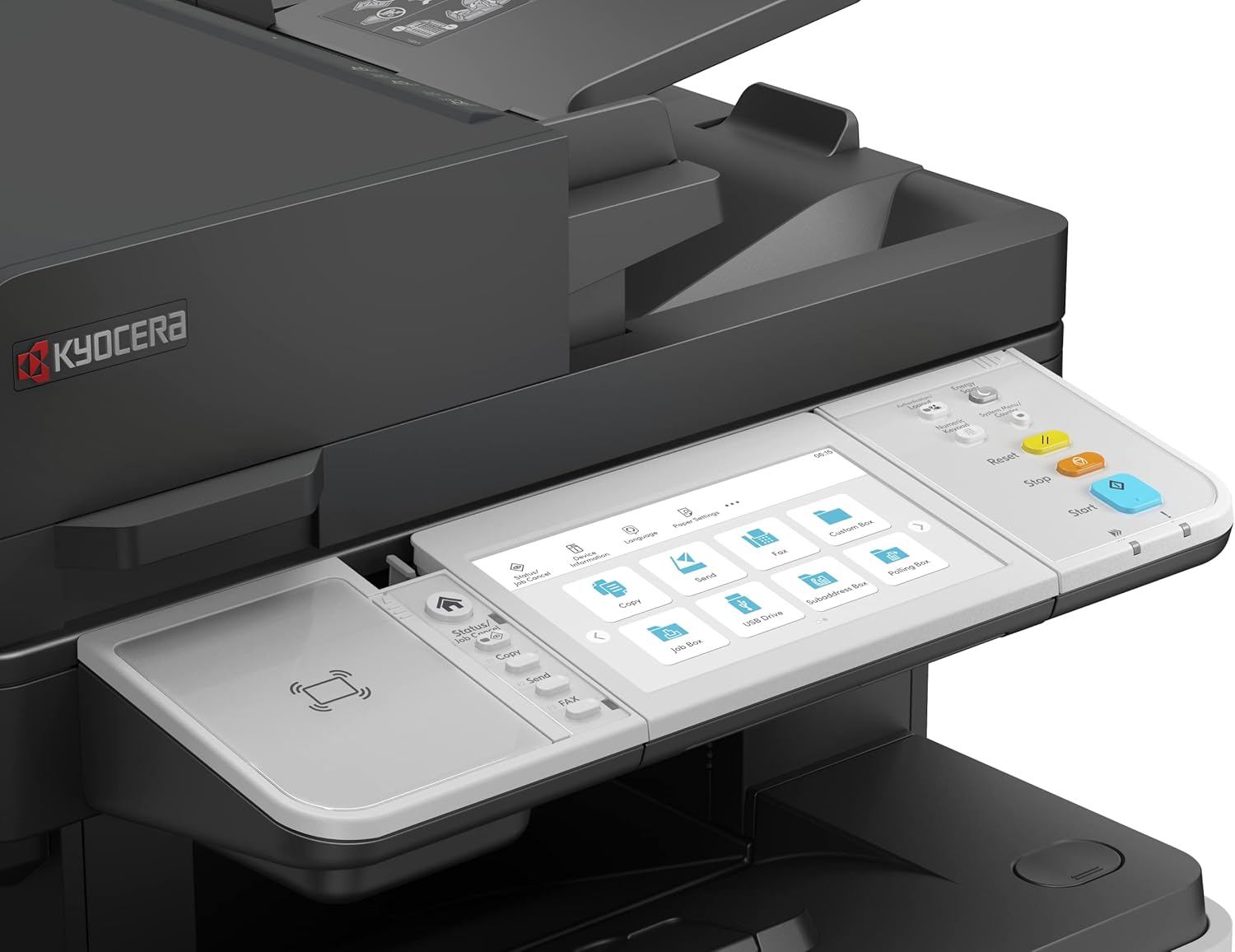
Resim 5: daha geniş view KYOCERA ECOSYS MA5500ifx kontrol panelinin, çeşitli fonksiyon simgelerine sahip dokunmatik ekran arayüzünü ve yanındaki fiziksel kontrol düğmelerini vurgulayan görüntüsü.
5. Bakım
5.1 Cihazın Temizlenmesi
Yazıcının dış yüzeyini düzenli olarak yumuşak, kuru ve tüy bırakmayan bir bezle temizleyin. Tarayıcı camı için, doğrudan cama değil, bir beze uygulanan hafif bir cam temizleyici kullanın. Temizlemeden önce cihazın kapalı olduğundan emin olun.
5.2 Toner Değişimi
Siyah mürekkep (toner) kartuşu azaldığında veya boşaldığında, kontrol panelinde bir mesaj görünecektir. Toner kartuşunun güvenli bir şekilde değiştirilmesi için ekrandaki talimatları izleyin veya hızlı kılavuza bakın.
5.3 Kağıt Yolu Temizliği
Sık sık kağıt sıkışması yaşanıyorsa veya baskı kalitesi düşüyorsa, kağıt yolunun temizlenmesi gerekebilir. Kağıt yolundaki belirli bileşenlerin temizlenmesiyle ilgili ayrıntılı talimatlar için servis kılavuzunun tamamına bakın.
6. Sorun Giderme
Bu bölümde karşılaşabileceğiniz yaygın sorunlar ele alınmaktadır. Daha karmaşık sorunlar için KYOCERA destek ekibiyle iletişime geçin.
6.1 Kağıt Sıkışmaları
Kağıt sıkışması meydana gelirse, kontrol panelinde bir hata mesajı görüntülenecek ve sıkışmanın yeri belirtilecektir. Belirtilen kapakları dikkatlice açın ve sıkışmış kağıdı çıkarın, içeride yırtılmış parça kalmadığından emin olun. Tüm kapakları sıkıca kapatın.
6.2 Baskı Kalitesi Sorunları
Baskılar soluk, çizgili veya lekeli ise toner seviyesini kontrol edin. Yazdırma ayarlarında doğru kağıt türünün seçildiğinden emin olun. Varsa, kontrol panelindeki bakım menüsünden baskı kafası temizliği veya kalibrasyonu yapın.
6.3 Bağlantı Sorunları
Yazıcı yanıt vermiyorsa, güç kablosunun ve ağ/USB kablolarının güvenli bir şekilde bağlı olduğundan emin olun. Yazıcıyı ve bilgisayarınızı yeniden başlatın. Yazıcının kontrol panelindeki ağ ayarlarını kontrol edin ve bilgisayarınızın aynı ağa bağlı olduğundan emin olun.
7. Özellikler
| Özellik | Şartname |
|---|---|
| Model Serisi | ECOSYS MA5500ifx |
| Ürün Model Numarası | 110C0Z3NL0 |
| Baskı Teknolojisi | Lazer |
| Yazıcı Çıktısı | Tek renkli |
| Maksimum Baskı Hızı (Siyah Beyaz) | 55 ppm |
| Maksimum Siyah Beyaz Baskı Çözünürlüğü | 600 dpi |
| Maksimum Renkli Baskı Çözünürlüğü | 1200 x 1200 dpi |
| Maksimum Kopyalama Hızı (Siyah & Beyaz) | 55 ppm |
| Maksimum Kopya Çözünürlüğü (Siyah Beyaz) | 600 dpi |
| Maksimum Kopya Çözünürlüğü (Renk) | 1200 x 1200 dpi |
| Tarayıcı Türü | Yaprak beslemeli |
| Çift Taraflı Baskı (Yazdırma/Tarama) | Otomatik |
| Maksimum Giriş Sayfası Kapasitesi | 100 (ADF) + 500 (Kaset) + 100 (Evrensel Besleyici) |
| Çıktı Sayfası Kapasitesi | 100 |
| Tepsi Sayısı | 2 (Standart) |
| Kontrol Yöntemi | Dokunmatik (Dokunmatik Panel) |
| Donanım Arayüzü | USB |
| Bağlantı Teknolojisi | USB, Ağ (Gigabit) |
| Bellek Depolama Kapasitesi | 1.5 GB |
| Ürün Boyutları | 19.49 x 18.9 x 23.35 inç (yaklaşık) |
| Ürün Ağırlığı | 54.3 pound (yaklaşık) |
| Özel Özellikler | Otomatik Belge Besleyici, Otomatik Çift Taraflı Baskı, Çift Taraflı Tarama, Ağ Bağlantısına Hazır, Dokunmatik Ekran, Yüksek Güvenlik (SSL, IPsec, TLS 1.3, Güvenli Önyükleme, Çalışma Zamanı Bütünlük Kontrolü, Gizli Baskı) |
| Dahil Bileşenler | Etiketler (basılı medya olarak) |
8. Garanti ve Destek
Garanti bilgileri ve teknik destek için lütfen ürününüzle birlikte verilen belgelere bakın veya resmi KYOCERA web sitesini ziyaret edin. webSitede daha fazla bilgi ve destek kaynağı da bulabilirsiniz. KYOCERA Mağazası Amazon'da.


