giriiş
Bu kılavuz, Prechen 27 İnç FHD 1080P Bilgisayar Monitörünüzün kurulumu, çalıştırılması ve bakımı için kapsamlı talimatlar sunmaktadır. Hem iş hem de oyun için tasarlanan bu monitör, 3 kenarlı çerçevesiz IPS panele, Full HD 1920x1080P çözünürlüğe, 75Hz yenileme hızına ve göz koruma teknolojisine sahiptir. Ürünün düzgün çalışması ve uzun ömürlü olması için lütfen kullanmadan önce bu kılavuzu dikkatlice okuyun.

Resim: Ön view Prechen 27 İnç FHD 1080P Bilgisayar Monitörünün özelliklerini sergiliyor.asinÇerçevesiz tasarımı ve canlı ekranıyla öne çıkıyor.
Kurmak
1. Ambalajın Açılması ve Montajı
Tüm bileşenleri ambalajından dikkatlice çıkarın. Tüm parçaların mevcut olduğundan emin olun: monitör paneli, stand tabanı, stand boynu, güç adaptörü, HDMI kablosu ve kullanım kılavuzu. Standı, boynu tabana takarak monte edin, ardından monte edilmiş standı monitör panelinin arkasına sabitleyin.
2. Bağlantı Kabloları
Monitör hem HDMI hem de VGA girişlerini desteklemektedir. Bilgisayarınızdan veya cihazınızdan uygun video kablosunu monitördeki ilgili porta bağlayın. Ardından, güç adaptörünü monitörün DC girişine bağlayın ve bir elektrik prizine takın.
Resim: Arka view Monitörün HDMI, VGA ve DC güç giriş portlarını gösteren görseli, zengin bağlantı seçeneklerini vurguluyor.
Resim: Monitörün PC, dizüstü bilgisayar, Xbox ve TV kutusu dahil olmak üzere birden fazla bağlantı olanağını gösteren ve çok yönlülüğünü ortaya koyan şema.
3. VESA Montajı (İsteğe bağlı)
Bu monitör VESA uyumludur (100 mm x 100 mm). Duvara monte etmek veya farklı bir monitör kolu kullanmak isterseniz, standı çıkarın ve monitörü uygun vidaları (dahil değildir) kullanarak VESA uyumlu montaj aparatına takın.

Görsel: Monitörün temel özelliklerini özetleyen infografik; örneğin FHD 1080p çözünürlük, IPS panel, Göz Bakımı teknolojisi, 178° görüş açısı. viewGörüş açısı, %99 sRGB renk gamı, 75Hz yenileme hızı, VESA 100x100mm uyumluluğu ve 5ms tepki süresi.
Kullanım Talimatları
1. Açma/Kapama
Monitörü açmak veya kapatmak için genellikle monitörün arkasında veya sağ alt köşesinde bulunan güç düğmesine basın. Monitör aktif olduğunda güç gösterge ışığı yanacaktır.
2. Giriş Seçimi
Birden fazla cihaz bağlıysa, istediğiniz kaynak görüntülenene kadar monitördeki giriş/kaynak düğmesini kullanarak mevcut girişler (HDMI, VGA) arasında geçiş yapın.
3. Ekran Üstü Görüntüleme (OSD) Menüsü
Menü düğmesine basarak OSD menüsüne erişin. Parlaklık, Kontrast, Renk Ayarları, Giriş Kaynağı ve diğer ekran ayarlamaları gibi seçenekler arasında gezinmek için gezinme düğmelerini (yukarı/aşağı/sol/sağ veya joystick) kullanın. OSD'yi kapatmak için Menü düğmesine tekrar basın veya 'Çıkış' seçeneğini seçin.

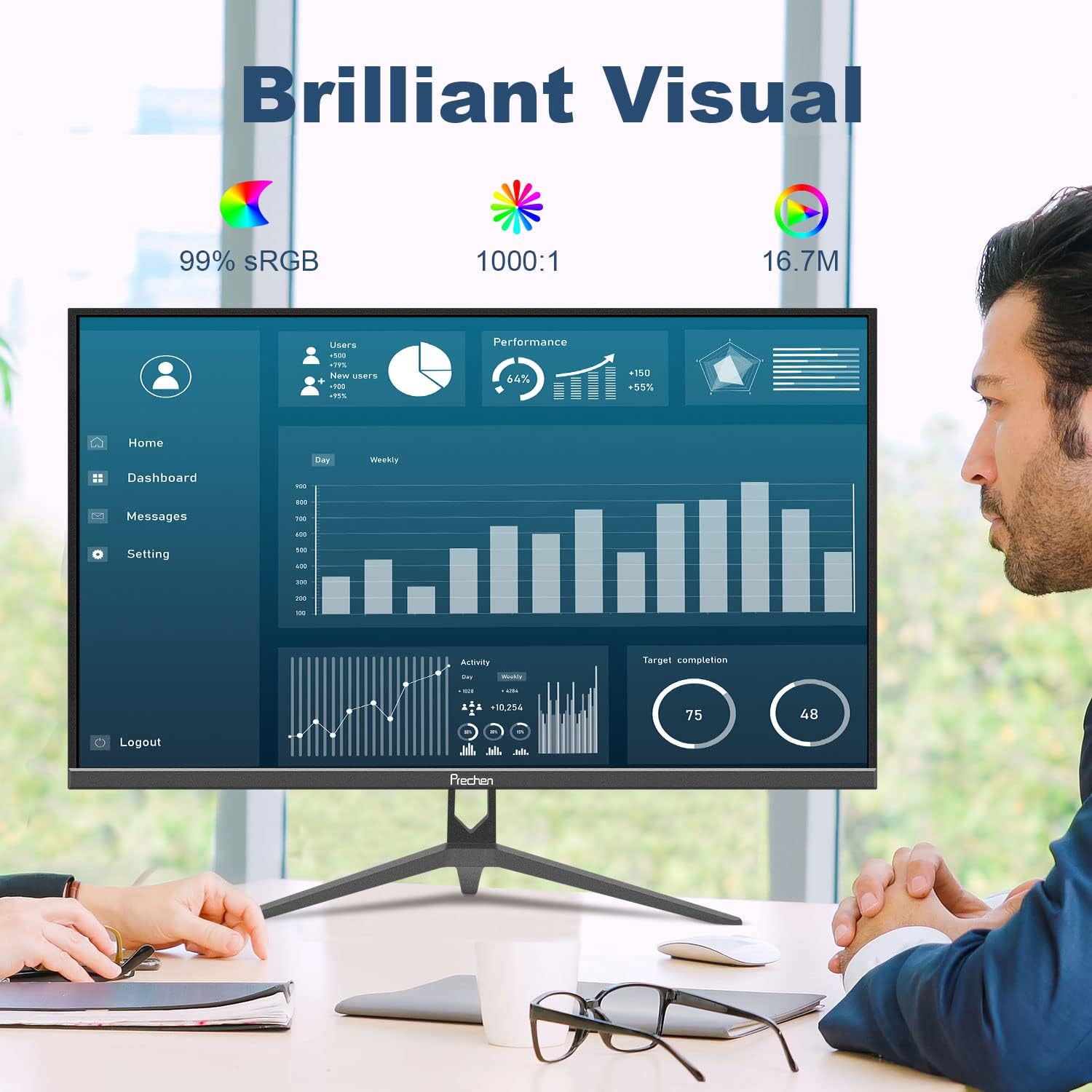
Resim: Çeşitli grafikler ve çizelgeler içeren, canlı bir iş panosunu gösteren monitör; profesyonel kullanım için mükemmel görsel performansını sergiliyor.
4. Göz Bakımı Özellikleri
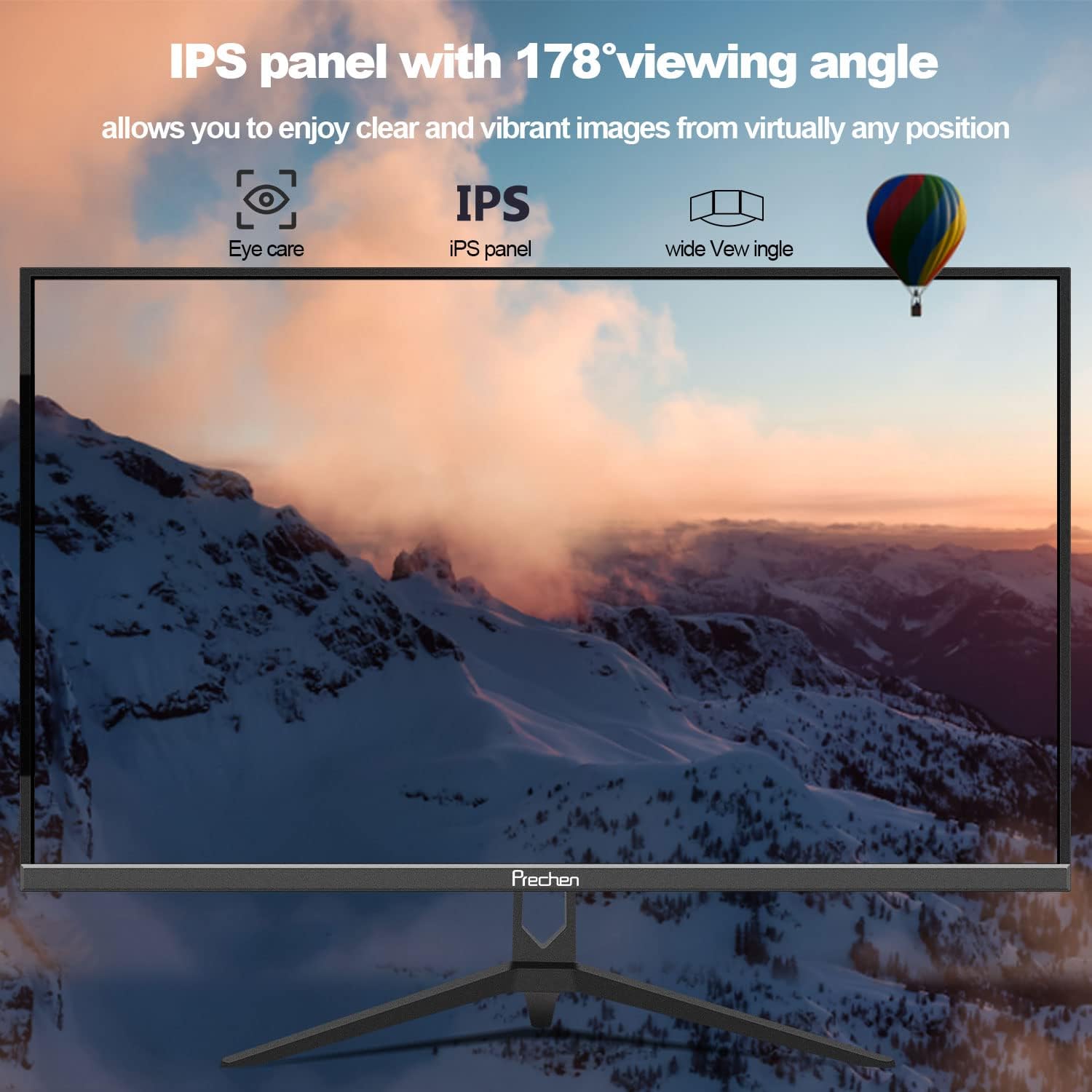
Monitör, uzun süreli kullanımda göz yorgunluğunu azaltmak için düşük mavi ışık ve titreşimsiz teknolojiye sahiptir. Bu özellikler gözlerinizi korumak ve görüşünüzü iyileştirmek için tasarlanmıştır. viewkonfor.

Resim: Geniş bir dağ manzarasını gösteren monitör, 178°'lik IPS paneliyle dikkat çekiyor. viewKonforlu kullanım için açılı ve entegre göz bakım özellikleri. viewçeşitli pozisyonlardan.
Resim: Bir yarış oyununda 60Hz ve 75Hz yenileme hızları arasındaki farkı gösteren yan yana karşılaştırma; 75Hz yenileme hızının sağladığı daha akıcı hareketi göstermektedir.
Bakım
1. Ekranın Temizlenmesi
Ekranı temizlemek için yumuşak, tiftiksiz bir bezle hafifçe silin. İnatçı lekeler için,ampBezi su veya aşındırıcı olmayan bir ekran temizleyici ile hafifçe silin. Ekran yüzeyine zarar verebileceğinden alkol, amonyak veya aşındırıcı temizleyiciler kullanmaktan kaçının.
2. Genel Bakım
Monitörü doğrudan güneş ışığından, aşırı ısıdan ve nemden uzak tutun. Aşırı ısınmayı önlemek için monitörün etrafında yeterli havalandırma sağlayın. Monitörün veya kablolarının üzerine ağır nesneler koymayın.
Sorun giderme
| Sorun | Olası Neden | Çözüm |
|---|---|---|
| Ekranda görüntü yok | Güç kablosu çıkarıldı; Video kablosu çıkarıldı; Yanlış giriş kaynağı seçildi. | Güç ve video kablosu bağlantılarını kontrol edin. Monitörün açık olduğundan emin olun. Monitörün OSD menüsünü kullanarak doğru giriş kaynağını seçin. |
| Görüntüde titreme veya kararsızlık | Gevşek video kablosu; Yanlış yenileme hızı ayarı; Diğer cihazlardan kaynaklanan parazit. | Video kablosunu güvenli bir şekilde bağlayın. Bilgisayarınızın ekran ayarlarında yenileme hızını 75 Hz'ye ayarlayın. Parazit oluşturan elektronik cihazları monitörden uzaklaştırın. |
| Renkler yanlış görünüyor | Ekran üstü menüdeki renk ayarları yanlış yapılandırılmış; Video kablosu arızalı. | OSD menüsünden renk ayarlarını varsayılan değerlere sıfırlayın. Farklı bir video kablosu deneyin. |
Burada listelenmeyen sorunlarla karşılaşırsanız veya önerilen çözümler sorunu çözmezse, lütfen müşteri desteğiyle iletişime geçin.
Özellikler
| Özellik | Detay |
|---|---|
| Ekran Boyutu | 27 inç |
| Görüntü Türü | IPS LED |
| Çözünürlük | 1920x1080 (FHD 1080p) |
| Yenileme Hızı | 75 Hz |
| Tepki Süresi | 5 Milisaniye |
| Kontrast Oranı | 1000:1 |
| ViewAçı | 178 Derece (Yatay/Dikey) |
| Renk Gamı | %99 sRGB, 16.7 Milyon Renk |
| Bağlantı | HDMI, VGA |
| VESA Uyumluluğu | 100mm x 100mm |
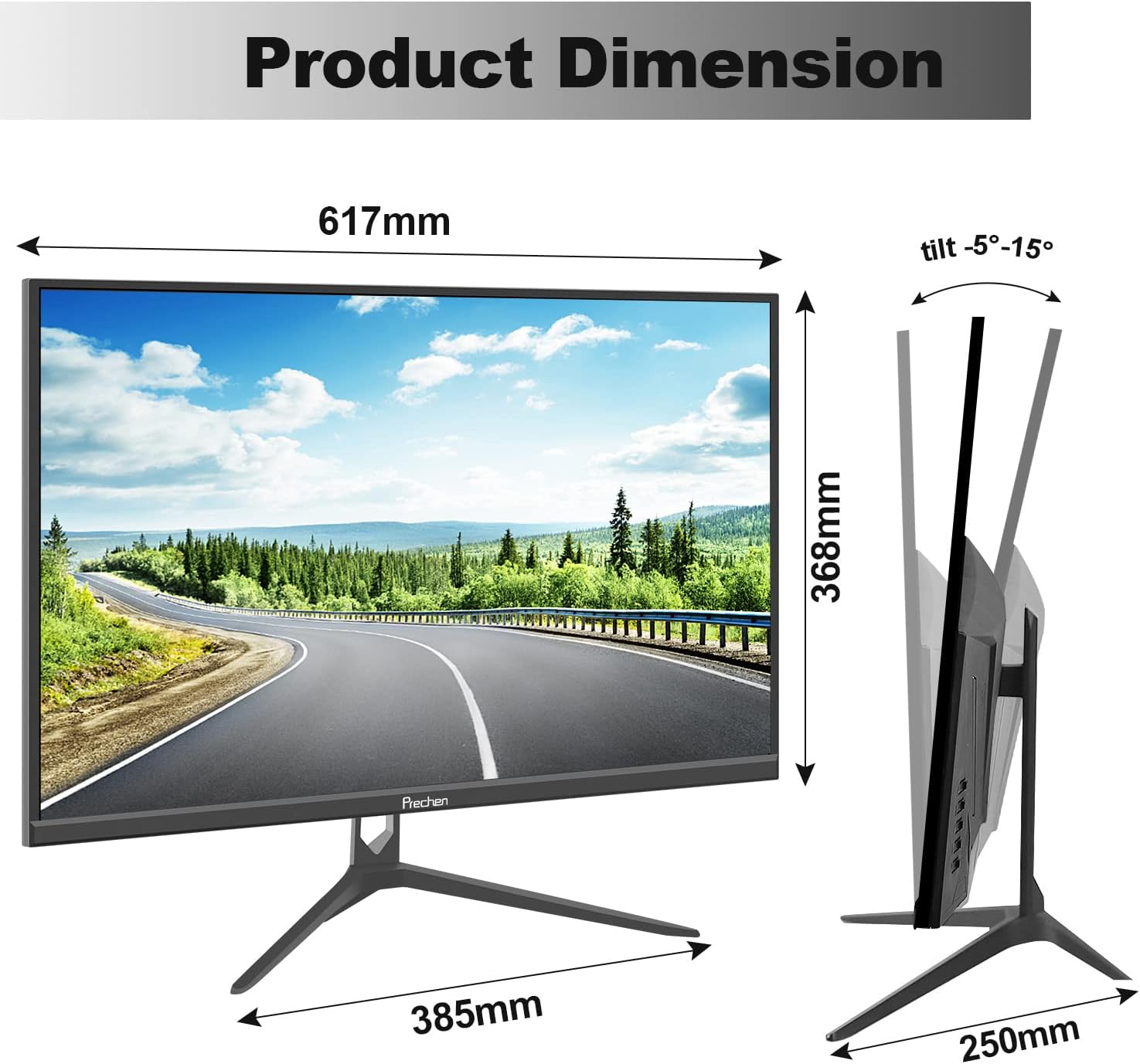
| Eğim Ayarı | -5 derece ileri, 15 derece geri |
| Boyutlar (G x Y x D) | Yaklaşık 617 mm x 368 mm x 250 mm (ayaklık dahil) |
| Ağırlık | Yaklaşık 4.54 kg |

Resim: Prechen 27 inç monitörün fiziksel boyutlarını gösteren diyagram; genişliği (617 mm), yüksekliği (368 mm) ve ayak derinliği (385 mm) ile eğim ayar aralığını (-5° ila 15°) içermektedir.
Garanti ve Destek
1. Garanti Bilgileri
Prechen ürünleri sınırlı bir garanti kapsamındadır. Garanti süresi ve kapsam detayları da dahil olmak üzere, belirli şartlar ve koşullar için lütfen ürün ambalajınızda bulunan garanti kartına bakın. Garanti talepleri için satın alma fişinizi saklayın.
2. Müşteri Desteği
Teknik destek, sorun giderme veya garanti sorularınız için lütfen Prechen müşteri desteğiyle iletişime geçin. İletişim bilgileri genellikle Prechen'in resmi web sitesinde bulunabilir. webÜrünle birlikte verilen garanti kartında veya web sitesinde yer alan bilgilere bakabilirsiniz. Destek ekibiyle iletişime geçerken lütfen ürün modelinizi ve satın alma bilgilerinizi hazır bulundurun.


