1. Ürün Bittiview
Phomemo M220, ev, ofis ve küçük işletme ortamlarındaki çeşitli etiketleme ihtiyaçları için tasarlanmış taşınabilir bir Bluetooth termal etiket yazıcısıdır. Geniş bir etiket genişliği yelpazesini destekler ve özel mobil ve masaüstü uygulamaları aracılığıyla çok yönlü baskı seçenekleri sunar.
Temel Özellikler:
- 0.78'' ile 3.14'' arası etiket genişliklerini destekler (4x6 kargo etiketleriyle uyumlu değildir).
- Taşınabilirlik için kompakt ve hafif tasarım.
- Barkod, QR kod, adres, metin, resim ve çeşitli simgeler yazdırır.
- Dahili 2200 mAh şarj edilebilir pil, 4 saate kadar kesintisiz kullanım ve 2 aya kadar bekleme süresi sunar.
- Termal baskı teknolojisi mürekkep veya toner ihtiyacını ortadan kaldırır.
- Android, iOS, Chrome OS, Linux, Windows ve macOS cihazlarıyla uyumludur.
- Bluetooth (mobil cihazlar için) veya USB (bilgisayarlar için) üzerinden bağlanır.
Kutuda Neler Var:
- Phomemo M220 Etiket Makinesi
- USB Şarj Kablosu
- 3 Rulo Etiket (1.97'' x 1.18'', 1.97'' x 3.14'', 2.76'' x 3.14'')
- Kullanıcı Kılavuzu

Resim: Çeşitli etiket ruloları ve etiketleriyle Phomemo M220 Etiket Yazıcısıampetiketler.
2. Kurulum Kılavuzu
2.1. Etiketleri Yükleme
- Etiket bölmesini açmak için yandaki düğmeye basın.
- Mevcut etiket rulosunu ve tutucusunu çıkarın.
- Yeni etiket rulosunu, etiketlerin yukarı bakacak şekilde tutucuya yerleştirin.
- Doldurulmuş tutucuyu tekrar bölmeye yerleştirin.
- Etiket kağıdının küçük bir bölümünü yazıcı yuvasından dışarı çekin.
- Bölme kapağını tık sesi duyana kadar sıkıca kapatın. Yazıcı etiketi otomatik olarak ayarlayacaktır.

Resim: Phomemo M220 Etiket Yazıcısı, desteklediği farklı etiket boyutlarını göstermektedir.
2.2. Açma/Kapama
- Açmak için: Ekran ışığı yanana kadar güç düğmesine 3 saniye boyunca basılı tutun.
- Kapatmak için: Ekran kapanana kadar güç düğmesine tekrar uzun süre basın.
2.3. Uygulamaya Bağlanma (Telefon/Tablet)
- Cihazınızın uygulama mağazasından (Android/iOS) 'Print Master' uygulamasını indirin.
- M220 etiket yazıcınızın açık olduğundan ve telefonunuzun/tabletinizin Bluetooth özelliğinin etkinleştirildiğinden emin olun.
- 'Print Master' uygulamasını açın. Uygulama otomatik olarak M220 yazıcıyı arayacak ve ona bağlanacaktır.
- Bağlantı kurulduktan sonra, düzenlemeye başlamak için uygulama içinden istediğiniz etiket boyutunu seçin.

Resim: Phomemo M220 Etiket Yazıcısı, bir akıllı telefonla Bluetooth kablosuz bağlantısını gösteriyor.
Video: Phomemo'nun M220 Etiket Yazıcısının nasıl kullanılacağına dair resmi kılavuzu, uygulama bağlantı adımları da dahil.
2.4. Bilgisayara (Dizüstü Bilgisayar/PC) Bağlanma
- Bilgisayarınızın işletim sistemini (OS) kontrol edin ve resmi Phomemo sitesinden doğru M220 sürücüsünü ve 'Labelife' uygulamasını indirin. webalan.
- Ürünle birlikte verilen USB veri kablosunu kullanarak M220 etiket yazıcısını bilgisayarınıza bağlayın.
- 'Labelife' uygulamasını açın, etiket boyutunu seçin, içeriğinizi düzenleyin ve yazdırmak için yazıcı listesinden M220'yi seçin.

Resim: Phomemo M220 Etiket Yazıcısı, yazdırma işlemi için USB kablosuyla dizüstü bilgisayara bağlı.
3. Kullanım Talimatları
3.1. Uygulama ile Etiket Oluşturma
'Print Master' uygulaması, etiketleriniz için çok çeşitli özelleştirme seçenekleri sunar:
- Metin: Özel metin ekleyin, 30'dan fazla yazı tipi arasından seçim yapın ve boyutunu, hizalamasını ve stilini ayarlayın.
- Barkodlar ve QR Kodları: Çeşitli barkod ve QR kod formatları oluşturun ve yazdırın.
- Simgeler ve Şablonlar: Hızlı etiket oluşturma için 400'den fazla simgeye ve önceden tasarlanmış şablona erişin.
- Resimler: Etiketlere kendi görsellerinizi veya fotoğraflarınızı ekleyin.
- Kenarlıklar ve Şekiller: Etiketlerinizi daha şık hale getirmek için dekoratif kenarlıklar ve şekiller ekleyin.
- Diller: Uygulama, kullanıcıların çeşitli ihtiyaçlarını karşılamak için 15 dili desteklemektedir.

Resim: Print Master uygulaması tanıtımıasingüçlü çok işlevli düzenleme yetenekleri.
3.2. Etiketleri Yazdırma
- Uygulamada etiket tasarımınızı yaptıktan sonra 'Yazdır' düğmesine tıklayın.
- Review baskı öncesiview Yerleşimin doğru olduğundan emin olmak için.
- Kopya sayısını onaylayın ve yazdırma işlemini başlatın.
- Yazdırma işlemi tamamlandıktan sonra, etiketi yazıcının çıktı yuvasından nazikçe yırtarak çıkarın.
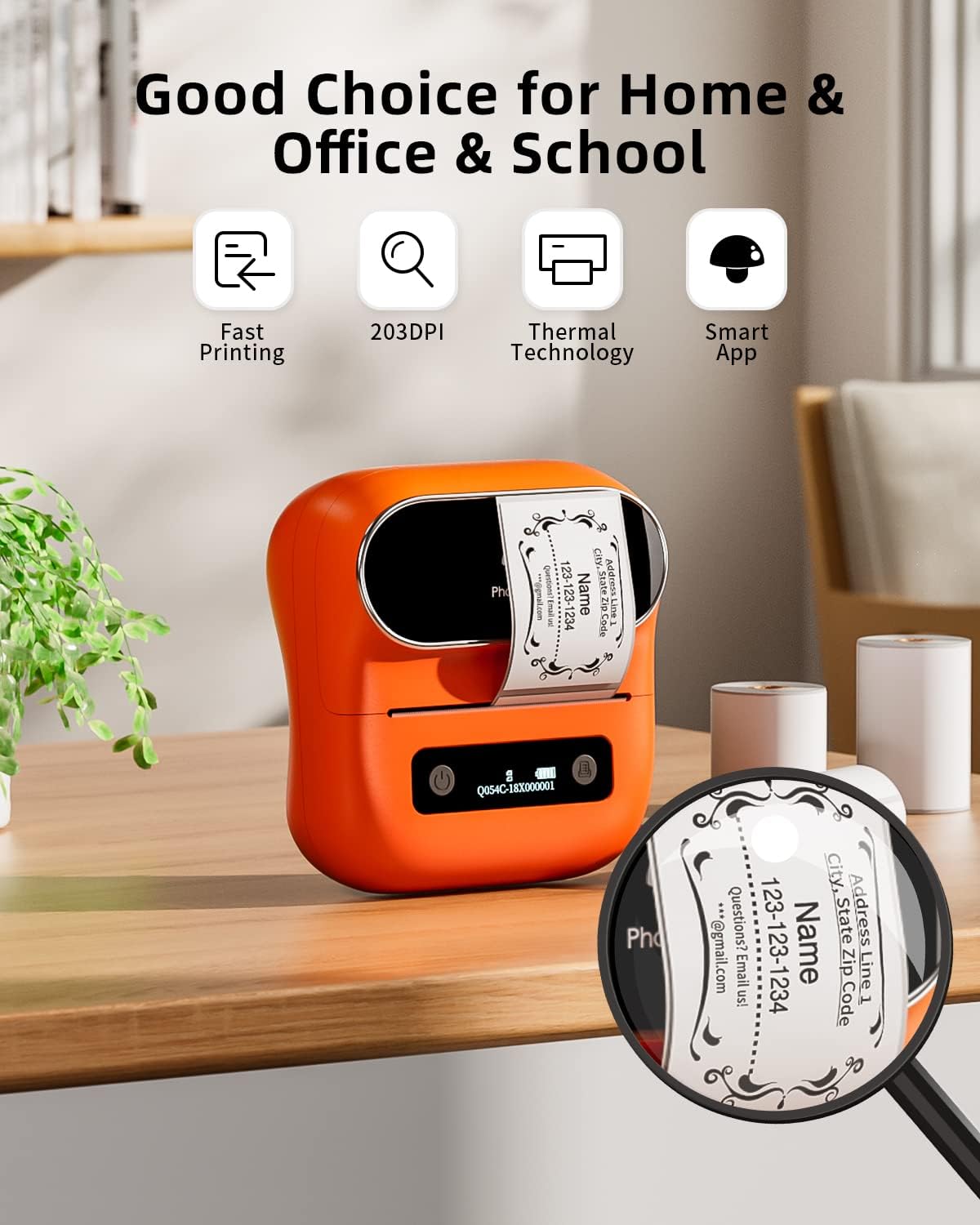
Resim: Phomemo M220 Etiket Yazıcısı, özelleştirilmiş bir etiket basarken çalışır durumda.
4. Bakım
4.1. Pil ve Şarj
- M220, dahili 2200 mAh şarj edilebilir bataryaya sahiptir.
- Tam şarj yaklaşık 4 saat kesintisiz baskı sağlar.
- Yazıcı en az 2 ay boyunca bekleme modunda kalabilir.
- Cihazı, kutu içeriğinde bulunan USB-C kablosuyla şarj edin. Ekranda şarj durumu gösterilecektir.
4.2. Termal Baskı Teknolojisi
- M220 termal baskı kullanır, yani mürekkep, toner veya şerit gerektirmez.
- En iyi baskı kalitesi için uyumlu termal etiketler kullandığınızdan emin olun.

Görsel: Phomemo M220'nin gelişmiş termal baskı teknolojisi, mürekkep gerektirmemesini vurguluyor.
5. Sorun Giderme
- Yazıcı bağlanmıyor: Cihazınızda Bluetooth'un etkinleştirildiğinden ve yazıcının açık olduğundan emin olun. Sorunlar devam ederse hem uygulamayı hem de yazıcıyı yeniden başlatın.
- Baskı kalitesi düşük: Etiket rulosunun doğru takılıp takılmadığını ve etiketlerin termal yazıcılarla uyumlu olup olmadığını kontrol edin. Yazıcı kafasının temiz olduğundan emin olun (temizleme talimatları için kullanım kılavuzunun tamamına bakın).
- Etiketler beslenmiyor: Etiket bölmesini açın ve etiket rulosunun düzgün bir şekilde yerleştirildiğinden ve etiketin bir kısmının yuvadan dışarı çıktığından emin olun.
- Uygulama sorunları: Uygulamayı yeniden başlatmayı veya yeniden yüklemeyi deneyin. Uygulama güncellemelerini kontrol edin.
6. Özellikler
| Özellik | Detay |
|---|---|
| Ürün Boyutları | 7.9"D x 5.9"G x 2.9"Y |
| Bağlantı Teknolojisi | Bluetooth, USB-Type-C |
| Baskı Teknolojisi | Termal |
| Maksimum Medya Boyutu | 80 mm (3.14 inç) |
| Maksimum Baskı Çözünürlüğü | 203 DPI |
| Pil Kapasitesi | 2200 mAh Lityum Polimer |
| Ürün Ağırlığı | 14.1 ons (400 Gram) |
| Uyumlu Cihazlar | Android ve iOS Telefon/Tablet, Chrome OS, Linux, Windows, macOS |
7. Garanti ve Destek
Phomemo M220 Etiket Yazıcısı şunlarla birlikte gelir: Ömür Boyu Garanti.
Daha fazla yardım için lütfen resmi Phomemo sitesini ziyaret edin. website veya müşteri desteğiyle iletişime geçin:
- Webalan: www.phomemo.com
- Satıcı: Phomemo-YQ


