1. Giriş
Bu kılavuz, Cudy M1200 AC1200 Ev Tipi Mesh WiFi Sisteminizin kurulumu, çalıştırılması ve bakımı için ayrıntılı talimatlar sunmaktadır. Bu sistem, WiFi ölü bölgelerini ortadan kaldırmak ve evinizde veya ofisinizde kesintisiz, yüksek hızlı kablosuz kapsama alanı sağlamak üzere tasarlanmıştır.

Resim 1.1: Üç adet Cudy M1200 Mesh WiFi ünitesi, sergileniyor.asinSistemin kompakt ve modern tasarımı.
2. Paket İçeriği
Paketinizin aşağıdaki öğeleri içerdiğini doğrulayın:
- 3 x Cudy M1200 Mesh WiFi Ünitesi
- 3 x Güç Adaptörleri
- 1 x Ethernet Kablosu
- 1 x Hızlı Kurulum Kılavuzu (bu belge kapsamlı bir kılavuz niteliğindedir)

Resim 2.1: Cudy M1200 Mesh WiFi Sisteminin perakende ambalajı, 3'lü paket konfigürasyonunu göstermektedir.
3. Ürün Bittiview
3.1. Ünite Yerleşim Planı
Her Cudy M1200 ünitesi, temel bağlantı noktaları ve göstergelerle minimalist bir tasarıma sahiptir.
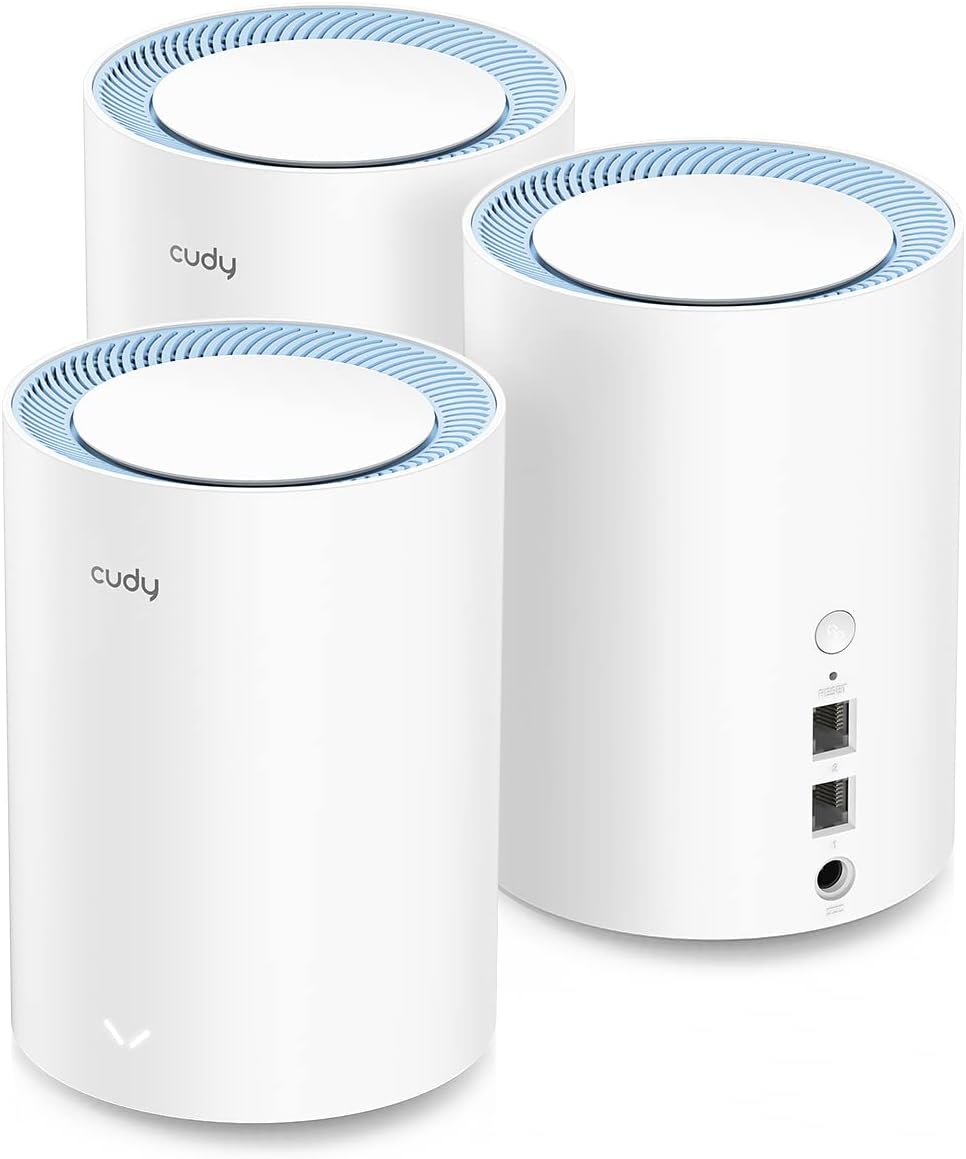
Resim 3.1: Arka view Cudy M1200 ünitesinin güç girişini, Ethernet portlarını ve eşleştirme düğmesini gösteren bir görsel.
3.2. Bağlantı Noktaları ve Düğmeler
- Güç girişi: Dahil edilen güç adaptörüne bağlanır.
- Ethernet Portları (LAN/WAN): Modem/yönlendiricinize veya kablolu cihazlarınıza bağlanmak için kullanılır. Bu portlar otomatik algılama özelliğine sahiptir.
- Çift Düğmesi: Birimler arasında ağ bağlantısı kurmak için kullanılır.
- Sıfırlama Düğmesi: (Genellikle küçük bir iğne deliği) Cihazı fabrika varsayılan ayarlarına geri yüklemek için kullanılır.
3.3. LED Göstergesi
Her bir ünitenin ön tarafındaki LED göstergesi durum bilgisi sağlar:
- Katı mavi: Cihaz açık ve normal şekilde çalışıyor.
- Yanıp Sönen Mavi: Cihaz başlatılıyor veya ağ bağlantısı arıyor.
- Düz Kırmızı: İnternet bağlantısı yok veya bir hata oluştu.
4. Kurulum Kılavuzu
Cudy M1200 Mesh WiFi Sistemini kurmak için şu adımları izleyin.
4.1. Ana Ünitenin İlk Kurulumu
- Paketi aç: Cudy M1200 ünitelerinden birini ambalajından çıkarın. Bu, ana üniteniz olacak.
- Modeme Bağlan: Verilen Ethernet kablosunun bir ucunu mevcut modem veya yönlendiricinizin Ethernet portuna, diğer ucunu ise Cudy M1200 ana ünitesinin herhangi bir Ethernet portuna bağlayın.
- Güç Açık: Güç adaptörünü ana üniteye bağlayın ve bir elektrik prizine takın. LED göstergesinin sabit mavi renkte yanmasını bekleyin; bu birkaç dakika sürebilir.
- WiFi'ye bağlanın: Bilgisayarınızda veya akıllı telefonunuzda, Cudy M1200 ünitesinin altındaki etikette yazılı olan varsayılan WiFi ağ adına (SSID) bağlanın. Varsayılan parola da bu etikette yer almaktadır.
- Erişim Web Arayüz: Bir tane aç web tarayıcı ve girin
http://cudywifi.netor192.168.10.1Adres çubuğuna yazın. Yeni WiFi ağ adınızı (SSID) ve şifrenizi yapılandırmak için ekrandaki yönergeleri izleyin.
4.2. Uydu Birimlerinin Eşleştirilmesi
Ana ünite yapılandırıldıktan sonra, diğer iki üniteyi kolayca ekleyerek mesh ağınızı oluşturabilirsiniz.
- Uydu Ünitesini Açma: Uydu ünitesini evinizin merkezi bir yerine, tercihen ana ünitenin menzili içinde yerleştirin. Güç adaptörünü bağlayın ve bir elektrik prizine takın.
- Eşleştirmeyi Başlat: Ana Cudy M1200 ünitesindeki 'Eşleştir' düğmesine basın. Ardından, iki dakika içinde uydu ünitesindeki 'Eşleştir' düğmesine basın.
- Bağlantıyı Onayla: Uydu ünitesindeki LED göstergesi eşleştirme sırasında mavi renkte yanıp sönecek ve başarılı bir ağ bağlantısı kurulduktan sonra sabit mavi renkte yanacaktır.
- Tekrarlamak: 1-3 arasındaki adımları üçüncü Cudy M1200 ünitesi için tekrarlayın.
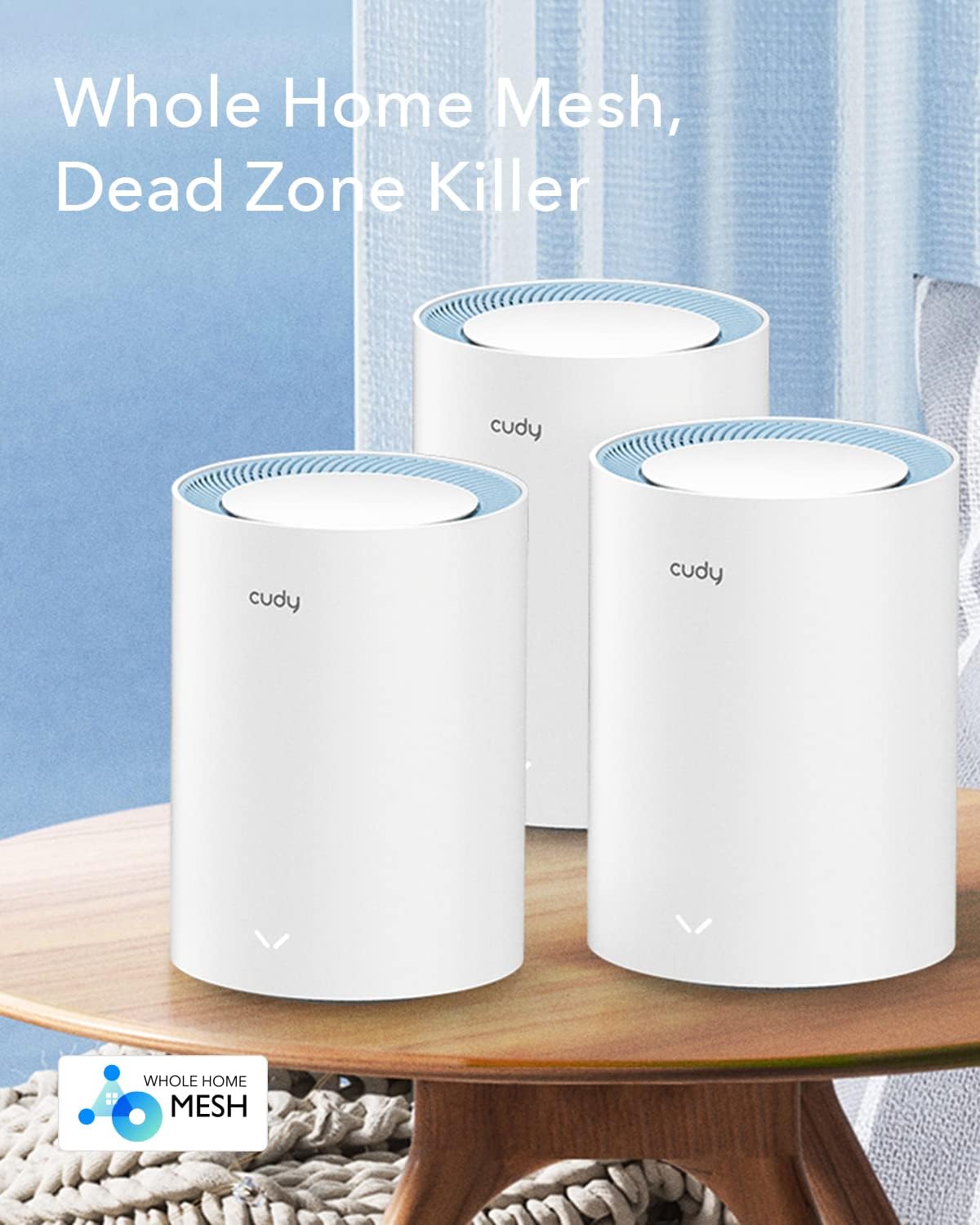
Resim 4.1: Cudy M1200 Mesh WiFi Sistemi üniteleri bir masa üzerinde konumlandırılmış olup, ev ortamında kullanıma hazır olduklarını göstermektedir.
5. Kullanım Talimatları
5.1. Kesintisiz Dolaşım
Cudy M1200 sistemi kesintisiz dolaşımı destekler. Evinizde dolaşırken, cihazlarınız otomatik olarak ve kesintisiz bir şekilde en güçlü WiFi sinyaline sahip üniteye geçiş yaparak tutarlı bir bağlantı sağlar.
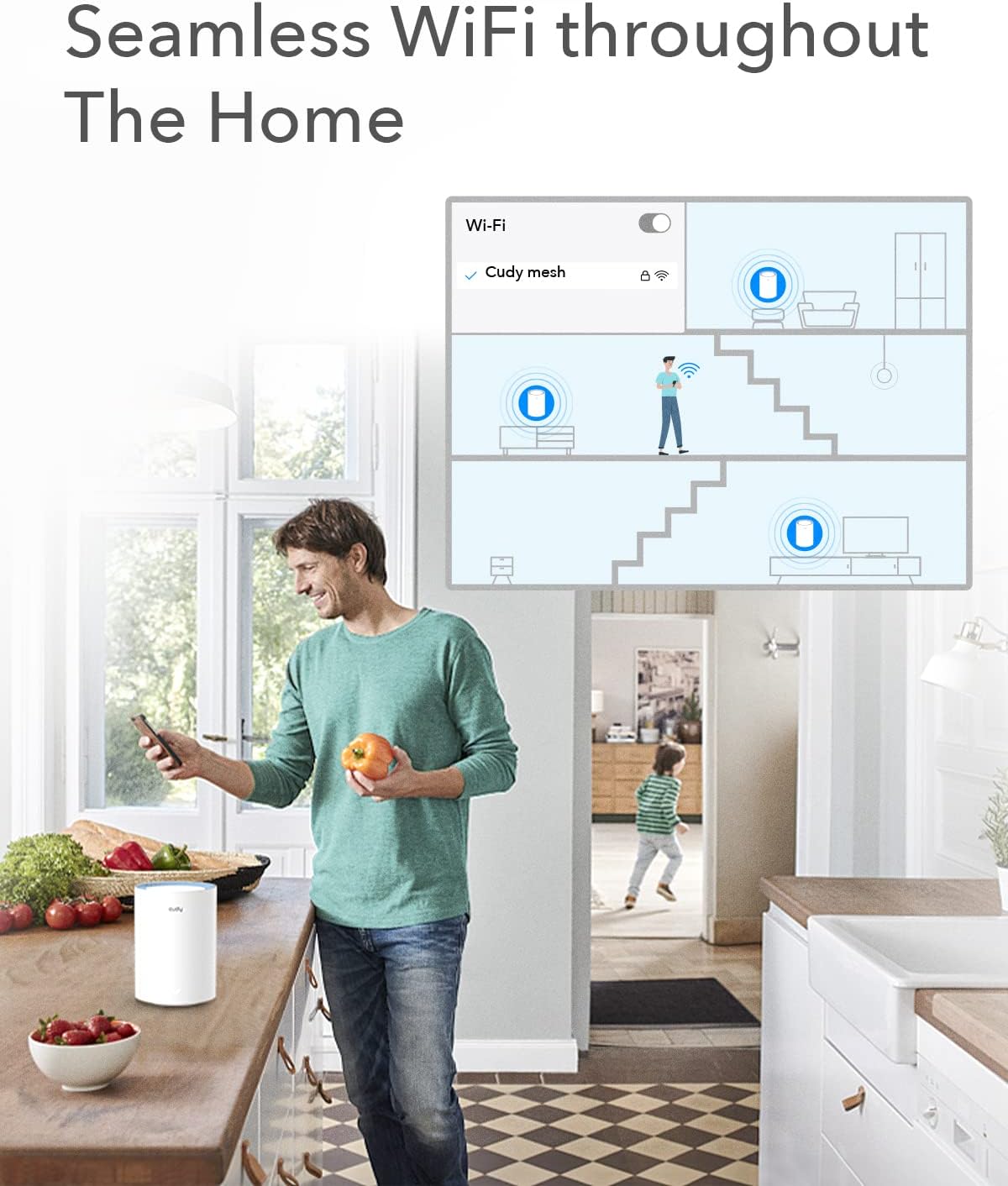
Resim 5.1: Cudy Mesh ünitelerinin bir evin farklı katlarında sağladığı kesintisiz WiFi kapsama alanının görsel bir temsili; kullanıcının hareket halindeyken bile bağlantıyı sürdürmesi gösterilmektedir.
5.2. Çift Bantlı WiFi
Sistem hem 2.4GHz hem de 5GHz frekanslarında çalışır. Her bant için ayrı SSID'ler yapılandırabilir veya her ikisi için de tek bir SSID kullanabilirsiniz; bu sayede sistem cihazları en uygun banda akıllıca atayabilir.
5.3. Cihaz Kapasitesi
Cudy M1200 Mesh WiFi Sistemi, çok sayıda (100'den fazla) bağlı cihazı yönetmek ve performansta önemli bir düşüş olmadan çeşitli faaliyetleri eş zamanlı olarak desteklemek üzere tasarlanmıştır.
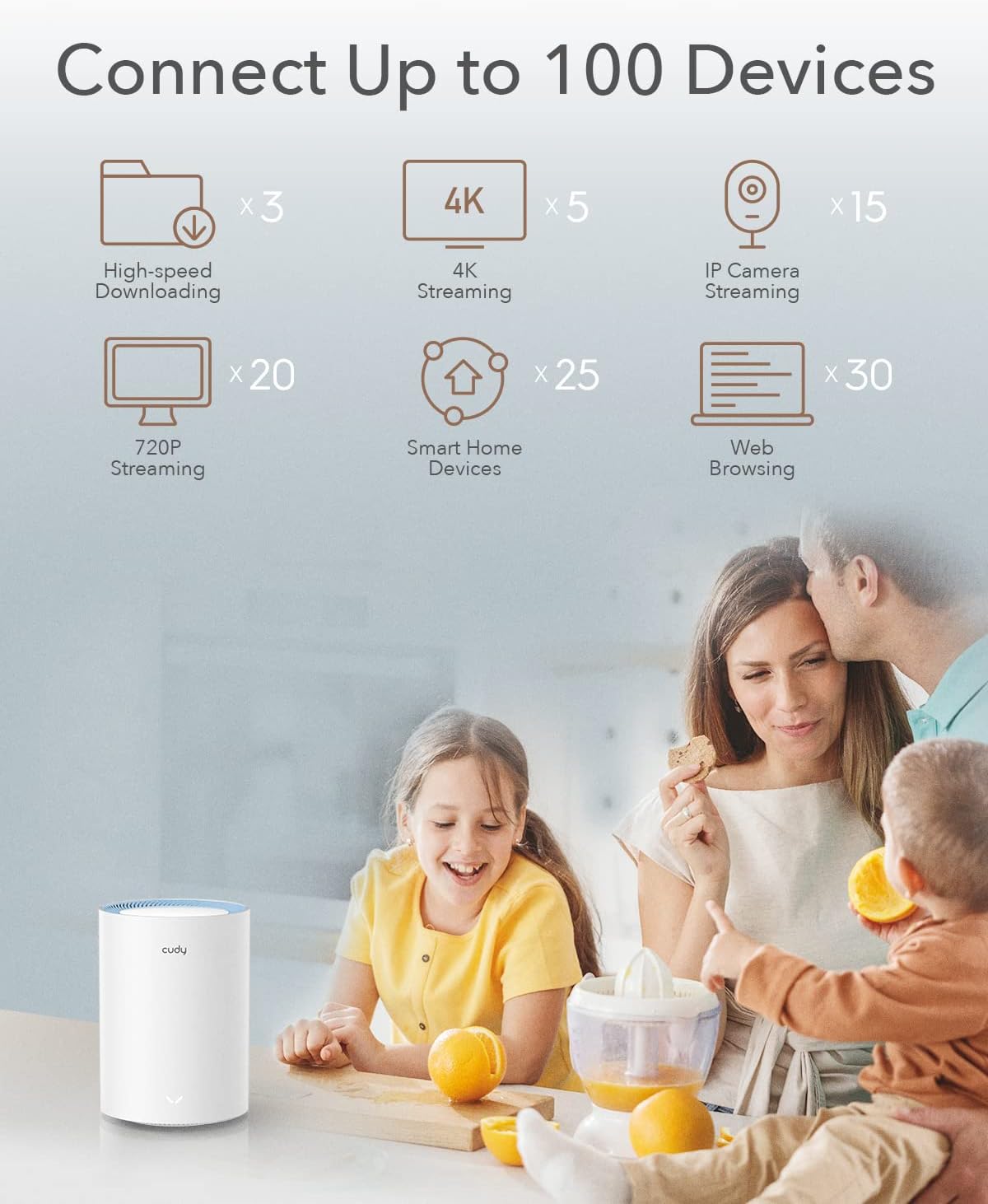
Resim 5.2: Cudy M1200'ün 100 cihaza kadar bağlantı kurma özelliğini gösteren bir infografik.ampYüksek hızlı indirme, 4K yayın akışı ve akıllı ev cihazları gibi özellikler.
6. Gelişmiş Özellikler
6.1. VPN Desteği
Cudy M1200, OpenVPN, WireGuard, PPTP ve L2TP/Zerotier için VPN istemci desteği içerir. Bu sayede VPN sunucularına güvenli bağlantılar kurarak çevrimiçi verilerinizi ve trafiğinizi koruyabilirsiniz.
6.2. DNS Şifrelemesi
Cloudflare, NextDNS veya Google DNS üzerinden DNS şifrelemesi ile gizliliğinizi artırın. Bu özellik, tarama etkinliğinizin izlenmesini önlemeye yardımcı olur.

Resim 6.1: Cudy M1200'ün güvenlik özelliklerinin görsel bir temsili; VPN istemci seçeneklerini (L2TP, PPTP, OpenVPN, WireGuard) ve DNS sunucu şifrelemesini (Cloudflare, NextDNS, Google) vurgulamaktadır.
7. Bakım
- Donanım Yazılımı Güncellemeleri: Cudy'yi düzenli olarak kontrol edin. webEn iyi performansı ve güvenliği sağlamak için aygıt yazılımı güncellemeleri sitesi. Güncellemeler genellikle şu yolla yüklenebilir: web arayüz.
- Atama: En iyi kapsama alanı için, cihazları açık alanlara, büyük metal nesnelerden, beton duvarlardan ve diğer parazit kaynaklarından uzağa yerleştirin.
- Temizlik: Aşırı ısınmayı önlemek için cihazları temiz ve tozdan arındırılmış halde tutun. Temizlik için yumuşak, kuru bir bez kullanın.
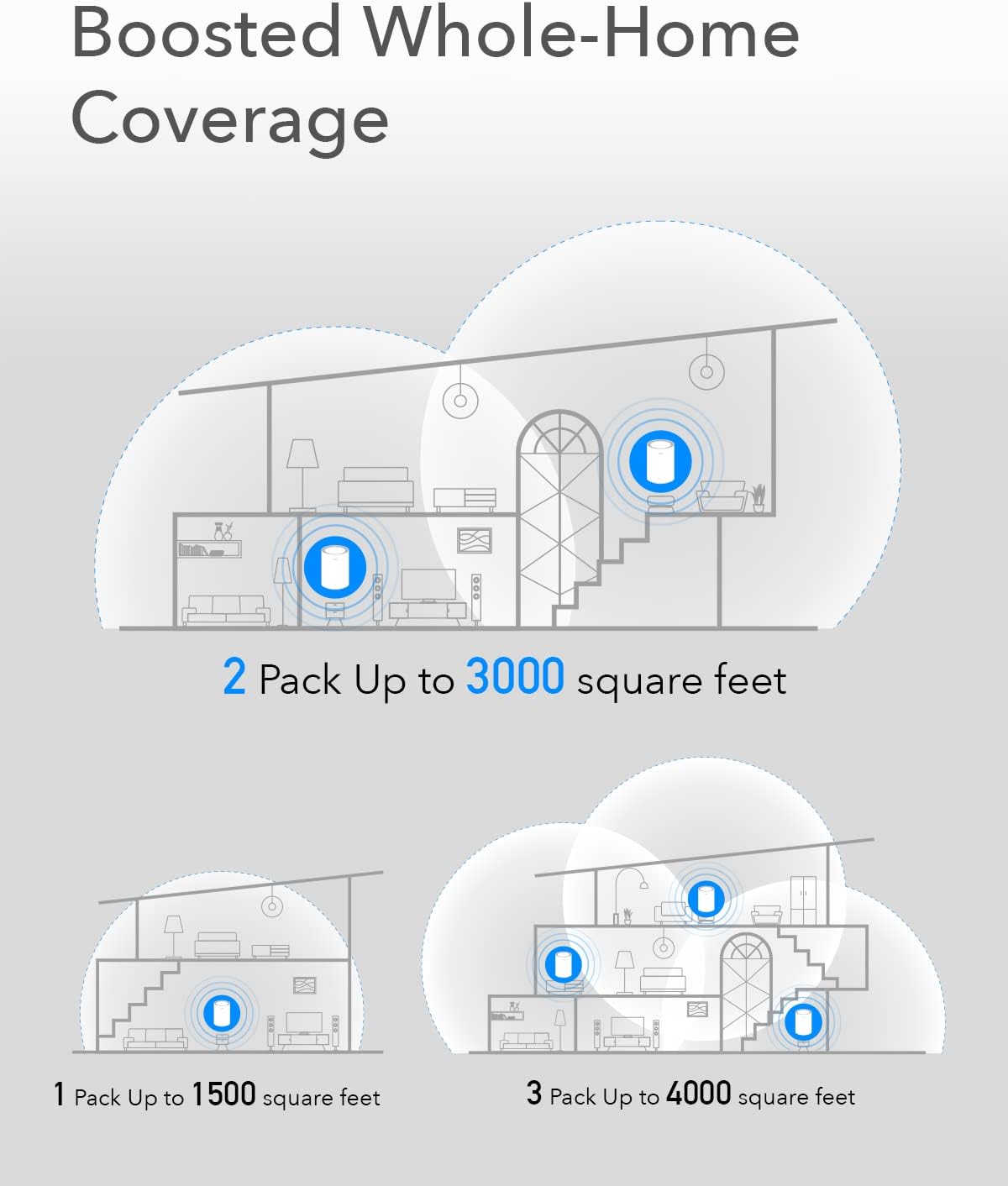
Resim 7.1: Cudy M1200 sisteminin, 1 ünite ile 1500 metrekareye kadar, 2 ünite ile 3000 metrekareye kadar ve 3 ünite ile 4000 metrekareye kadar olan alanlarda daha geniş bir ev içi kapsama alanı sağladığını gösteren diyagramlar.
8. Sorun Giderme
Cudy M1200 Mesh WiFi sisteminizle ilgili sorunlarla karşılaşırsanız, aşağıdaki yaygın çözümlere bakın:
- İnternet bağlantısı yok:
- Modeminizin düzgün çalışıp çalışmadığını kontrol edin.
- Ana Cudy ünitesi ile modeminiz arasındaki Ethernet kablosunun güvenli bir şekilde bağlı olduğundan emin olun.
- Modeminizi ve ana Cudy ünitesini yeniden başlatın.
- Zayıf WiFi Sinyali/Ölü Bölgeler:
- Uydu ünitelerini ana üniteye daha yakın veya sinyallerin daha zayıf olduğu bölgelere taşıyın.
- Ünitelerin büyük nesneler veya duvarlar tarafından engellenmediğinden emin olun.
- Girişim kaynaklarını kontrol edin (örneğin mikrodalgalar, kablosuz telefonlar).
- Uydu Ünitesi Eşleşmiyor:
- Ana ünite ve uydu ünitesinin her ikisinin de açık olduğundan emin olun.
- Öncelikle ana ünitedeki 'Eşleştir' düğmesine, ardından belirtilen zaman dilimi içinde uydu ünitesindeki 'Eşleştir' düğmesine basın.
- Sorun devam ederse, uydu ünitesini fabrika ayarlarına sıfırlayıp tekrar eşleştirmeyi deneyin.
- Erişilemiyor Web Arayüz:
- Cihazınızın Cudy WiFi ağına bağlı olduğundan emin olun.
- Lütfen doğru adresi kullandığınızdan emin olun:
http://cudywifi.netor192.168.10.1. - Tarayıcınızın önbelleğini temizleyin veya farklı bir tarayıcı deneyin.

Resim 8.1: Çok katlı bir evde güvenilir WiFi bağlantısı sağlayan ve her odadaki ve hatta dışarıdaki çeşitli cihazlar için bağlantı imkanı sunan bir Cudy Mesh ağını gösteren kapsamlı bir şema.
9. Özellikler
| Özellik | Detay |
|---|---|
| Model Adı | M1200 |
| kablosuz standardı | 802.11ac/a/b/g/n |
| Frekans Bant Sınıfı | Çift Bant (2.4 GHz ve 5 GHz) |
| Kablosuz Hız | 2.4 GHz'de 300 Mbps'ye, 5 GHz'de 867 Mbps'ye kadar. |
| Kapsama Alanı | 4,000 metrekareye kadar (3'lü Paket) |
| Bağlı Cihazlar | 100+ |
| Özel Özellikler | Erişim Noktası Modu, LED Göstergesi, Uzaktan Erişim, VPN İstemcisi (OpenVPN, WireGuard, PPTP, L2TP/Zerotier), DNS Şifrelemesi |
| Bağlantı Teknolojisi | Wifi |
| Anten Tipi | Dahili |
| Ürün Boyutları | 19.69 x 19.69 x 11.02 inç |
| Ürün Ağırlığı | 4.13 pound |
| Renk | Beyaz |
| Üretici | Shenzhen Cudy Technology Co., Ltd. |
10. Garanti ve Destek
10.1. Garanti Bilgileri
Cudy ürünleri genellikle sınırlı bir garantiyle birlikte gelir. Lütfen ürününüzle birlikte gelen garanti kartına bakın veya resmi Cudy web sitesini ziyaret edin. webEn güncel garanti şartları ve koşulları için siteyi ziyaret edin.
10.2. Teknik Destek
Teknik destek, sorun giderme veya diğer sorularınız için lütfen resmi Cudy destek sayfasını ziyaret edin. webSite üzerinden veya müşteri hizmetleriyle iletişime geçebilirsiniz. İletişim bilgileri genellikle ürün ambalajında veya Cudy kılavuzunda bulunur. webalan.
cudy resmi Webalan: www.cudy.com


