1. Ürün Bittiview
UNV NVR302-16E2, gelişmiş gözetim sistemleri için tasarlanmış yüksek performanslı bir Ağ Video Kaydedici (NVR) cihazıdır. 4K çözünürlükte kayıt ve oynatmayı destekler ve 32 kanala kadar güçlü video yönetim yetenekleri sunar. Bu NVR, ONVIF dahil olmak üzere çeşitli kamera protokolleriyle uyumludur ve verimli depolama için Ultra H.265 sıkıştırma özelliğine sahiptir.
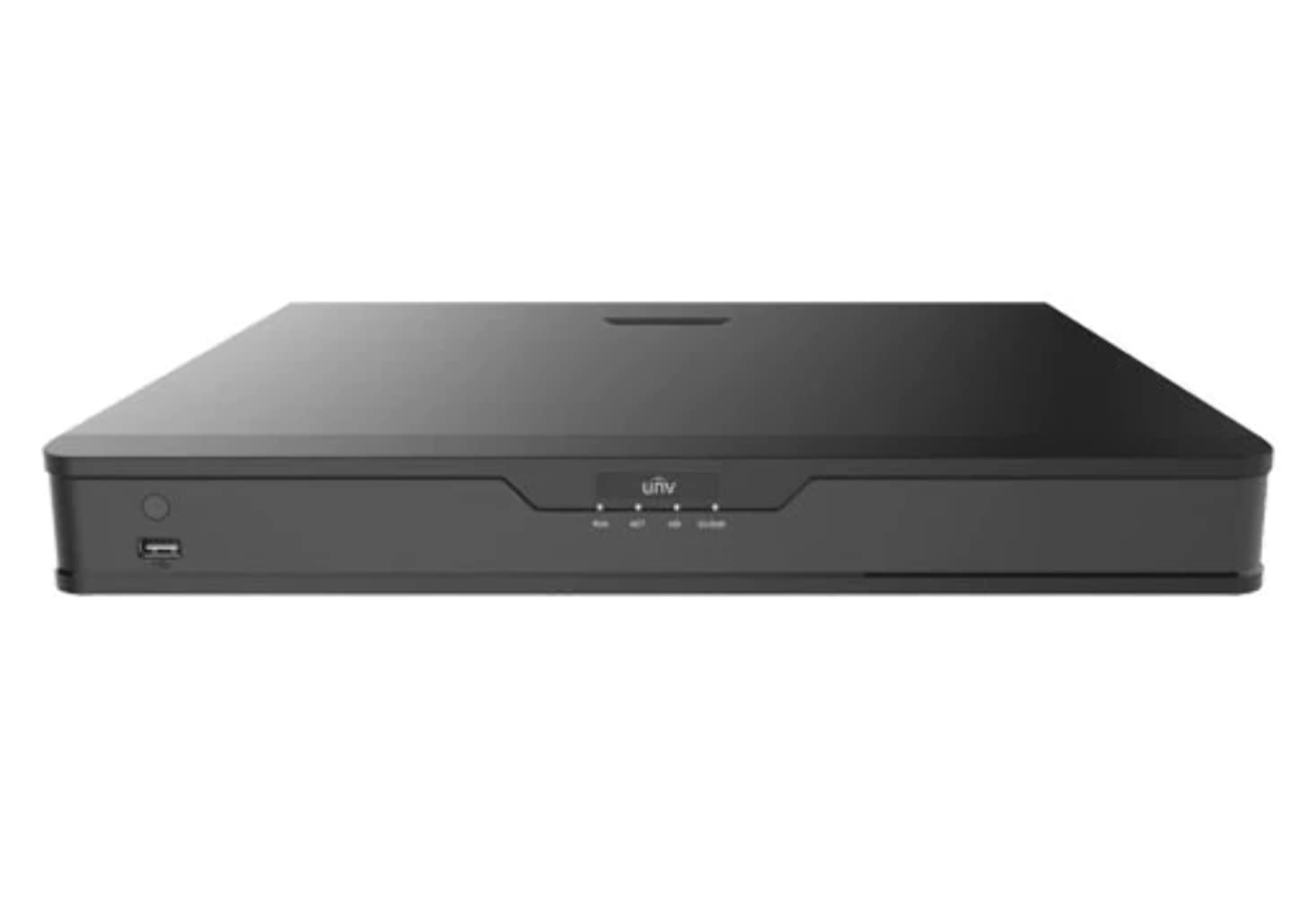
Şekil 1: Ön view UNV NVR302-16E2 4K NVR'nin ön panelinde güç düğmesi, USB bağlantı noktası ve güç, HDD etkinliği, ağ durumu ve alarm için gösterge ışıkları bulunmaktadır.
2. Temel Özellikler
- Verimli sıkıştırma için Ultra H.265/H.265/H.264 video formatlarını destekler.
- Bağımsız PoE ağ arayüzleri aracılığıyla Tak ve Çalıştır özelliğine sahip 8/16 kanallı giriş.
- ONVIF uyumluluğunu destekleyen ana akım kameralarla uyumluluk (Pro)file S, Profesyonelfile G, Profesyonelfile T) ve RTSP protokolleri.
- 1 adet HDMI ve 1 adet VGA çıkışına sahip olup, HDMI çıkışı 4K (3840x2160) çözünürlüğe kadar desteklemektedir.
- Esnek görüntüleme seçenekleri için bağımsız HDMI ve VGA çıkışları.
- 12 megapiksele kadar kayıt çözünürlüklerini destekler.
- Her biri 10 TB'a kadar kapasiteyi destekleyen 2 adet SATA HDD yuvasına sahiptir.
- Canlı yayınlar için çeşitli balık gözü düzeltme modları içerir. view ve oynatma, her ikisi aracılığıyla da erişilebilir. web Arayüz ve grafik kullanıcı arayüzü (GUI).
- Ağ bağlantı kesintileri sırasında depolama güvenilirliğini artırmak için ANR (Otomatik Ağ Yenileme) teknolojisini içerir.
- Bulut üzerinden yükseltmeyi destekleyerek, ürün yazılımı güncellemelerini kolaylıkla gerçekleştirmenizi sağlar.
3. Paket İçeriği
Lütfen paketi açtıktan sonra içeriğini kontrol edin. Herhangi bir ürün eksik veya hasarlıysa, derhal satıcınızla iletişime geçin.
- UNV NVR302-16E2 NVR Ünitesi
- Güç Adaptörü
- USB Mouse
- SATA Veri Kabloları (HDD kurulumu için)
- HDD Montaj Vidaları
- Hızlı Başlangıç Kılavuzu
4. Kurulum
4.1 Fiziksel Kurulum
- HDD'nin Kurulumu:
NVR kapağını sökün ve çıkarın. Verilen vidaları kullanarak SATA sabit disk sürücülerini (HDD'ler) belirlenmiş yuvalara güvenli bir şekilde takın. NVR anakartından HDD'lere SATA veri ve güç kablolarını bağlayın. NVR kapağını yerine takın ve vidalarla sabitleyin.
- Ekranı Bağla:
Uyumlu bir kablo kullanarak monitörü NVR'nin HDMI veya VGA çıkış portuna bağlayın.
- Fareyi Bağla:
USB fareyi NVR'ın USB bağlantı noktalarından birine takın.
- Ağa Bağlan:
NVR'nin LAN portundan ağ yönlendiricinize veya anahtarınıza bir Ethernet kablosu bağlayın.
- Kameraları Bağlayın:
PoE kameralar için, bunları doğrudan NVR'nin bağımsız PoE portlarına bağlayın. PoE özelliği olmayan kameralar için, NVR ile aynı ağa bağlı olduklarından ve ayrı olarak beslendiklerinden emin olun.
- Gücü bağlayın:
Güç adaptörünü NVR'nin güç girişine bağlayın ve ardından bir elektrik prizine takın. NVR otomatik olarak açılacaktır.
4.2 İlk Yapılandırma
İlk açılışta, NVR sizi bir başlangıç kurulum sihirbazı aracılığıyla yönlendirecektir. Gerekli ayarları yapılandırmak için ekrandaki yönergeleri izleyin.
- Yönetici Şifresini Ayarla: 'Admin' kullanıcısı için güçlü bir parola oluşturun. Bu, güvenlik açısından çok önemlidir.
- Ağ Ayarları: NVR'ın IP adresini yapılandırın (DHCP veya Statik IP). Doğru iletişim için kameralarınızla aynı ağda olduğundan emin olun.
- Tarih ve Saat: Doğru tarihi, saati ve saat dilimini ayarlayın.
- HDD Başlatma: NVR, yeni takılan HDD'leri başlatmanız (biçimlendirmeniz) için sizi uyaracaktır. Kayda başlamadan önce bu adım gereklidir.
- Kamera Arama ve Ekleme: NVR, bağlı kameraları otomatik olarak arayacaktır. Yönetmek istediğiniz kameraları seçin ve ekleyin.
5. NVR'yi Çalıştırma
5.1 Canlı View
Kurulum tamamlandıktan sonra, NVR canlı görüntüyü gösterecektir. view Bağlı kameralar arasında geçiş yapabilirsiniz. Tek kameralı mod ile tek kameralı mod arasında geçiş yapabilirsiniz. viewçoklu kamera ızgarası viewve ekran düzenini özelleştirin.
- Kanal Seçimi: Bir kanal penceresi seçmek için üzerine tıklayın.
- PTZ Kontrolü: PTZ kameralar kullanıyorsanız, yatay, dikey ve yakınlaştırma işlemleri için ekrandaki kontrolleri veya (bağlıysa) joystick'i kullanın.
- Anında Oynatma: Bir kanala sağ tıklayın ve "Anında Oynatma"yı seçin. view son kayıtlar.
5.2 Kayıt Yönetimi
NVR çeşitli kayıt modlarını destekler.
- Planlanmış Kayıt: Zaman, gün ve olaya (örneğin, hareket algılama) bağlı olarak kayıt programlarını yapılandırın.
- Hareket Algılama Kaydı: Her kamera için hareket algılama bölgelerini ve hassasiyetini ayarlayarak, yalnızca hareket algılandığında kaydı başlatacak şekilde düzenleme yapın.
- Manuel Kayıt: Canlı yayından kaydı manuel olarak başlatın veya durdurun. view arayüz.
5.3 Oynatma
Kayıtlı foo'ya erişintage için review.
- "Oynatma" menüsüne gidin.
- Oynatılacak kamera(lar)ı ve tarih/saat aralığını seçin.
- Kayıtlar arasında gezinmek için zaman çizelgesini kullanın.
- Seçenekler arasında ileri sarma, geri sarma, duraklatma ve kare kare oynatma yer almaktadır.
ASLA Yedekleme
Kaydedilen video klipleri harici bir USB sürücüye aktarın.
- USB flash sürücüyü NVR'ın USB portuna takın.
- "Yedekleme" menüsüne gidin.
- Dışa aktarmak istediğiniz kamerayı, zaman aralığını ve video formatını seçin.
- Yedekleme işlemini başlatın.
5.5 Uzaktan Erişim
NVR cihazınıza uzaktan erişim sağlayın. web tarayıcı veya mobil uygulama.
- Web Tarayıcı: NVR'nin IP adresini girin. web Aynı ağa bağlı bir bilgisayardaki tarayıcıyı kullanın. Kimlik bilgilerinizle giriş yapın.
- Mobil Uygulama: Resmi Uni uygulamasını indirin.view mobil uygulama (örneğin, EZ)ViewBir hesap kaydedin, QR kodunu tarayarak veya seri numarasını girerek NVR cihazınızı ekleyin ve view Canlı yayınları veya uzaktan oynatmayı izleyin.
6. Bakım
6.1 Firmware Güncellemesi
En iyi performansı, güvenliği ve yeni özelliklere erişimi sağlamak için düzenli olarak aygıt yazılımı güncellemelerini kontrol edin ve yükleyin. Güncellemeler genellikle NVR'nin ayarları aracılığıyla gerçekleştirilebilir. web Genellikle bulut yükseltme desteğiyle birlikte arayüz veya yerel grafik kullanıcı arayüzü.
6.2 Sabit Disk Yönetimi
Sabit sürücülerinizin sağlığını ve durumunu izleyin. NVR, HDD durumunu kontrol etme, sürücüleri biçimlendirme ve depolama alanı dolduğunda üzerine yazma ayarlarını yapılandırma araçları sağlar.
6.3 Sistem Günlükleri
Review Sistemde oluşan hataları, uyarıları veya önemli olayları kaydeden sistem günlükleri. Bu, sorun giderme ve sistem izleme konusunda yardımcı olabilir.
7. Sorun Giderme
| Sorun | Olası Neden | Çözüm |
|---|---|---|
| Monitörde video çıkışı yok. | Gevşek kablo bağlantısı; yanlış ekran çözünürlüğü; NVR'nin açık olmaması. | HDMI/VGA kablo bağlantılarını kontrol edin. NVR'nin açık olduğundan emin olun. Farklı bir monitör veya kablo deneyin. Mümkünse NVR çıkış çözünürlüğünü ayarlayın. |
| Kameralar görüntülemiyor. | Ağ sorunu; yanlış kamera IP adresi; kameraya güç verilmiyor; kamera NVR'ye eklenmemiş. | Ağ bağlantısını doğrulayın. Kameraların çalışır durumda olduğundan emin olun. Kamera IP adreslerini kontrol edin ve henüz eklenmemişse NVR'ye ekleyin. |
| NVR'ye uzaktan erişilemiyor. | Ağ yapılandırma sorunu (port yönlendirme, DDNS); NVR çevrimdışı; yanlış kimlik bilgileri. | NVR'nin ağ ayarlarını doğrulayın. Yönlendiricinizde gerekli portların yönlendirilmiş olduğundan emin olun. İnternet bağlantısını kontrol edin. Giriş bilgilerini doğrulayın. |
| Kayıt yok. | Sabit disk başlatılmamış veya dolu; kayıt programı ayarlanmamış; kamera kayıt yapmıyor. | HDD'yi başlatın. Kayıt programlarını kontrol edin ve etkin olduklarından emin olun. Kamera durumunu doğrulayın ve kayıt için yapılandırıldığından emin olun. |
8. Özellikler
| Özellik | Detay |
|---|---|
| Model Numarası | NVR302-16E2 |
| Desteklenen Video Formatları | Ultra H.265 / H.265 / H.264 |
| Kanal Girişi | 8/16 kanallı (bağımsız PoE arayüzleriyle) |
| HDMI Çıkışı | 1 kanallı, 4K'ya (3840x2160) kadar çözünürlük |
| VGA Çıkışı | 1 kanallı |
| Maksimum Kayıt Çözünürlüğü | 12 Megapiksele kadar |
| HDD Desteği | Her biri 10 TB'a kadar kapasiteli 2 adet SATA HDD (toplam 20 TB) |
| Bağlantı Teknolojisi | HDMI, VGA, Ethernet, USB |
| Uyumlu Cihazlar | IP Kameralar (ONVIF Pro)file S, G, T; RTSP) |
| Ürün Boyutları | 18 x 14 x 4 inç (45.72 x 35.56 x 10.16 cm) |
| Ürün Ağırlığı | 3.97 pound (1.8 kg) |
| Üretici | Üniversiteview |
9. Garanti ve Destek
Üniversiteview Ürünler genellikle sınırlı üretici garantisiyle birlikte gelir. Belirli garanti şartları ve koşulları için lütfen ürününüzle birlikte verilen garanti kartına bakın veya resmi Uni web sitesini ziyaret edin.view webalan.
Teknik destek, sorun giderme yardımı veya hizmet talepleri için lütfen Uni ile iletişime geçin.view Müşteri desteğine resmi kanalları aracılığıyla ulaşabilirsiniz. İletişim bilgilerini, SSS'leri ve destek kaynaklarını genellikle Üniversitenin web sitesinde bulabilirsiniz.view webalan (www.uniview.com).
İlgili Belgeler - NVR302-16E2
 |
Uni'de sorun gidermeview NVR Çift Yönlü Ses Sorunları | Uniview Destek Uni'deki çift yönlü ses sorunlarını gidermeye ve çözmeye yönelik kapsamlı kılavuz.view NVR'ler ve kameralar. Aşağıdaki adımları içerir: web Arayüz, mobil uygulama ve NVR GUI. |
 |
Üniversiteview Ağ Video Kaydedici Hızlı Kılavuzu Üniversite için hızlı bir rehberview Ağ Video Kaydediciler (NVR'ler), cihaz göstergeleri, arayüz portları, çeşitli HDD konfigürasyonları (1, 2, 4, 8, 9, 16 yuvalı) için disk kurulumu, başlatma ve kapatma prosedürleri, IP cihazları ekleme ve oynatma gibi yerel işlemler, UNV-Link mobil uygulamasının kullanımı konularını kapsamaktadır. web Giriş yapma, ayrıca temel güvenlik uyarıları, sorumluluk reddi beyanları ve mevzuata uygunluk bilgileri. |
 |
Bir Üniversite Nasıl Değiştirilirview NVR'nin Zaman Ayarları Üniversite için saat ve tarih ayarlarının nasıl yapılacağına dair adım adım kılavuzview Çeşitli yöntemler kullanan Ağ Video Kaydediciler (NVR'ler) web arayüz, doğrudan monitör erişimi, EZTools yazılımı ve EZ gibi mobil uygulamalarView ve UNV-Link. |
 |
Üniversiteview XVR301-G3 Serisi Dijital Video Kaydedici: NDAA Uyumlu Teknik Özellikler Sayfası Üniversite için kapsamlı veri sayfasıview XVR301-G3 Serisi Dijital Video Kaydedici, XVR301-04G3, XVR301-08G3 ve XVR301-16G3 modellerini içerir. Özellikleri, teknik özellikleri, bağlantı seçenekleri ve uyumluluk bilgileri detaylı olarak açıklanmıştır. |
 |
Üniversiteview 2021 Ürün Rehberi: Ağ Kameraları, NVR'lar, VMS ve Güvenlik Çözümleri Kapsamlı Uni'yi keşfedinview 2021 Ürün Rehberi, çok çeşitli profesyonel video gözetim çözümlerini ayrıntılı olarak ele alıyor. Bu rehber, LightHunter ve PixelSense gibi gelişmiş teknolojilere sahip Ağ Kameraları, NVR'lar, VMS, Profesyonel Depolama, Görüntüleme ve Kontrol sistemleri ve Aksesuarları kapsıyor. Konut güvenliğinden büyük ölçekli kurumsal kurulumlara kadar çeşitli uygulamalar için uygun olan Easy, Prime ve Pro serisi ürünler için ayrıntılı özellikler ve model bilgileri bulabilirsiniz. |
 |
NVR-B3601.33.45.221212 Sürüm Notları - Zhejiang Uniview Teknolojiler Zhejiang Üniversitesi için resmi sürüm notlarıview Technologies'in NVR-B3601.33.45.221212 Ağ Video Kaydedici yazılımı, sürüm bilgileri, yeni özellikler, değişiklikler ve yükseltme prosedürleri hakkında ayrıntılı bilgi sunmaktadır. |