1. Giriş
FINGERS Lil'Clicks, birden fazla cihaz ve işletim sistemi arasında sorunsuz bağlantı için tasarlanmış çok yönlü bir mini klavyedir. Bluetooth ve 2.4 GHz Kablosuz olmak üzere iki bağlantı seçeneği sunarak dizüstü bilgisayarınız, tabletiniz veya akıllı telefonunuz arasında zahmetsizce geçiş yapmanızı sağlar. Bu kılavuz, klavyenizin en iyi şekilde kullanılmasını sağlamak için kurulum, çalıştırma, bakım ve sorun giderme konularında ayrıntılı talimatlar sunmaktadır.

Resim 1.1: FINGERS Lil'Clicks Bluetooth Kablosuz Mini Klavye, tanıtım amaçlı.asinKompakt tasarımıyla dikkat çekiyor.
2. Paket İçeriği
Lütfen aşağıdaki öğelerin kutucuğunu işaretleyin:
- 1 x FINGERS Lil'Clicks Bluetooth Kablosuz Mini Klavye
- 1 x Kablosuz USB Alıcı (2.4 GHz bağlantı için)
- 1 x Mikro USB Şarj Kablosu
- 1 x Hızlı Kullanım Kılavuzu
- 1 x Marka Notu

Resim 2.1: FINGERS Lil'Clicks klavye paketinin içeriği.
3. Kurulum ve Bağlantı
Lil'Clicks klavyesi iki ana bağlantı yöntemi sunar: Bluetooth ve 2.4 GHz Kablosuz.
3.1. Klavyeyi Şarj Etme
İlk kullanımdan önce klavyenin tamamen şarj olduğundan emin olun. Birlikte verilen Micro USB şarj kablosunu klavyenin şarj portuna ve diğer ucunu bir USB güç kaynağına (örneğin, bilgisayar USB portu, USB duvar adaptörü) bağlayın. Şarj gösterge ışığı şarj durumunu gösterecektir.
3.2. 2.4 GHz Kablosuz Bağlantı
- Klavye paketinin içinde USB kablosuz alıcıyı bulun.
- USB alıcısını bilgisayarınızdaki veya cihazınızdaki boş bir USB portuna takın.
- Klavyeyi, genellikle yan veya arka tarafında bulunan güç düğmesini kullanarak açın.
- Klavye cihazınıza otomatik olarak bağlanmalıdır. Genellikle ek sürücülere gerek duyulmaz.
3.3. Bluetooth Bağlantısı (En fazla 3 Cihaz)
Lil'Clicks klavye aynı anda en fazla üç Bluetooth cihazına bağlanabilir.
- Güç anahtarını kullanarak klavyeyi açın.
- Basılı tutun Fn anahtar ve Bluetooth tuşlarından biri (BT1, BT2, veya BT3İlgili Bluetooth gösterge ışığı yanıp sönmeye başlayana kadar 3-5 saniye basılı tutun. Bu, klavyenin eşleştirme modunda olduğunu gösterir.
- Cihazınızda (dizüstü bilgisayar, tablet, akıllı telefon) Bluetooth ayarlarına gidin ve Bluetooth'u etkinleştirin.
- Arama Kullanılabilir cihazlar. Listede "FINGERS Lil'Clicks" veya benzer bir isim görmelisiniz.
- Eşleştirmek istediğiniz klavyeyi seçin. İstenirse, klavyede görüntülenen kodu girin ve Enter tuşuna basın. Girmek.
- Eşleştirme işlemi tamamlandıktan sonra, gösterge ışığı yanıp sönmeyi bırakacak ve birkaç saniye boyunca sabit kalacak, ardından sönecektir.
- Başka bir cihaz bağlamak için, 2-5 arasındaki adımları farklı bir Bluetooth anahtarı (BT2 veya BT3) kullanarak tekrarlayın.
3.4. Bağlı Cihazlar Arasında Geçiş Yapma
Eşleştirilmiş Bluetooth cihazları veya 2.4 GHz kablosuz bağlantı arasında geçiş yapmak için:
- Bluetooth cihazları için: Kısaca basın. Fn İstenilen Bluetooth anahtarıyla birlikte anahtar (BT1, BT2, veya BT3).
- 2.4 GHz Kablosuz için: Kısa bir süre basılı tutun. Fn anahtarla birlikte 2.4G (Eğer mevcutsa, anahtarı girin; aksi takdirde USB alıcısının takılı olduğundan ve Bluetooth bağlantısının etkin olmadığından emin olun.)

Resim 3.1: Lil'Clicks klavyesinin dizüstü bilgisayar, monitör, telefon ve tablet ile çoklu cihaz bağlantısını gösteriyor.
4. Klavyenin Kullanımı
4.1. Temel Klavye Kullanımı
Klavyede standart QWERTY düzeni bulunmaktadır. Tıpkı diğer klavyelerde olduğu gibi yazabilirsiniz.
4.2. Medya Kontrolleri
Lil'Clicks klavyesinde 12 adet yumuşak dokunuşlu medya kontrol tuşu bulunur. Bu işlevlere genellikle tuşa basılarak erişilir. Fn İlgili fonksiyon tuşuyla (F1-F12 veya özel medya tuşları) aynı anda tuşa basın.
- Fn+F1-F12Oynat/duraklat, ses kontrolü, parça atlama ve daha fazlası gibi çeşitli medya işlevlerine erişin. Belirli tuş atamaları için hızlı kullanım kılavuzuna bakın.

Resim 4.1: Yakın çekim view Klavye düzeninin, medya kontrol tuşlarını ve fonksiyon tuşlarını vurgulayan bir örneği.
4.3. Dahili Beşiğin Kullanımı
Klavyede, 10 mm kalınlığa ve 265 mm genişliğe kadar olan çoğu telefon ve tableti tutmak için tasarlanmış dahili bir yuva bulunur. Bu, cihazınızı en uygun konumda yerleştirmenizi sağlar. viewRahat yazma için uygun açı.
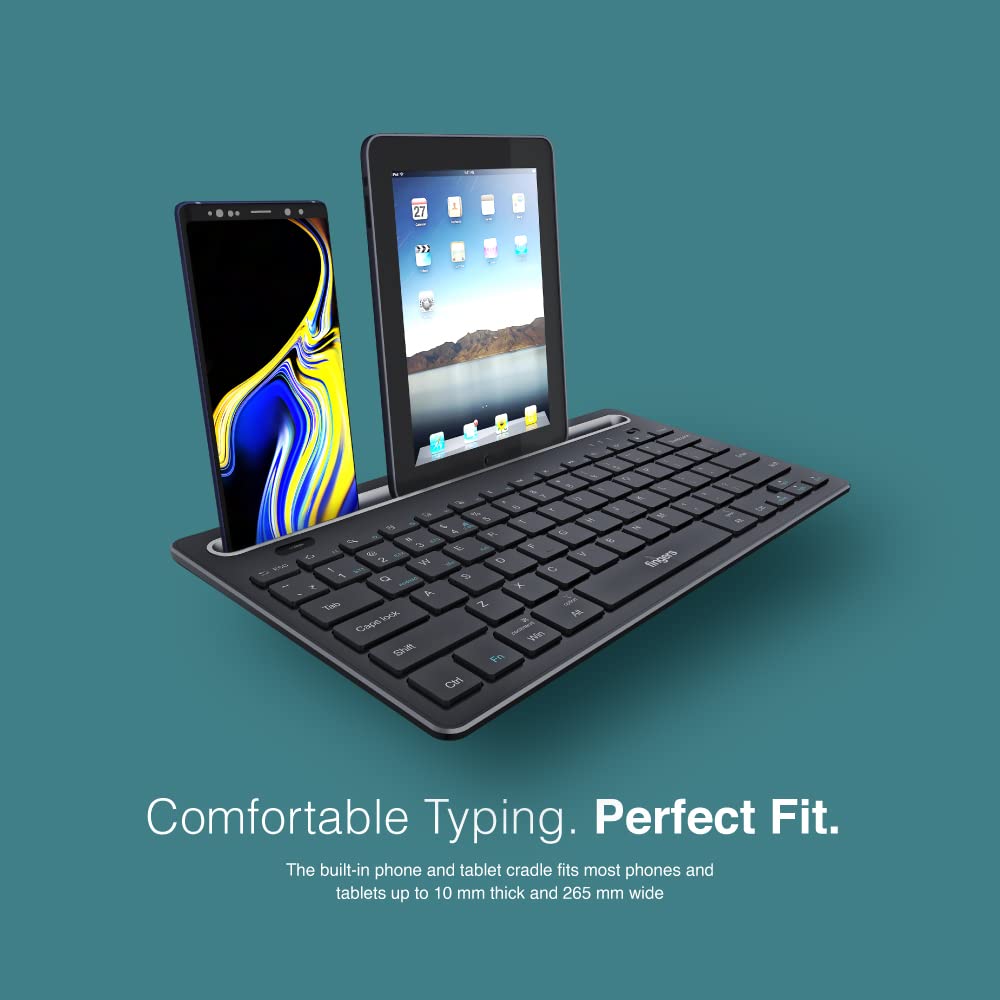
Resim 4.2: Klavyenin entegre yuvası, ergonomik kullanım için bir akıllı telefonu ve bir tableti tutuyor. viewIng.
4.4. İşletim Sistemi Uyumluluğu
Lil'Clicks klavyesi çok çeşitli işletim sistemleriyle uyumludur:
- Pencereler
- macOS
- Android
- Linux
- Chrome İşletim Sistemi
Klavye, en iyi işlevsellik için bağlı işletim sistemine otomatik olarak uyum sağlar. Bazı işlev tuşlarının davranışları, işletim sistemine bağlı olarak biraz farklılık gösterebilir.
5. Bakım
5.1. Temizlik
Klavyenizi temizlemek için yüzeyini yumuşak bir bezle nazikçe silin.ampTüy bırakmayan bir bez kullanın. Klavyeye zarar verebileceğinden sert kimyasallar, aşındırıcı temizleyiciler veya aşırı nem kullanmaktan kaçının. Tuşların altındaki membran kaplı tabaka, toz ve küçük dökülmelere karşı koruma sağlar.
5.2. Pil Bakımı
Klavyede uzun ömürlü bir pil bulunur ve tek şarjla 45 güne kadar kullanım sağlar. Pil ömrünü uzatmak için:
- İlk kullanımdan önce klavyeyi tam olarak şarj edin.
- Pilin sık sık tamamen bitmesini önleyin.
- Klavyeyi uzun süre saklayacaksanız, yaklaşık %50 şarj edin ve serin, kuru bir yerde saklayın.
5.3. Depolama
Kullanılmadığı zamanlarda klavyeyi temiz, kuru bir ortamda, aşırı sıcaklıklardan ve doğrudan güneş ışığından uzakta saklayın. Kompakt ve hafif tasarımı sayesinde taşıması ve saklaması kolaydır.

Resim 5.1: Lil'Clicks klavyenin taşınabilirliği, bir kafe ortamında taşınırken ve kullanılırken gösteriliyor.
6. Sorun Giderme
FINGERS Lil'Clicks klavyenizle ilgili sorunlarla karşılaşırsanız, lütfen aşağıdaki sorun giderme adımlarına bakın:
6.1. Klavye Bağlanmıyor/Eşleşmiyor
- Gücü Kontrol Edin: Klavyenin açık olduğundan ve yeterli pil şarjına sahip olduğundan emin olun.
- Eşleştirme Moduna Yeniden Girin: Bluetooth için basılı tutun. Fn + BT1/BT2/BT3 Gösterge yanıp sönene kadar bekleyin. 2.4 GHz için, USB alıcısının güvenli bir şekilde takılı olduğundan emin olun.
- Cihaz Bluetooth'u: Cihazınızda Bluetooth'un etkinleştirildiğinden ve keşfedilebilir olduğundan emin olun.
- Cihazı Unut (Bluetooth): Daha önce eşleştirildiyse, klavyeyi cihazınızın Bluetooth listesinden kaldırıp/unutup tekrar eşleştirmeyi deneyin.
- USB Alıcı: 2.4 GHz USB alıcısını cihazınızdaki farklı bir USB bağlantı noktasına takmayı deneyin.
- Parazit yapmak: Klavyeyi cihazınıza daha yakın ve parazite neden olabilecek diğer kablosuz cihazlardan uzaklaştırın.
6.2. Tuşlar Yanıt Vermiyor veya Yanlış Yazıyor
- Pil Seviyesi: Pil seviyesinin düşük olması tuş tepkisini etkileyebilir. Klavyeyi tamamen şarj edin.
- Bağlantı Stabilitesi: Bağlantının istikrarlı olduğundan emin olun. Bluetooth kullanıyorsanız, farklı bir Bluetooth kanalına (BT1, BT2, BT3) geçmeyi veya yeniden eşleştirmeyi deneyin. 2.4 GHz kullanıyorsanız, alıcının sağlam bir şekilde bağlı olduğundan emin olun.
- Parazit yapmak: Kablosuz parazit bazen tuş vuruşlarının kaçırılmasına neden olabilir. Farklı bir yere geçmeyi veya diğer kablosuz etkinlikleri azaltmayı deneyin.
- Temiz Anahtarlar: Tuşların altında hareketlerini engelleyebilecek herhangi bir kalıntı veya yab cisim olup olmadığını kontrol edin.
- İşletim Sistemi Modu: İşletim sistemi geçişi için belirli tuş kombinasyonları varsa (örneğin, Fn + Android/Win/Mac tuşları), klavyenin doğru işletim sistemi modunda olduğundan emin olun.
6.3. Pil Şarj Olmuyor
- Kabloyu kontrol et: Mikro USB şarj kablosunun hem klavyeye hem de güç kaynağına güvenli bir şekilde bağlı olduğundan emin olun.
- Güç Kaynağı: Farklı bir USB güç kaynağı deneyin (örneğin, bilgisayarınızdaki başka bir USB bağlantı noktası veya farklı bir duvar adaptörü).
- Kablo Bütünlüğü: Şarj kablosunu herhangi bir hasar belirtisi açısından kontrol edin. Mümkünse farklı bir Micro USB kablosu kullanmayı deneyin.
7. Özellikler
| Marka | PARMAKLAR |
| Örnek | Lil'Clicks |
| Bağlantı | Bluetooth, 2.4 GHz Kablosuz |
| Uyumluluk | Windows, macOS, Android, Linux, Chrome OS |
| Renk | Siyah |
| Boyutlar (UxGxY) | 29x16x2 cm |
| Ürün Ağırlığı | 400 gr |
| Pil Ömrü | 45 güne kadar (tek şarjla) |
| Tuş Vuruşu Ömrü | 5 milyon tuş vuruşu |
| Beşik Ölçüleri | 10 mm kalınlığa ve 265 mm genişliğe kadar olan cihazlara uygundur. |
| Güç Kaynağı | Pil ile çalışır |
8. Garanti ve Destek
8.1. Garanti Bilgileri
FINGERS Lil'Clicks Bluetooth Kablosuz Mini Klavye, aşağıdaki özelliklerle birlikte gelir: 1 Yıl Garanti Satın alma tarihinden itibaren geçerlidir. Bu garanti, normal kullanım koşullarındaki üretim hatalarını kapsar. Garanti talepleri için lütfen satın alma fişinizi saklayın.
Garanti aşağıdakilerden kaynaklanan hasarları kapsamaz:
- Kazara oluşan hasar, yanlış kullanım, kötüye kullanım veya ihmal.
- Yetkisiz onarım veya değişiklik.
- Normal aşınma ve yıpranma.
8.2. Üretici ve İthalatçı Bilgileri
Üretici: Dynamic Conglomerate Pvt. Ltd., 329/330, GIDC Faz II, Sardar Chowk Yakınları, Vapi, Valsad İlçesi, Gujarat - 396195.
İthalatçı: Dinamik Konglomera Pvt. Ltd. 4th Floor, Simba Tower, Vishveshwar Nagar, Goregaon (E), Mumbai - 400063, Maharashtra
8.3. Müşteri Desteği
Teknik destek, garanti talepleri veya diğer sorularınız için lütfen FINGERS müşteri desteğiyle resmi web siteleri üzerinden iletişime geçin. webLütfen siteyi veya Hızlı Kullanım Kılavuzunuzda verilen iletişim bilgilerini kullanın.


