1. Giriş
Bu kılavuz, ZKTeco IN01-A/3G Parmak İzi Zaman Takip ve Erişim Kontrol Terminalinin kurulumu, çalıştırılması ve bakımı için ayrıntılı talimatlar içermektedir. Cihazın doğru çalışmasını sağlamak ve hasarı önlemek için lütfen cihazı kullanmadan önce bu kılavuzu dikkatlice okuyun.
2. Ürün Bittiview
ZKTeco IN01-A/3G, hem zaman takibi hem de erişim kontrolü uygulamaları için tasarlanmış, gelişmiş 3 inçlik TFT ekranlı bir terminaldir. Güvenli ve verimli kullanıcı tanımlaması sağlamak için gelişmiş parmak izi tanıma teknolojisini entegre eder.
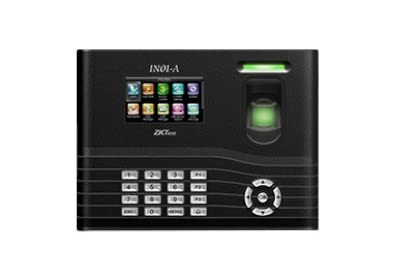
Şekil 1: Ön view ZKTeco IN01-A/3G terminalinin 3 inçlik TFT ekranını, sayısal tuş takımını, gezinme düğmelerini ve ışıklı halkalı parmak izi sensörünü gösteren bir fotoğraf.
Başlıca bileşenler arasında kullanıcı etkileşimi için yüksek çözünürlüklü TFT ekran, veri girişi için sayısal tuş takımı, menü kontrolü için gezinme düğmeleri ve biyometrik kimlik doğrulama için sağlam bir parmak izi sensörü yer almaktadır.
3. Özellikler
- Parmak İzi Kapasitesi: 3000 adede kadar parmak izi saklamayı destekler.
- Görüntülemek: Net görsel geri bildirim için LCD (3 inç TFT ekran) ile donatılmıştır.
- Tanımlama Yöntemi: Kullanıcı kimlik doğrulaması için öncelikle parmak izi tanıma özelliğini kullanır.
- Dayanıklılık: Çizilmeye karşı dayanıklı tasarımı sayesinde uzun ömürlüdür.
- İşlevsellik: Zaman takibi ile erişim kontrolü özelliklerini bir araya getiriyor.
4. Kurulum
4.1 Paketin Açılması ve Muayene
Cihazı dikkatlice ambalajından çıkarın ve tüm bileşenlerin eksiksiz ve hasarsız olduğundan emin olun. Herhangi bir tutarsızlık durumunda derhal tedarikçinize bildirin.
4.2 Cihazın Montajı
- Kurulum için uygun bir yer seçin ve doğrudan güneş ışığından, aşırı sıcaklıklardan ve nemden korunmasını sağlayın.
- Verilen montaj şablonunu kullanarak duvardaki delme noktalarını işaretleyin.
- Delikleri delin ve dübelleri takın.
- Montaj plakasını vidalar yardımıyla duvara sabitleyin.
- IN01-A/3G terminalini montaj plakasına takın.
4.3 Güç Bağlantısı
Verilen güç adaptörünü cihazın güç giriş portuna bağlayın ve ardından standart bir elektrik prizine takın. Güç kaynağının cihazın gereksinimlerine uygun olduğundan emin olun.
4.4 Ağ Bağlantısı (İsteğe Bağlı)
Veri aktarımı veya uzaktan yönetim için ağ bağlantısı gerekiyorsa, bir Ethernet kablosunu cihazın LAN portuna ve ağ yönlendiricinize/anahtarınıza bağlayın.
4.5 İlk Yapılandırma
Cihaz ilk açıldığında, tarih, saat ve yönetici kaydı dahil olmak üzere ilk kurulum için bir uyarı verebilir. Bu adımları tamamlamak için ekrandaki yönergeleri izleyin.
5. Kullanım Talimatları
5.1 Yönetici Kaydı
İlk adım, yönetici parmak izini kaydetmektir. Bu kullanıcı, tüm cihaz ayarlarına ve kullanıcı yönetimi işlevlerine erişebilecektir.
- Basın MENÜ düğme.
- Şuraya git: Kullanıcı Yönetimi ve seç Yeni Kullanıcı.
- Kullanıcı Kimliğinizi girin ve ardından seçin. Parmak İzi Kaydet.
- Yönergelere uyarak parmağınızı sensörün üzerine üç kez yerleştirin ve her seferinde tam temas sağladığınızdan emin olun.
- Kullanıcının ayrıcalık düzeyini şu şekilde ayarlayın: Yönetici.
- Ayarları kaydedin.
5.2 Kullanıcı Parmak İzi Kaydı
Diğer kullanıcıların katılımı kaydetmelerine veya erişim sağlamalarına izin vermek için parmak izlerinin kaydedilmesi gerekmektedir.
- Menüye yönetici olarak erişin.
- Şuraya git: Kullanıcı Yönetimi ve seç Yeni Kullanıcı veya parmak izi eklemek için mevcut bir kullanıcıyı seçin.
- Kullanıcı Kimliğini girin veya onaylayın.
- Seçme Parmak İzi Kaydet Ekranda beliren yönergeleri takip ederek kullanıcının parmağını üç kez tarayın.
- Kullanıcının bilgilerini kaydedin.
5.3 Katılım Kaydı
Kullanıcılar, kayıtlı parmaklarını parmak izi sensörüne yerleştirerek katılımlarını kaydedebilirler. Cihaz, başarılı bir tarama durumunda görsel ve işitsel onay verecektir.
5.4 Erişim Kontrolü İşlevselliği
Erişim kontrolü için cihaz, kayıtlı parmak izini veritabanıyla karşılaştırarak doğrulayacaktır. Doğrulama başarılı olduğunda, yapılandırılmış erişim kurallarına göre bağlı erişim mekanizmasını (örneğin, kapı kilidi) tetikleyecektir.
6. Bakım
6.1 Cihazın Temizlenmesi
Parmak izi sensörünü ve ekranı düzenli olarak yumuşak, kuru, tüy bırakmayan bir bezle temizleyin. Aşındırıcı temizleyiciler veya çözücüler kullanmayın, çünkü bunlar yüzeye zarar verebilir.
6.2 Veri Yedekleme
Veri kaybını önlemek için devam kayıtlarının ve kullanıcı verilerinin düzenli olarak harici bir depolama aygıtına (örneğin, USB bellek) veya bağlı bir sunucuya yedeklenmesi önerilir.
6.3 Firmware Güncellemesi
ZKTeco'nun resmi sitesini düzenli olarak kontrol edin. webCihazınızın ürün yazılımının güncel tutulması, optimum performans ve yeni özelliklere erişim sağlar.
7. Sorun Giderme
- Cihaz açılmıyor:
- Güç adaptörünün hem cihaza hem de çalışan bir elektrik prizine güvenli bir şekilde bağlandığından emin olun.
- Elektrik prizinin çalışır durumda olduğundan emin olun.
- Parmak izi tanınmadı:
- Parmağınızın temiz ve kuru olduğundan emin olun.
- Parmak ucunuzu sensörün üzerine düz ve ortalayacak şekilde yerleştirin.
- Sorun devam ederse parmak izini tekrar kaydetmeyi deneyin.
- Parmak izi sensörünün yüzeyini temizleyin.
- Menüye erişilemiyor:
- Lütfen kayıtlı bir yönetici parmak izi veya şifresi kullandığınızdan emin olun.
- Veri aktarımı sorunları:
- Ağ kablosu bağlantılarını kontrol edin.
- Cihaz ve sunucudaki ağ ayarlarını doğrulayın.
8. Özellikler
| Özellik | Detay |
|---|---|
| Marka | ZKTeco |
| Örnek | IN01-A/3G |
| Parmak İzi Kapasitesi | 3000 |
| Görüntülemek | 3 inç TFT LCD |
| Tanımlama Yöntemi | Parmak izi |
| Ürün Boyutları (UxGxY) | 21.2 x 158.9 x 4.8 Santimetre |
| Ürün Parça Numarası | 8765 |
| Menşei ülke | Hindistan |
| İlk Mevcut Tarih | 22 Haziran 2022 |
9. Garanti ve Destek
Garanti bilgileri ve teknik destek için lütfen satın alma işleminizle birlikte verilen belgelere bakın veya resmi ZKTeco web sitesini ziyaret edin. webSite. Satın alma fişinizi, garanti talepleriniz için satın alma belgeniz olarak saklayın.
Daha fazla yardım için ZKTeco müşteri hizmetleriyle veya yerel distribütörünüzle iletişime geçebilirsiniz.


