1. Giriş
Logitech G435 Lightspeed ve Bluetooth Kablosuz Oyun Kulaklığını seçtiğiniz için teşekkür ederiz. Bu hafif kulaklık, birden fazla oyun platformu ve cihazında yüksek kaliteli ses ve net iletişim sağlamak üzere tasarlanmıştır. Bu kılavuz, yeni kulaklığınızın kurulumu, çalıştırılması, bakımı ve sorun gidermesi konusunda size yol gösterecektir.
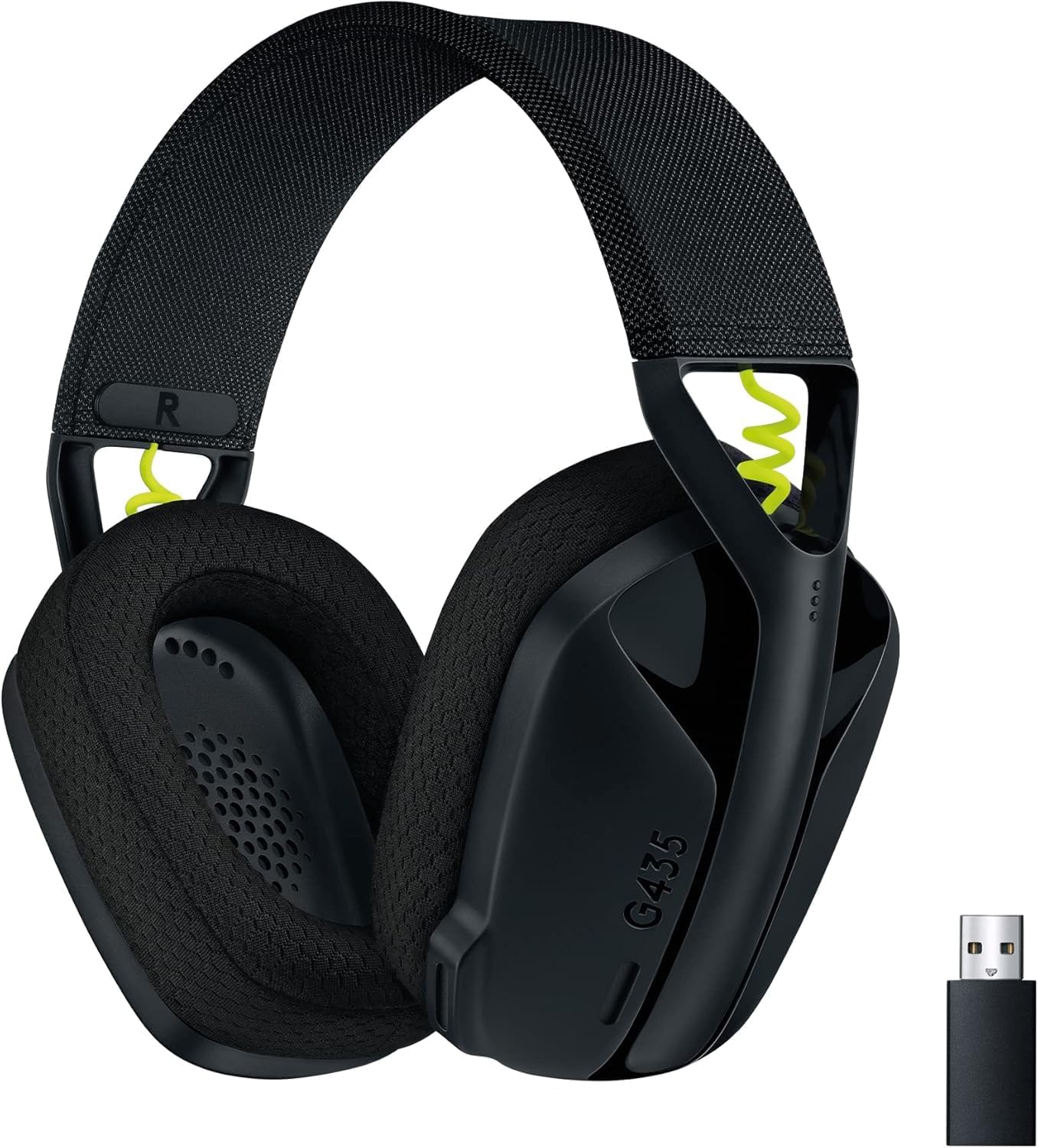
Şekil 1: Logitech G435 Kulaklık ve USB Lightspeed Alıcı
2. Temel Özellikler
- Çift Kablosuz Bağlantı: Düşük gecikmeli oyun deneyimi için Lightspeed USB-A alıcısı veya mobil cihazlar için Bluetooth bağlantısı sunar.
- Yüksek Kaliteli Ses: Dengeli ve etkileyici ses için 40 mm ses sürücülerine sahiptir. Çevresel ses deneyimleri için Dolby Atmos, Tempest 3D AudioTech ve Windows Sonic ile uyumludur.
- Net Sesli İletişim: Entegre çift yönlü mikrofonlar, mikrofon koluna olan ihtiyacı ortadan kaldırarak arka plan gürültüsünü azaltır ve net iletişim sağlar.
- Hafif Tasarım: Uzun oyun seansları sırasında uzun süreli konfor için yalnızca 165 gram (5.8 oz) ağırlığındadır.
- Uzun Pil Ömrü: Tek şarjla 18 saate kadar sürekli kullanımın keyfini çıkarın.
- Konforlu Kulak Yastıkları: Tamamen rahatlık için hafızalı köpük kulak yastıklarıyla tasarlanmıştır.
3. Kurulum
3.1 Lightspeed Kablosuz Bağlantı (PC, PlayStation)
- Lightspeed USB-A alıcısını bilgisayarınızdaki veya PlayStation konsolunuzdaki bir USB bağlantı noktasına takın.
- G435 kulaklığınızı açmak için Güç düğmesine 3 saniye basılı tutun.
- Kulaklık otomatik olarak Lightspeed alıcısına bağlanacaktır. Kulaklıktaki durum gösterge ışığı camgöbeği rengine dönecektir.

Şekil 2: Profesyonel Düzeyde Bağlantı için Lightspeed Kablosuz
3.2 Bluetooth Bağlantısı (Akıllı Telefonlar, Nintendo Switch)
- Kulaklık açıkken, Bluetooth eşleştirme moduna girmek için Güç düğmesini ve Sessiz düğmesini aynı anda 3 saniye basılı tutun. Durum gösterge ışığı mavi renkte yanıp sönecektir.
- Cihazınızda (akıllı telefon, Nintendo Switch) Bluetooth ayarlarına gidin ve mevcut cihazlar listesinden "G435"i seçin.
- Bağlantı kurulduktan sonra, kulaklıktaki durum gösterge ışığı sabit mavi renkte yanacaktır.
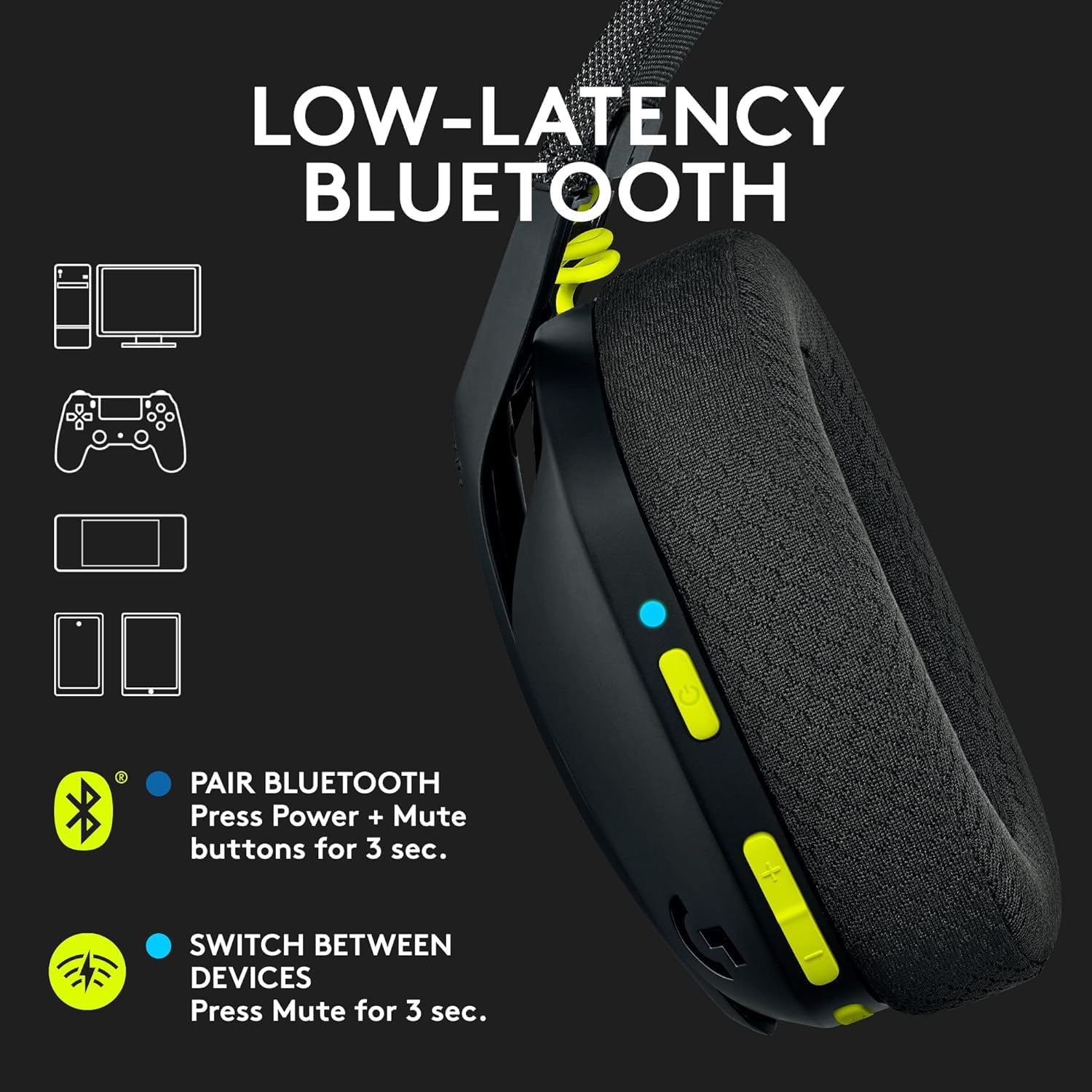
Şekil 3: Düşük Gecikmeli Bluetooth Bağlantısı
3.3 Lightspeed ve Bluetooth Arasında Geçiş Yapma
Lightspeed ve Bluetooth bağlantıları arasında geçiş yapmak için Sessiz düğmesini 3 saniye basılı tutun. Durum gösterge ışığı, aktif bağlantıyı yansıtacak şekilde değişecektir (Lightspeed için camgöbeği, Bluetooth için mavi).
4. Kullanım Talimatları
4.1 Güç Açma/Kapatma
- Güç Açık: Güç düğmesini 3 saniye basılı tutun.
- Kapat: Güç düğmesini 3 saniye basılı tutun.
4.2 Ses Kontrolü
Ses çıkış seviyesini ayarlamak için sol kulaklık üzerinde bulunan ses seviyesi ayarlama düğmelerini kullanın.
4.3 Mikrofon Sessize Alma
Mikrofonu sessize almak veya sesini açmak için sol kulaklık üzerindeki özel Sessiz düğmesine basın. Durum gösterge ışığı, mikrofon durumunu belirtmek için değişecektir.

Şekil 4: Çift Işın Yönlendirmeli Mikrofonlar
5. Bakım
5.1 Temizlik
- Kulaklığı yumuşak, kuru bir bezle silin.
- Sıvı temizleyiciler veya aşındırıcı maddeler kullanmayınız.
- Hafıza köpüğünden yapılmış kulak yastıkları, nazikçe bir temizleyici ile temizlenebilir.amp Bir bez ve hafif bir sabunla silin, ardından tamamen kuruması için havada bırakın.
5.2 Pil Şarjı
Kulaklığı şarj etmek için, kutu içeriğinde bulunan USB-C kablosunu kulaklıktaki şarj portuna ve bir USB güç kaynağına bağlayın. Durum gösterge ışığı şarj durumunu gösterecektir (şarj olurken kırmızı, tamamen şarj olduğunda yeşil). Tam şarj, 18 saate kadar pil ömrü sağlar.
6. Sorun Giderme
6.1 Ses/Bağlantı Sorunu Yok
- Kulaklığın açık ve tam şarjlı olduğundan emin olun.
- Lightspeed bağlantısı için, USB-A alıcısının cihaza güvenli bir şekilde takılı olduğundan ve kulaklığın durum göstergesinin açık mavi renkte yandığından emin olun.
- Bluetooth bağlantısı için, cihazınızda Bluetooth'un etkinleştirildiğinden ve kulaklığın eşleştirildiğinden (durum göstergesi mavi) emin olun. Gerekirse yeniden eşleştirmeyi deneyin.
- Hem kulaklığınızdaki hem de bağlı cihazınızdaki ses seviyelerini kontrol edin.
- Sistem ayarlarınızda kulaklığın ses çıkış aygıtı olarak seçili olduğundan emin olun.
6.2 Mikrofon Çalışmıyor
- Mikrofonun sessize alınmadığından emin olun (Sessize alma düğmesini ve durum göstergesini kontrol edin).
- Sisteminizin ses ayarlarında kulaklığın giriş aygıtı olarak seçili olduğundan emin olun.
- Cihazınız veya kulaklık sürücüleriniz için herhangi bir yazılım güncellemesi olup olmadığını kontrol edin.
7. Özellikler
| Model Adı | Logitech G435 |
| Ürün Model Numarası | 097855168252 |
| Bağlantı | Lightspeed Kablosuz (USB-A), Bluetooth 5.0 |
| kablosuz Menzil | 10 metreye kadar |
| Ses Sürücüleri | 40 mm Dinamik Sürücüler |
| Frekans Tepkisi | 20 Hz - 20 KHz |
| Empedans | 45 Ohm (pasif) |
| Mikrofon | Çift gömülü ışın yönlendirme mikrofonları |
| Pil Ömrü | 18 saate kadar |
| Şarj Portu | USB-C |
| Ağırlık | 165 gram (5.8 ons) |
| Boyutlar | 6 x 3 x 7 inç |
| Uyumlu Cihazlar | PC, Akıllı Telefonlar, PlayStation, Nintendo Switch |
8. Resmi Ürün Videoları
Video 1: Bir overview Logitech G435 Kablosuz Oyun Kulaklığının özelliklerini ve tasarımını vurgulayan bir tanıtım yazısı.
9. Garanti ve Destek
9.1 İade Politikası
Bu ürün 90 günlük iade/değişim garantisi kapsamındadır. Ayrıntılı şartlar ve koşullar için lütfen satın alma belgelerinize bakın.
9.2 Üretici Desteği
Teknik destek, garanti talepleri veya ek ürün bilgileri için lütfen resmi Logitech destek sayfasını ziyaret edin. webWeb sitelerini ziyaret edebilir veya müşteri hizmetleriyle iletişime geçebilirsiniz. Garantiyle ilgili ayrıntılı bilgiler genellikle ürün ambalajınızda yer almaktadır.


