1. Giriş
Cisco'nun Webex Desk Pro, video konferans, içerik oluşturma ve verimlilik için tasarlanmış hepsi bir arada bir iş birliği cihazıdır. 27 inçlik 4K çoklu dokunmatik ekrana, entegre HD kameraya ve net ses için gelişmiş bir mikrofon dizisine sahiptir. Bu kılavuz, cihazınızın kurulumu, çalıştırılması ve bakımı için talimatlar sağlar. Webeski Desk Pro sistemi.
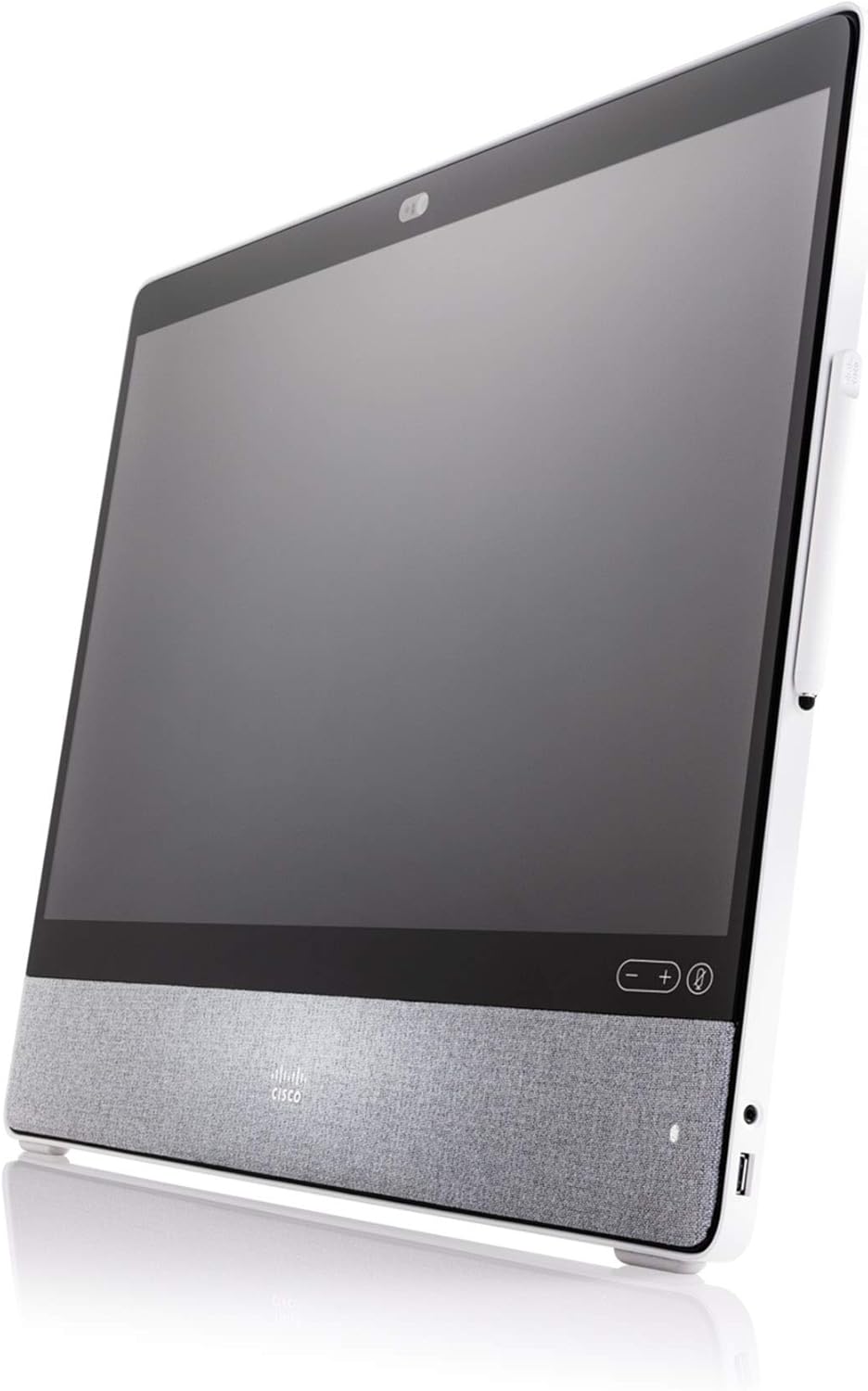
Şekil 1.1: Açılı view Cisco'nun Webeski Desk Pro, showcasinŞık tasarımı ve entegre hoparlör kumaşıyla dikkat çekiyor.
Temel Özellikler:
- 27 inç 4K Çoklu Dokunmatik Ekran: Video görüşmeleri ve içerik için yüksek çözünürlüklü etkileşimli bir yüzey sağlar.
- Entegre HD Kamera: Konferans görüşmeleri için net video kaydı yapar.
- Üstün Ses Sistemi: Yüksek kalitede ses çıkışı sağlar.
- Gelişmiş Gürültü Engelleme Özellikli Mikrofon Dizisi: Arka plan gürültüsünü en aza indirerek net ses alımını sağlar.
- Bilişsel İşbirliği: Yapay zekâ destekli özellikler, toplantı deneyimini geliştirir.
- Dijital Beyaz Tahta Kullanımı: Özel bir kalem veya parmak kullanarak ortak yaratıma olanak tanır.
- USB-C Bağlantısı: Dizüstü bilgisayarlar için yerleştirme istasyonu ve harici ekran işlevi görür.
2. Kurulum
Cisco cihazınızı kurmak için şu adımları izleyin. Webeski Desk Pro sistemi.
2.1 Paketin açılması
- Dikkatlice çıkarın WebAmbalajından çıkarılmış eski Desk Pro.
- Tüm bileşenlerin mevcut olduğundan emin olun: WebEski Desk Pro ünitesi, güç adaptörü, güç kablosu ve birlikte verilen tüm aksesuarlar (örneğin, kalem).
2.2 Gücün Bağlanması
- Güç adaptörünü cihazın arkasındaki güç giriş portuna bağlayın. Webeski Desk Pro.
- Güç kablosunu güç adaptörüne ve ardından uygun bir elektrik prizine takın.
2.3 Ağ Bağlantısı
The Webex Desk Pro, tüm işlevlerini yerine getirmek için internet bağlantısı gerektirir.
- Kablolu Bağlantı: Ağ yönlendiricinizden veya anahtarınızdan bir Ethernet kablosunu, cihazın Ethernet portuna bağlayın. Webeski Desk Pro.
- Kablosuz Bağlantı: Cihazı ilk açtığınızda, ekrandaki arayüz üzerinden Wi-Fi ayarlarını yapılandırmanız istenecektir.
2.4 Çevre Birimlerinin Bağlanması (İsteğe Bağlı)
Dizüstü bilgisayarınızı bağlayabilirsiniz. Webex Desk Pro'yu USB-C kablosu kullanarak harici ekran ve bağlantı istasyonu olarak kullanabilirsiniz.
- Dizüstü bilgisayarınızdan bir USB-C kablosunu cihazın USB-C bağlantı noktasına bağlayın. WebÖrneğin Desk Pro. Bu bağlantı video, ses ve veri aktarımı sağlayabilir.
2.5 İlk Güç Açma
Cihaza güç ve ağ bağlantısı yapıldıktan sonra, cihaz otomatik olarak açılmalıdır veya (varsa) güç düğmesi kullanılarak açılabilir.
- Ekranda beliren yönergeleri izleyerek ilk kurulumu tamamlayın; bu kurulum dil seçimi, ağ yapılandırması ve diğer ayarları içerebilir. Webeski hesap girişi.

Şekil 2.1: Ön view Cisco'nun WebEski Desk Pro'nun 27 inçlik ekranını, kamerasını ve hoparlör ızgarasını gösteren bir fotoğraf.
3. Kullanım Talimatları
The Webex Desk Pro, şunlar için optimize edilmiştir: WebEski Toplantılar. A WebCihazın tüm işlevlerinin kullanılabilmesi için abonelik gereklidir ve ayrıca satın alınmalıdır.
3.1 Video Konferans
Cihaz, sorunsuz bir şekilde entegre olur. WebÖrneğin, görüntülü görüşmeler için. Ayrıca, USB-C aracılığıyla dizüstü bilgisayarınıza bağlanarak diğer video konferans çözümleriyle de kullanılabilir.
- Başlat veya katıl WebÖrneğin, toplantıları doğrudan cihazın arayüzünden gerçekleştirebilirsiniz.
- Net iletişim için entegre kamera ve mikrofonu kullanın.
3.2 Dijital Beyaz Tahta Kullanımı
Çoklu dokunmatik ekran, etkileşimli beyaz tahta özelliğini destekleyerek işbirlikçi içerik oluşturmaya olanak tanır.
- Ekran üzerinde çizim yapmak, yazı yazmak ve not eklemek için özel kalemi veya parmağınızı kullanın.
- Beyaz tahtada oluşturulan içerik otomatik olarak kaydedilir. WebKolay erişim ve paylaşım için eski Teams sanal alanı.

Şekil 3.1: Kullanıcının etkileşimde bulunduğu bir durum WebBir iş birliği oturumu sırasında dijital beyaz tahta özelliğini göstermek için bir kalem kullanarak ex Desk Pro ekranı üzerinde çizim yapılıyor.
3.3 Dizüstü Bilgisayar Ekranı ve Bağlantı İstasyonu Olarak Kullanım
Çalışma alanınızı genişletmek ve Desk Pro'nun ekranını ve çevre birimlerini kullanmak için dizüstü bilgisayarınızı USB-C üzerinden bağlayın.
- The Webex Desk Pro, dokunmatik yönlendirme özelliklerine sahip birincil monitör görevi görür.
- Aynı zamanda bir yerleştirme istasyonu görevi de görebilir ve tek bir USB-C kablosu aracılığıyla dizüstü bilgisayarınıza güç ve bağlantı sağlayabilir.
3.4 Bilişsel İşbirliği Özellikleri
Yapay zekâ destekli özellikler, daha verimli bir toplantı deneyimi ve bağlamsal bilgiler sağlamak üzere entegre edilmiştir.
- Özellikler gibi WebEx Asistan ve yüz tanıma teknolojisi, sorunsuz bir iş birliği ortamına katkıda bulunuyor.

Şekil 3.2: Bir fazlaview Cisco'nun Webex Desk Pro'nun temel işlevleri arasında video konferans, üretkenlik özellikleri, dijital beyaz tahta ve bilişsel iş birliği yetenekleri yer almaktadır.
4. Bakım
Doğru bakım, cihazınızın uzun ömürlü olmasını ve en iyi performansı göstermesini sağlar. Webeski Desk Pro.
4.1 Cihazın Temizlenmesi
- Ekran: Yumuşak, tiftiksiz bir bez kullanın ve hafifçe kurulayın.ampSu veya ekran temizleme solüsyonu ile durulayın. Sert kimyasallardan veya aşındırıcı maddelerden kaçının.
- Vücut: Dış yüzeyleri yumuşak, kuru bir bezle silin. Sıvıların açıklıklardan içeri girmesine izin vermeyin.
- Temizlemeden önce cihazın kapalı ve fişinin çekilmiş olduğundan emin olun.
4.2 Yazılım Güncellemeleri
Düzenli yazılım güncellemeleri güvenlik, performans ve yeni özellikler için çok önemlidir.
- The Webex Desk Pro, internete bağlandığında genellikle otomatik yazılım güncellemeleri alır.
- Cihaz ayarlarından manuel güncelleme seçeneklerini kontrol edin veya güncelleme durumunu doğrulayın.
4.3 Çevresel Hususlar
- Cihazı önerilen sıcaklık ve nem aralıklarında kullanın.
- Cihazı doğrudan güneş ışığına, aşırı sıcağa veya neme maruz bırakmaktan kaçının.
- Cihazın etrafında yeterli havalandırma olduğundan emin olun.
5. Sorun Giderme
Bu bölüm, bilgisayarınızda karşılaşabileceğiniz yaygın sorunları ele almaktadır. Webeski Desk Pro.
5.1 Güç Yok
- Güç kablosunun cihaza ve elektrik prizine güvenli bir şekilde bağlı olduğundan emin olun.
- Başka bir cihazı prize takarak elektrik prizinin çalışır durumda olup olmadığını kontrol edin.
- Güç adaptörünün doğru şekilde bağlı olduğundan emin olun.
5.2 Ekran Yok
- Cihazın açık olduğunu onaylayın.
- Dizüstü bilgisayar ekranı olarak kullanıyorsanız, USB-C kablosunun doğru şekilde bağlı olduğundan ve dizüstü bilgisayarın ekran ayarlarının ekranı genişletmek veya çoğaltmak üzere yapılandırıldığından emin olun.
- Cihazı yeniden başlatmayı deneyin.
5.3 Ses Sorunları
- Cihazınızdaki ve aktif olan tüm uygulamalardaki ses ayarlarını kontrol edin (örneğin, Web(Örneğin toplantılar).
- Mikrofonun sesinin kapalı olmadığından emin olun.
- Sistem ayarlarında doğru ses giriş/çıkış aygıtlarının seçili olduğundan emin olun.
5.4 Ağ Bağlantı Sorunları
- Kablolu bağlantılar için, Ethernet kablosunun hem cihaza hem de yönlendiriciye/anahtara güvenli bir şekilde bağlı olduğundan emin olun. Yönlendiricinin durumunu kontrol edin.
- Kablosuz bağlantılar için, Wi-Fi ağının kullanılabilir olduğundan ve doğru şifreyi girdiğinizden emin olun. Ağa yeniden bağlanmayı deneyin.
- Diğer cihazlarda da ağ sorunları yaşanıyorsa yönlendiricinizi/modeminizi yeniden başlatın.
6. Özellikler
Cisco için detaylı teknik özellikler Webeski Desk Pro (CS-DESKPRO-K9).
| Özellik | Şartname |
|---|---|
| Marka Adı | Cisco |
| Ürün Model Numarası | CS-DESKPRO-K9 |
| Ürün Ağırlığı | 42.8 pound |
| Ürün Boyutları | 30.7 x 30.7 x 8.6 inç |
| Renk Adı | Siyah |
| Özel Özellikler | Düşük Işıkta Kamera Performansı |
| Ekran Boyutu | 27 inç |
| Çözünürlük | 4K UHD 2160p |
| En Boy Oranı | 16:9 |
| Ekran Yüzeyi Açıklaması | Parlak |
7. Garanti ve Destek
7.1 Amazon Yenilenmiş Garantisi
Bu ürün Amazon Yenilenmiş programının bir parçasıdır. Yenilenmiş ürünler, satın alımınızdan memnun kalmamanız durumunda Amazon Yenilenmiş Garantisi kapsamında değiştirilebilir veya para iadesi yapılabilir. İade politikası ve kapsamı ile ilgili tüm ayrıntılar için lütfen Amazon Yenilenmiş Garantisi hüküm ve koşullarına bakın.
7.2 Teknik Destek
Teknik destek, yazılımla ilgili sorular veya bu kılavuzun ötesinde gelişmiş sorun giderme için lütfen resmi Cisco destek kaynaklarına başvurun veya yetkili satıcınızla iletişime geçin. WebEski servis sağlayıcınız. Destek talebinde bulunurken cihazınızın model numarasını (CS-DESKPRO-K9) ve seri numarasını hazır bulundurduğunuzdan emin olun.


