giriiş
Logitech Signature M650 Kablosuz Fare, gelişmiş verimlilik ve konfor için tasarlanmıştır. Hassas ve hızlı kaydırma için uyarlanabilir SmartWheel, SilentTouch teknolojisiyle sessiz tıklamalar ve özelleştirilebilir yan düğmeler içeren bu fare, çok yönlü ve sessiz bir kullanıcı deneyimi sunar. Bu fare, Bluetooth Düşük Enerji veya Logi Bolt USB alıcısı aracılığıyla kablosuz olarak bağlanır ve PC, Mac ve Chromebook dahil olmak üzere çok çeşitli işletim sistemleriyle uyumludur.
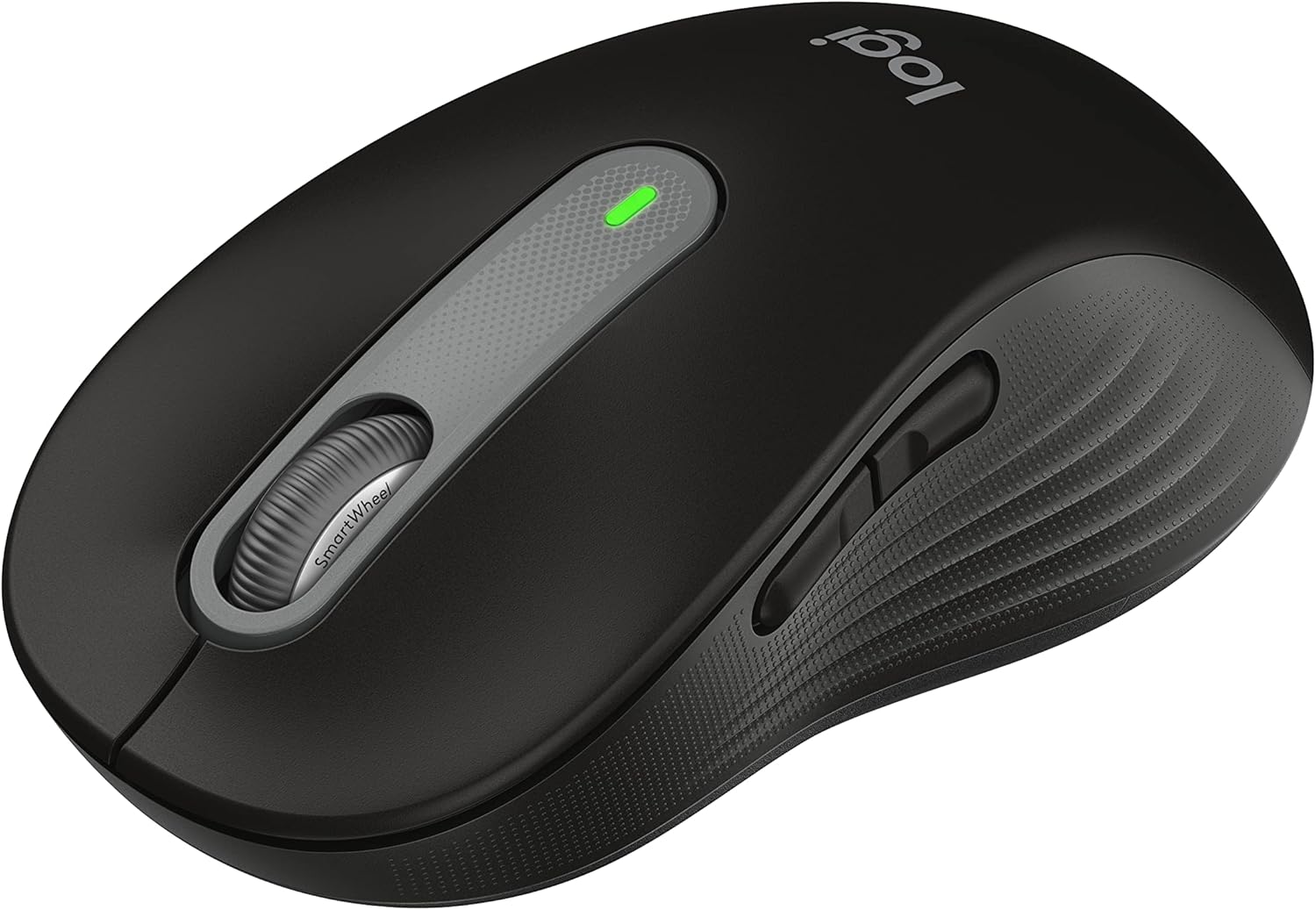
Şekil 1: Logitech Signature M650 Kablosuz Fare (Siyah)
Kurmak
1. Kutudan Çıkarma ve İlk İnceleme
Tüm parçaları ambalajından dikkatlice çıkarın. Farenin ve Logi Bolt USB alıcısının mevcut olduğundan emin olun. Fare, önceden takılmış bir pil ile birlikte gelir.

Şekil 2: Logitech Signature M650 Ambalajı
2. Farenizi Bağlama
Signature M650, iki bağlantı yöntemi sunar: Logi Bolt USB alıcısı veya Bluetooth Düşük Enerji.
Seçenek A: Logi Bolt USB Alıcısı
- Logi Bolt USB alıcısını farenin pil bölmesinden çıkarın.
- Logi Bolt USB alıcısını bilgisayarınızdaki kullanılabilir bir USB bağlantı noktasına takın.
- Alt kısımda bulunan güç düğmesini kullanarak fareyi açın. LED göstergesi sabit yeşil yanarak bağlantının başarılı olduğunu gösterir.
Seçenek B: Bluetooth Düşük Enerji
- Alt tarafta bulunan güç düğmesini kullanarak fareyi açın.
- Farenin altındaki bağlantı düğmesine basılı tutun, LED göstergesi hızlı bir şekilde yanıp sönmeye başlayana kadar bekleyin; bu, eşleştirme modunun aktif olduğunu gösterir.
- Bilgisayarınızda Bluetooth ayarlarını açın ve eşleştirmek istediğiniz cihazlar listesinden Logitech Signature M650'yi seçin.

Şekil 3: Bluetooth veya Logi Bolt USB alıcısı aracılığıyla bağlantı kurun.
3. Logitech Options+ Yazılımının Kurulumu
Özelleştirilebilir düğmeler ve gelişmiş SmartWheel ayarları da dahil olmak üzere Signature M650'nizin tüm potansiyelini ortaya çıkarmak için, resmi Logitech web sitesinden Logitech Options+ yazılımını indirip yükleyin. webalan (www.logitech.com/optionsplusBu yazılım Windows ve macOS işletim sistemleri için mevcuttur.
Kullanım Talimatları
1. Temel Fare İşlevleri
- Sol tık: Birincil eylem, seçilim.
- Sağ tık: Bağlam menüsü.
- Kaydırma tekerleği: Dikey kaydırma.
2. Akıllı Tekerlek Kaydırma
SmartWheel otomatik olarak iki mod arasında geçiş yapar:
- Satır Satır Hassasiyet: Detaylı işler ve belgeler arasında gezinmek için idealdir.
- Süper Hızlı Ücretsiz Döndürme: Uzun metinler arasında hızlıca gezinmek için web Sayfalar veya elektronik tablolar. Etkinleştirmek için tekerleği çevirmeniz yeterli.

Şekil 4: SmartWheel ile hassas ve hızlı kaydırma
3. Özelleştirilebilir Yan Düğmeler
Signature M650 klavyenizin iki yan düğmesi, Logitech Options+ yazılımı kullanılarak özelleştirilebilir. Bu düğmelere geri/ileri gezinme, kopyala/yapıştır veya iş akışınızı iyileştirecek diğer işlevler gibi çeşitli kısayollar atayabilirsiniz.

Şekil 5: Düğmeleri favori kısayollarınıza göre özelleştirin.
4. SilentTouch Teknolojisi
Signature M650, geleneksel farelere kıyasla tıklama sesini %90 oranında azaltan SilentTouch teknolojisine sahiptir. Bu sayede daha sessiz bir çalışma ortamı sağlanır ve hem sizin hem de çevrenizdekilerin dikkati dağılması en aza indirilir.

Şekil 6: SilentTouch teknolojisi ile %90 daha az tıklama sesi.
5. Ergonomi ve Beden Ölçüleri
Bu fare, uzun süreli kullanımda konfor sağlamak üzere tasarlanmıştır; ergonomik şekli, yumuşak başparmak bölgesi ve kauçuk yan tutma yerleri bulunur. M650, farklı el boyutlarına uyum sağlamak için çeşitli boyutlarda mevcuttur ve optimum uyumu garanti eder.

Şekil 7: Küçük ve orta boy eller için tasarlanmıştır.

Şekil 8: Kauçuk yan tutma yerleriyle konforlu şekil ve his.

Şekil 9: İki boyutta mevcuttur (M650 ve M650 L)
Bakım
1. Pil Değişimi
Logitech Signature M650, kullanım şekline bağlı olarak değişebilen 24 aylık pil ömrüne sahiptir. Pil azaldığında, farenin üzerindeki LED göstergesi kırmızıya döner. Pili değiştirmek için:
- Farenin alt kısmında bulunan pil bölmesini bulun.
- Bölme kapağını açın.
- Eski AA pili çıkarın.
- Yeni bir AA pil takın ve kutupların doğru olduğundan emin olun.
- Pil bölmesi kapağını sıkıca kapatın.
2. Temizleme Talimatları
En iyi performansı ve görünümünü korumak için farenizi düzenli olarak temizleyin:
- Yumuşak, tüy bırakmayan bir bez kullanınampsu veya hafif bir temizleme solüsyonu ile sonlandırıldı.
- Sert kimyasallar, aşındırıcı temizleyiciler veya çözücüler kullanmaktan kaçının.
- Fareyi suya veya herhangi bir sıvıya batırmayın.
- Doğru izleme sağlamak için farenin altındaki optik sensörü kuru bir pamuklu çubukla temizleyin.
Sorun giderme
| Sorun | Olası Neden | Çözüm |
|---|---|---|
| Fare yanıt vermiyor | Pil seviyesi düşük; Alıcı fişten çekilmiş; Bluetooth eşleştirilmemiş. | Pili değiştirin; Logi Bolt alıcısını yeniden takın; Bluetooth bağlantısını yeniden eşleştirin. |
| Düz imleç hareketi | Kirli optik sensör; Uygun olmayan yüzey. | Optik sensörü temizleyin; Temiz, yansıtmayan bir yüzeyde veya fare altlığında kullanın. |
| Yan düğmeler çalışmıyor. | Logitech Options+ yüklü veya yapılandırılmış değil. | Logitech Options+ yazılımını yükleyin ve tuş atamalarını özelleştirin. |
Daha fazla yardım için lütfen resmi Logitech destek sayfasına başvurun. websiteyi veya Kullanım Kılavuzu PDF dosyasını inceleyin.
Video 1: Ürün Bittiview Video. Bu video genel bir bakış sunmaktadır.view Logitech Signature M650 Kablosuz Fare'nin temel özelliklerini ve tasarımını gösteren bir tanıtım videosu.
Özellikler
- Modeli: M650 (910-006268)
- Bağlantı: Bluetooth Düşük Enerji, Logi Bolt USB Alıcı (Radyo Frekansı)
- Hareket Algılama Teknolojisi: Optik
- Pil Ömrü: 24 aya kadar (kullanıcıya ve bilgisayar koşullarına bağlı olarak değişiklik gösterebilir)
- Güç Kaynağı: 1 x AA Pil (dahil)
- Sessiz Tıklamalar: Evet, SilentTouch Teknolojisi ile (%90 daha az tıklama sesi).
- Özelleştirilebilir Düğmeler: Evet, Logitech Options+ yazılımı aracılığıyla.
- Akıllı Tekerlek: Evet, uyarlanabilir kaydırma
- Ergonomi: Kavisli şekil, yumuşak başparmak bölgesi, kauçuk yan kavrama yerleri
- Boyutlar (UxGxY): 4.22 x 2.43 x 0.1 inç (yaklaşık, Küçük-Orta boy için)
- Ağırlık: 3.57 ons (yaklaşık)
- Donanım Platformu Uyumluluğu: PC, Linux, Mac
- İşletim Sistemi Uyumluluğu: Linux, Chrome OS, Windows, macOS
- Malzeme: Geri dönüştürülmüş plastikten üretilmiştir (belirli bir yüzde)tag(Renk/modele göre değişiklik gösterebilir)
- Menşei ülke: Çin
- İlk Mevcut: 11 Ocak 2022
Garanti ve Destek
Logitech ürünleri genellikle sınırlı bir donanım garantisiyle birlikte gelir. Garanti detayları, kayıt ve teknik destek için lütfen resmi Logitech destek sitesini ziyaret edin. websitesine gidin veya ürününüzle birlikte gelen belgelere bakın.
Kullanım kılavuzunun tamamını PDF formatında aşağıdaki bağlantıdan da indirebilirsiniz: Logitech Signature M650 Kullanım Kılavuzu (PDF)
Yazılım indirmeleri ve gelişmiş özelleştirmeler için şu adresi ziyaret edin: Logitech Seçenekleri+


