1. Giriş
This manual provides essential information for the proper use and maintenance of your Gateway 15.6-inch FHD Ultra Slim Laptop, Model GTW15G. This device is equipped with an AMD Ryzen 5 3450U Mobile Processor, 8GB of DDR4 RAM, and a 256GB Solid State Drive (SSD). It features a 15.6-inch Full HD (1920x1080) IPS display, a built-in fingerprint scanner, and runs on Windows 10, with an available free upgrade to Windows 11.
Please read this manual thoroughly before operating your laptop to ensure optimal performance and longevity.
2. Kurulum
2.1 Paketin Açılması ve İlk Muayene
Carefully remove the laptop and all accessories from the packaging. Verify that all components are present and undamaged. The package should include the laptop, power adapter, and this user manual.
2.2 Güç Adaptörünün Bağlanması
Before first use, connect the power adapter to the laptop's charging port and then to a power outlet. Allow the battery to charge for at least 30 minutes before powering on for the first time.

Figure 2.1: Gateway 15.6-inch Ultra Slim Laptop overview.
2.3 İlk Açılış ve Windows Kurulumu
Press the power button located on the keyboard. The laptop will boot up and guide you through the Windows 10 initial setup process. Follow the on-screen instructions to configure your region, language, network connection, and user account.
2.4 Fingerprint Scanner Setup (Windows Hello)
During or after the initial Windows setup, you can configure the built-in fingerprint scanner for secure login using Windows Hello. Navigate to Ayarlar > Hesaplar > Oturum açma seçenekleri and follow the prompts to set up your fingerprint.
3. Kullanım Talimatları
3.1 Açma/Kapama ve Uyku Modu
- Güç Açık: Güç düğmesine basın.
- Kapat: Tıkla Başlangıç düğmesine basın, sonra Güç > Kapat.
- Uyku modu: Close the lid or click the Başlangıç düğmesine basın, sonra Güç > Uyku.
3.2 Using the Precision Touchpad
The laptop features a precision touchpad for navigation. It supports multi-touch gestures for scrolling, zooming, and other functions. Refer to Windows settings for customizing touchpad gestures.
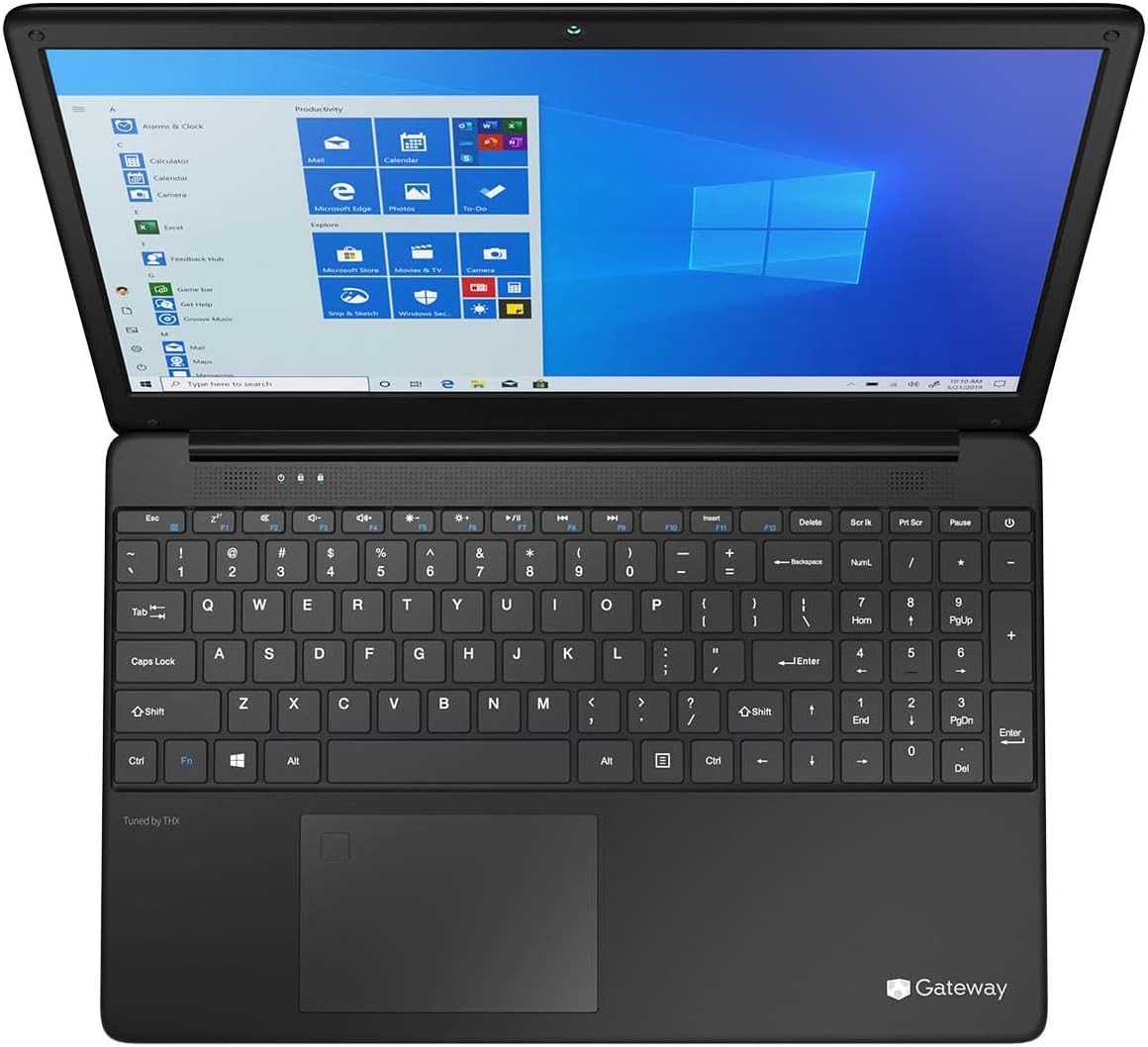
Figure 3.1: Keyboard and Precision Touchpad layout.
3.3 Harici Cihazların Bağlanması
Dizüstü bilgisayar, çevre birimleri bağlamak için çeşitli bağlantı noktaları sunar:
- USB 3.0 Bağlantı Noktaları (x2): Harici sabit diskler, fareler veya klavyeler gibi USB aygıtlarını bağlamak için kullanılır.
- USB Tip-C Bağlantı Noktası (x1): Supports both charging and data transfer.
- HDMI Output (x1): Harici bir monitöre veya televizyona bağlayın.
- Micro SD Slot (x1): Supports Micro SD cards up to 512 GB for expanded storage.
- Kensington kilidi: Fiziksel güvenlik için.
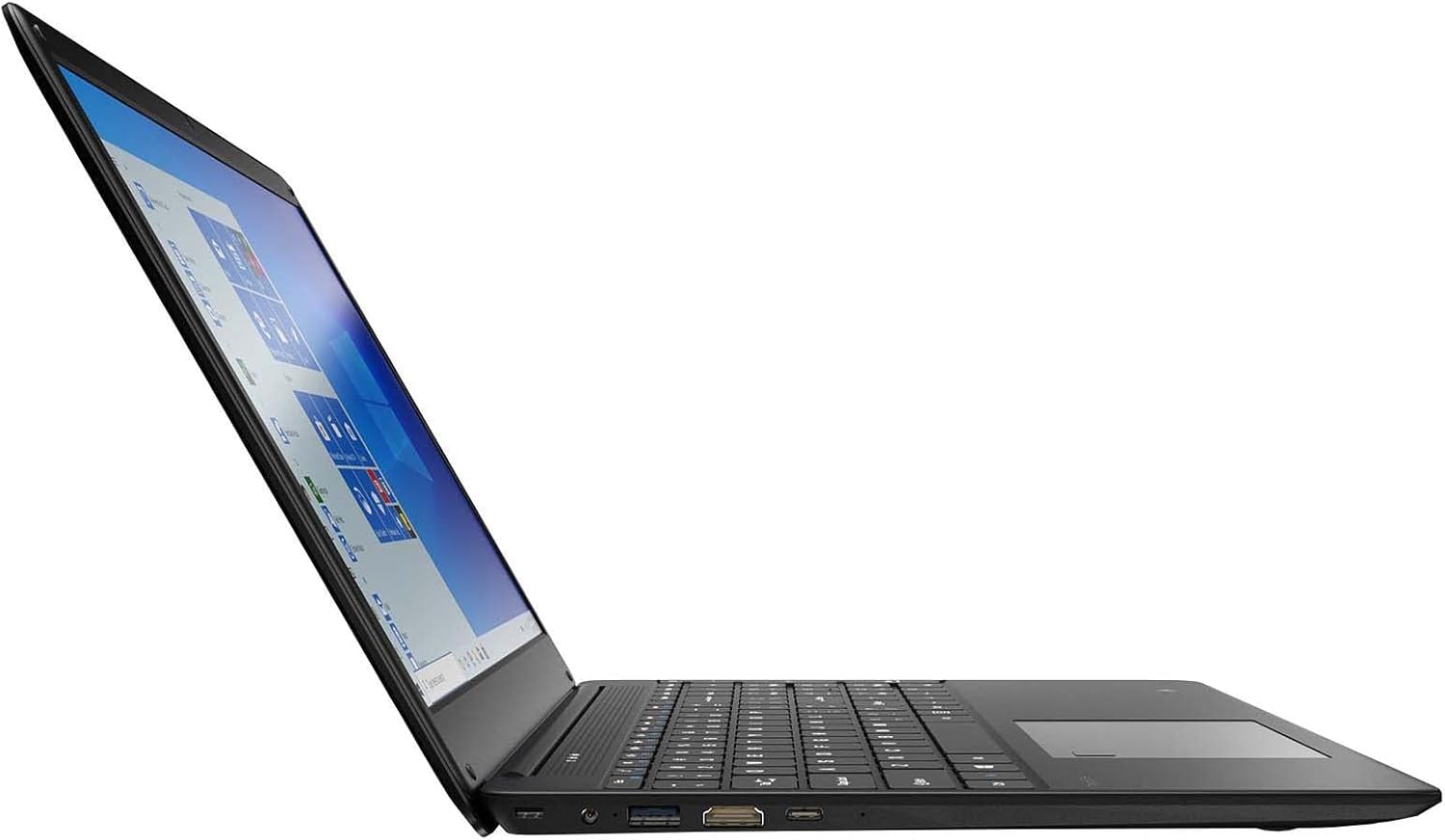
Figure 3.2: Left side ports (USB, HDMI, USB Type-C).
3.4 Kablosuz Bağlantı
The laptop supports Wi-Fi and Bluetooth 5.1 for wireless connections. Access network settings via the Windows taskbar or Ayarlar> Ağ ve İnternet to connect to Wi-Fi networks or pair Bluetooth devices.
3.5 Ses Özellikleri
The built-in stereo speakers are tuned by THX Audio, providing enhanced sound quality. Adjust volume using the function keys on the keyboard or through Windows sound settings.
4. Bakım
4.1 Dizüstü Bilgisayarı Temizleme
- Ekran: Yumuşak, tiftiksiz bir bez kullanın ve hafifçe kurulayın.ampSu veya ekran temizleyici ile temizleyin. Sıvıyı doğrudan ekrana püskürtmeyin.
- Şasi ve Klavye: Yumuşak ve kuru bir bez kullanın. İnatçı kirler için hafifçe kurulayın.amp bez kullanılabilir. Sert kimyasallardan kaçının.
- Havalandırmalar: Periodically clean the ventilation openings with compressed air to prevent dust buildup, which can affect cooling.
4.2 Pil Bakımı
Pil ömrünü ve dayanıklılığını en üst düzeye çıkarmak için:
- Akünün sık sık tamamen boşalmasından kaçının.
- Dizüstü bilgisayarınızı aşırı sıcaklıklara maruz bırakmayın.
- Dizüstü bilgisayarı uzun süre saklayacaksanız, pilin yaklaşık %50-70 oranında şarjlı olduğundan emin olun.
- Optimize power settings in Windows to conserve battery power.
4.3 Yazılım Güncellemeleri
Regularly check for and install Windows updates to ensure your system has the latest security patches and performance improvements. Navigate to Ayarlar > Güncelleştirme ve Güvenlik > Windows Update.
4.4 Veri Yedekleme
Veri kaybını önlemek için önemli verilerinizi düzenli olarak harici bir sürücüye veya bulut depolama alanına yedekleyin.
5. Sorun Giderme
Bu bölümde dizüstü bilgisayarınızda karşılaşabileceğiniz yaygın sorunlar ele alınmaktadır.
5.1 Dizüstü Bilgisayar Açılmıyor
- Güç adaptörünün hem dizüstü bilgisayara hem de çalışan bir elektrik prizine güvenli bir şekilde bağlandığından emin olun.
- Başka bir cihazı takarak elektrik prizinin çalışır durumda olduğunu doğrulayın.
- Allow the laptop to charge for some time before attempting to power it on again.
5.2 Wi-Fi Bağlantı Sorunları
- Windows ayarlarında Wi-Fi'nin etkin olup olmadığını kontrol edin.
- Yönlendiricinizi ve modeminizi yeniden başlatın.
- Ensure you are within range of the Wi-Fi network and have entered the correct password.
- Windows Ağ Sorun Gidericisini çalıştırın (Ayarlar > Ağ ve İnternet > Durum > Ağ sorun giderici).
5.3 Yavaş Performans
- Arka planda çalışan gereksiz uygulamaları kapatın.
- Bekleyen Windows güncelleştirmelerini kontrol edin ve yükleyin.
- Ensure there is sufficient free space on your SSD.
- Kötü amaçlı yazılım veya virüs taraması yapın.
5.4 Aşırı ısınma
If the laptop feels excessively warm, ensure that the ventilation vents are not blocked. Operate the laptop on a hard, flat surface to allow for proper airflow. Avoid using it on soft surfaces like beds or couches that can obstruct vents.
5.5 Diğer Konular
For issues not covered here, refer to the Windows help documentation or contact Gateway customer support.
6. Özellikler
| Özellik | Şartname |
|---|---|
| Model Adı | Gateway GWTN156 (GTW15G) |
| Ekran Boyutu | 15.6 inç |
| Ekran Çözünürlüğü | 1920 x 1080 piksel (FHD) |
| İşlemci | AMD Ryzen 5 3450U (2.1 GHz, Up to 3.50 GHz) |
| Veri deposu | 8 GB DDR4 |
| Depolamak | 256 GB SSD |
| Grafik Eş İşlemcisi | AMD Radeon Vega 8 Grafikleri |
| İşletim Sistemi | Windows 10 (Free Upgrade to Windows 11) |
| Kablosuz Tip | Wi-Fi, Bluetooth 5.1 |
| Limanlar | 1x HDMI, 1x USB Type-C (Charge + Data), 2x USB 3.0, 1x Micro SD Slot (Up to 512 GB) |
| Özel Özellikler | Built-in Fingerprint Scanner (Windows Hello), Stereo Speakers Tuned by THX Audio, HD Webkam |
| Ürün Ağırlığı | 5.5 pound |
| Paket Boyutları | 16.65 x 11.73 x 2.8 inç |
7. Garanti ve Destek
For warranty information and technical support, please refer to the official Gateway website or contact Gateway customer service directly. Keep your proof of purchase for warranty claims.
This product may be eligible for separate protection plans. Details regarding these plans are available from your retailer at the time of purchase.


