1. Giriş
HUAWEI MateStation B515, ofis işlerinden multimedya tüketimine kadar çeşitli bilgisayar görevleri için tasarlanmış kompakt ve güçlü bir masaüstü bilgisayardır. Entegre Radeon Grafikli AMD Ryzen 5 4600G işlemci, 8 GB RAM ve hızlı 256 GB NVMe SSD ile verimli performans ve hızlı yanıt süresi sunar. Bu kılavuz, MateStation B515'inizi kurmak, çalıştırmak, bakımını yapmak ve sorun gidermek için gerekli bilgileri sağlar.
2. Güvenlik Bilgileri
- Cihazı kullanmadan önce tüm talimatları dikkatlice okuyun.
- Cihazı aşırı sıcaklıklara, neme veya doğrudan güneş ışığına maruz bırakmayın.
- Aşırı ısınmayı önlemek için uygun havalandırmayı sağlayın. Havalandırma açıklıklarını kapatmayın.
- Yalnızca HUAWEI tarafından sağlanan veya onaylanan güç adaptörünü ve kabloları kullanın.
- Cihazın üzerine ağır nesneler koymaktan kaçının.
- Cihazı kendiniz sökmeye veya onarmaya çalışmayın. Yardım için yetkili servis personeliyle iletişime geçin.
- Cihazı sıvılardan ve aşındırıcı maddelerden uzak tutun.
3. Paket İçeriği
Paketin içinde tüm öğelerin mevcut olduğundan emin olun:
- HUAWEI MateStation B515 Masaüstü Bilgisayar
- Güç Adaptörü ve Kablosu
- Kablolu Klavye (bölgeye göre değişiklik gösterebilir)
- Kablolu Fare (bölgeye göre değişiklik gösterebilir)
- Hızlı Başlangıç Kılavuzu / Garanti Kartı
4. Ürün Bittiview
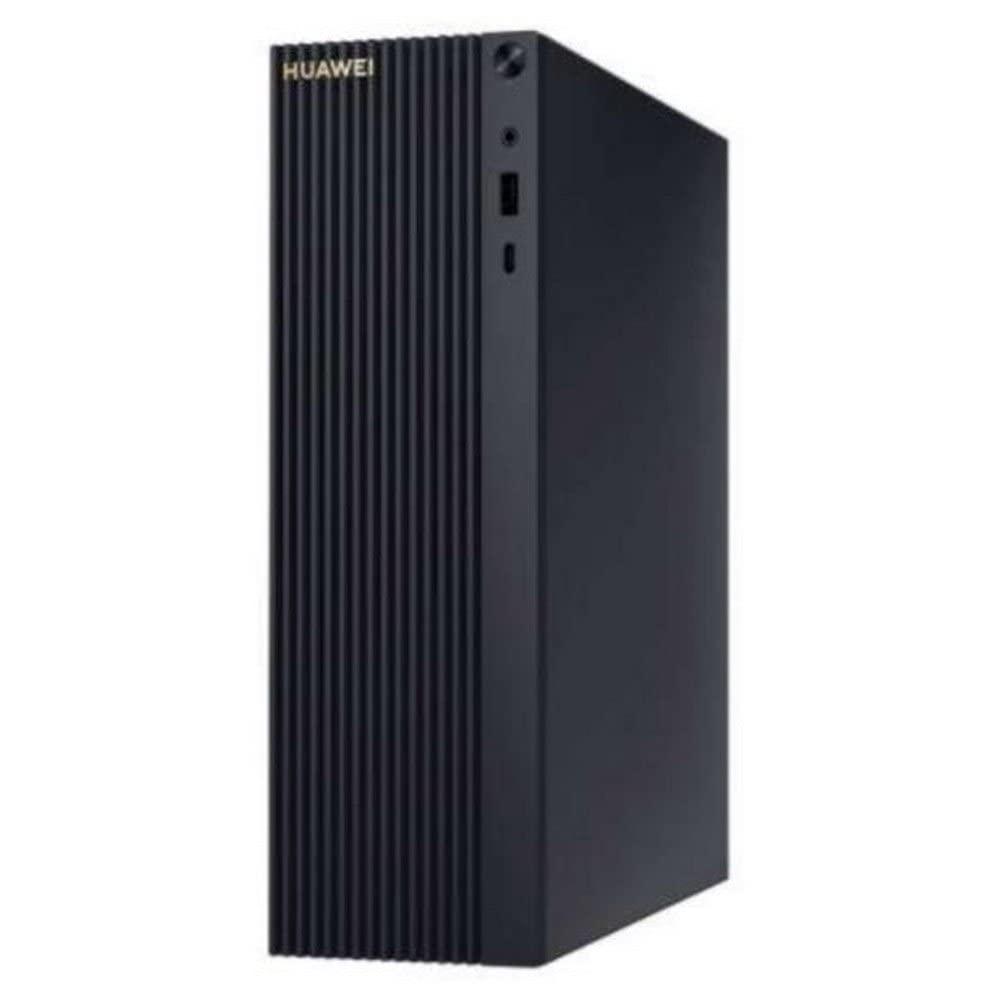
4.1 Ön Panel

Şekil 1: MateStation B515'in Ön Paneli
Ön panel, önemli bağlantı noktalarına ve kontrollere kolay erişim sağlar:
- Güç Düğmesi: Bilgisayarı açmak veya kapatmak için basın.
- USB-A Bağlantı Noktası: USB cihazlarını bağlamak için.
- USB-C Bağlantı Noktası: USB-C cihazlarını bağlamak için.
- Kulaklık/Mikrofon Girişi: Ses girişi/çıkışı için.
4.2 Arka Panel

Şekil 2: Arka Panel Bağlantıları
Arka panelde başlıca bağlantı seçenekleri yer almaktadır:
- HDMI Bağlantı Noktası: Monitöre veya ekrana bağlanmak için.
- VGA Bağlantı Noktası: Eski model monitörlere veya ekranlara bağlanmak için.
- USB-A Bağlantı Noktaları (Birden Fazla): Çeşitli USB çevre birimlerini bağlamak için.
- Ethernet (RJ45) Bağlantı Noktası: Kablolu ağ bağlantısı için.
- Ses Jakları: Hat girişi, Hat çıkışı, Mikrofon.
- Seri (COM) Portu: Eski tip cihazların bağlantısı için.
- Güç Girişi: Güç kablosunu bağlamak için.
4.3 Taraf View ve Havalandırma

Şekil 3: Yan Havalandırma
Yan panelde, optimum hava akışı ve ısı dağılımını sağlamak ve ağır yükler altında bile istikrarlı performansı korumak için tasarlanmış havalandırma ızgaraları bulunur.
4.4 Tam Kurulum Örneğiample
Şekil 4: Tipik bir masaüstü ortamında MateStation B515
Bu görsel, monitöre ve çevre birimlerine bağlı, kullanıma hazır tipik bir MateStation B515 kurulumunu göstermektedir.
5. Kurulum Talimatları
5.1 Çevre Birimlerini Bağlama
- Monitörü Bağla: Monitörünüzü MateStation B515'in arka panelindeki ilgili bağlantı noktasına HDMI veya VGA kablosu kullanarak bağlayın.
- Klavye ve Fareyi Bağlayın: Klavyenizin ve farenizin USB kablolarını ön veya arka paneldeki herhangi bir kullanılabilir USB-A bağlantı noktasına takın.
- Ağ Bağlantısı (İsteğe bağlı): Kablolu internet bağlantısı için, yönlendiricinizden veya modeminizden arka paneldeki RJ45 portuna bir Ethernet kablosu bağlayın. Alternatif olarak, cihaz Wi-Fi'yi de desteklemektedir.
- Ses Bağlantısı (İsteğe bağlı): Harici hoparlör veya kulaklık kullanıyorsanız, bunları ön veya arka paneldeki uygun ses girişlerine bağlayın.
5.2 Açma
- Gücü bağlayın: Güç kablosunu MateStation B515'in arka panelindeki güç girişine takın, ardından diğer ucunu bir elektrik prizine takın.
- Güç Açık: Bilgisayarın ön panelinde bulunan güç düğmesine basın. Güç gösterge ışığı yanacaktır.
5.3 Windows'un İlk Kurulumu
Sistem ilk açıldığında, Windows 10 Pro kurulum sürecinde size yol gösterecektir. Dil, bölge, ağ ayarları, kullanıcı hesapları ve diğer tercihleri yapılandırmak için ekrandaki yönergeleri izleyin. Güncellemeler ve hesap senkronizasyonu için aktif bir internet bağlantınız olduğundan emin olun.
6. Kullanım Talimatları
6.1 Temel İşlemler
- Bilgisayarı başlatma: Güç düğmesine basın.
- Kapatmak: Windows'ta Başlat düğmesine tıklayın, ardından Güç > Kapat'ı seçin.
- Yeniden başlatma: Windows'ta Başlat düğmesine tıklayın, ardından Güç > Yeniden Başlat'ı seçin.
- Uyku modu: Windows'ta Başlat düğmesine tıklayın, ardından Güç > Uyku'yu seçin.
6.2 HUAWEI Paylaşımı
HUAWEI MateStation B515, HUAWEI Share'i destekleyerek uyumlu HUAWEI akıllı telefonlarla sorunsuz etkileşim sağlar. Bu özellik sayesinde şunları yapabilirsiniz:
- Çoklu Ekran İşbirliği: Telefonunuzun ekranını bilgisayarınıza yansıtarak daha kolay bir şekilde kullanabilirsiniz. file Aktarım, düzenleme ve uygulama kullanımı.
- File transferi: Telefonunuz ve bilgisayarınız arasında fotoğraf, video ve belgeleri hızlıca aktarın.
- Cihazlar Arası Düzenleme: Düzenlemek fileTelefonunuzdan doğrudan MateStation B515'e mesaj gönderebilir ve değişiklikler otomatik olarak telefonunuza kaydedilebilir.
HUAWEI Share özelliğini kullanmak için, HUAWEI akıllı telefonunuzun bu özelliği desteklediğinden emin olun ve MateStation B515'inizdeki HUAWEI PC Manager yazılımı tarafından sağlanan ekran yönergelerini izleyin.
7. Bakım
7.1 Soğutma Sistemi
MateStation B515, işlemciden ve diğer bileşenlerden ısıyı verimli bir şekilde dağıtmak için özel olarak tasarlanmış, özel hava sirkülasyon kanallarına sahip bir soğutma sistemine sahiptir. Bu, istikrarlı performans ve sessiz çalışma sağlar.
- Cihaz üzerindeki havalandırma açıklıklarının tıkanmadığından emin olun.
- Bilgisayarı, etrafında hava akışı için yeterli boşluk bulunan düz ve sağlam bir yüzeye yerleştirin.
7.2 Temizlik
- Temizlemeden önce bilgisayarı kapatın ve elektrik prizinden çıkarın.
- Bilgisayarın dış yüzeylerini silmek için yumuşak, kuru ve tüy bırakmayan bir bez kullanın.
- İnatçı lekeler için hafifçeampBezi suyla veya yumuşak, aşındırıcı olmayan bir temizleyiciyle silin.
- Bilgisayarın üzerine doğrudan sıvı püskürtmeyin.
- Havalandırma ızgaralarındaki tozu temizlemek için basınçlı hava kullanın; sıvı dökülmesini önlemek için kutuyu dik tutun.
8. Sorun Giderme
MateStation B515 cihazınızda sorun yaşıyorsanız, aşağıdaki temel sorun giderme adımlarını deneyin:
- Güç Yok: Güç kablosunun hem bilgisayara hem de elektrik prizine sağlam bir şekilde bağlı olduğundan emin olun. Farklı bir elektrik prizi deneyin.
- Görüntü yok: Monitör kablosunun (HDMI/VGA) hem bilgisayara hem de monitöre güvenli bir şekilde bağlı olduğundan emin olun. Monitörün açık olduğundan ve doğru giriş kaynağına ayarlandığından emin olun.
- Çalışmayan Çevre Birimleri: Klavyeyi veya fareyi farklı bir USB bağlantı noktasına bağlamayı deneyin. Sürücülerin güncel olduğundan emin olun (Windows Aygıt Yöneticisi'ni kontrol edin).
- Yavaş Performans: Gereksiz uygulamaları kapatın. Görev Yöneticisi'ni kullanarak arka planda çalışan işlemleri kontrol edin. Windows ve sürücülerin güncel olduğundan emin olun. Disk temizleme işlemi yapmayı düşünün.
- Ağ Bağlantı Sorunları: Kablolu bağlantılar için Ethernet kablosunu ve yönlendiriciyi kontrol edin. Wi-Fi için, Wi-Fi adaptörünün etkinleştirildiğinden ve doğru ağa bağlı olduğunuzdan emin olun. Yönlendiricinizi/modeminizi yeniden başlatın.
Sorunlar devam ederse, HUAWEI destek ekibine danışın. website veya müşteri hizmetleriyle iletişime geçin.
9. Özellikler
| Özellik | Şartname |
|---|---|
| Marka | HUAWEI |
| Model Numarası | 53012CPF |
| İşletim Sistemi | Windows 10 Pro |
| CPU Modeli | AMD Ryzen 5 4600G |
| CPU Hızı | 4.2 GHz |
| Grafik Eş İşlemcisi | Radeon Grafikleri (Entegre) |
| Veri deposu | 8 GB |
| Depolamak | 256 GB NVMe SSD |
| Toplam USB Bağlantı Noktaları | 6 |
| Bağlantılar | Bluetooth, Wi-Fi |
| Özel Özellikler | Erişim Noktası Modu |
| Ürün Türü | Mini Bilgisayar |
| Renk | Çok renkli (Şasi genellikle siyah/koyu gri renktedir) |
| Üretici | Huawei |
| Menşei ülke | Çin |
10. Garanti ve Destek
10.1 Garanti Bilgileri
HUAWEI MateStation B515 genellikle üretici garantisiyle birlikte gelir. Yedek parçaların bulunabilirliği, satın alma tarihinden itibaren 2 yıl süreyle garantilidir. Ayrıntılı garanti şartları ve koşulları için lütfen satın alma belgenize bakın.
10.2 Yazılım Güncellemeleri
Cihazınız için yazılım güncellemeleri 13 Nisan 2030 tarihine kadar garantilidir ve bu sayede Windows 10 Pro işletim sisteminiz için sürekli güvenlik ve özellik geliştirmeleri sağlanır.
10.3 Müşteri Desteği
Teknik destek, garanti talepleri veya diğer sorularınız için lütfen resmi HUAWEI destek sitesini ziyaret edin. webWeb sitesini ziyaret edin veya yerel HUAWEI müşteri hizmetleri merkeziyle iletişime geçin. Destekle iletişime geçerken ürün model numaranızı (B515 veya 53012CPF) ve satın alma belgenizi hazır bulundurun.


