1. Ürün Bittiview
HyperX Alloy Origins 60, fare hareketleri için daha fazla alan sağlamak üzere tasarlanmış, son derece taşınabilir %60 form faktörlü bir klavyedir. Dayanıklı, tamamen alüminyum gövdeye ve hız ve performans için optimize edilmiş, 80 milyon tuş basımına kadar dayanıklı HyperX anahtarlarına sahiptir. Çift katmanlı PBT tuş başlıkları, hızlı erişim için üzerlerine basılmış ikincil işlevler içerir. HyperX anahtarlarının açıkta kalan LED tasarımı, çarpıcı RGB aydınlatma efektlerine olanak tanır. Makrolar ve kişiselleştirilmiş aydınlatma dahil olmak üzere daha fazla özelleştirme seçeneği sunar.fileBu, HyperX NGENUITY yazılımı kullanılarak gerçekleştirilebilir.

Şekil 1.1: Canlı RGB arka aydınlatmalı HyperX Alloy Origins 60 Mekanik Oyun Klavyesi.
2. Temel Özellikler
- Küçük beden %60 form faktörü: Fare hareketleri için masa alanını en üst düzeye çıkarır.

Şekil 2.1: Klavyenin kompakt %60 form faktörü.
- Tamamı uçak sınıfı alüminyum gövde: Yapısal sağlamlığı ve istikrarı sağlar.

Şekil 2.2: Dayanıklı, tamamen alüminyum gövde yapısının gösterimi.
- Yan Baskılı Çift Katmanlı PBT Tuş Kapakları: Aşınmaya dayanıklı, sağlam tuş başlıkları ve üzerlerindeki ikincil işlevler açıkça basılmıştır.

Şekil 2.3: Yan taraflarına ikincil işlevler basılmış çift katmanlı PBT tuş başlıkları.
- HyperX Mekanik Anahtarlar: Hız ve doğruluk için özel olarak tasarlanmış, 80 milyon tuş vuruşuna dayanacak şekilde derecelendirilmiştir.

Şekil 2.4: Optimum performans için tasarlanmış HyperX mekanik anahtarları.
- Parlak ışık efektlerine sahip RGB arka aydınlatmalı tuşlar: Açıkta bulunan LED tasarımı sayesinde geliştirilmiş RGB aydınlatma.

Şekil 2.5: Klavyenin göz alıcı RGB aydınlatma efektlerini gösteriyor.
- HyperX NGENUITY ile Gelişmiş Özelleştirme: Oyun modu, makrolar ve tuş başına aydınlatma için yazılım.

Şekil 2.6: Gelişmiş özelleştirme için HyperX NGENUITY yazılımı.
- Üç Farklı Klavye Açısı ve Çıkarılabilir USB-C Kablosu: Ergonomik konfor ve taşınabilirlik için.

Şekil 2.7: Klavyenin üç farklı eğim açısı için ayarlanabilir ayakları.
- Tuş kapağı sökme aparatı ve ek tuş kapakları dahildir: Özelleştirme ve bakım için.
Şekil 2.8: Tuş kapağı özelleştirmesi için dahil edilen aksesuarlar.
- Çoklu Platform Uyumluluğu: PC, PS5, PS4, Xbox Series X|S ve Xbox One ile uyumludur.
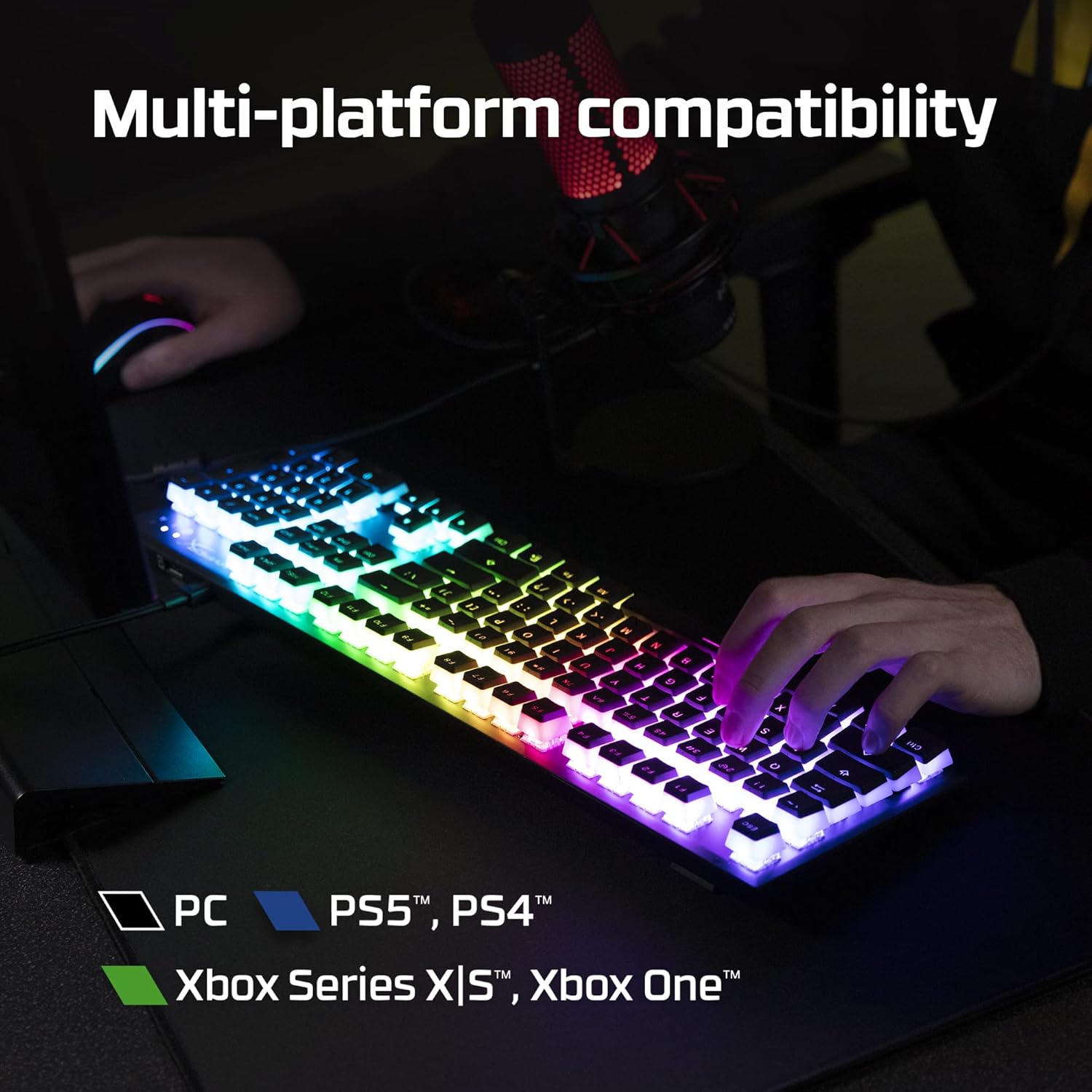
Şekil 2.9: Klavyenin çoklu platform uyumluluğu.
3. Kurulum Kılavuzu
3.1 Paket İçeriği
Başlamadan önce pakette tüm öğelerin mevcut olduğundan emin olun:
- HyperX Alloy Origins 60 Mekanik Oyun Klavyesi
- Çıkarılabilir USB-C - USB-A Kablosu
- Tuş Çektirmesi
- Ek Tuş Kapakları (örneğin, alternatif Esc tuşu, özel boşluk tuşu)
Şekil 3.1: HyperX Alloy Origins 60 paketinde bulunan tüm bileşenler.
3.2 Klavyenin Bağlanması
- Çıkarılabilir USB-C - USB-A kablosunu bulun.
- Kablo ucunu HyperX Alloy Origins 60 klavyenin arkasındaki USB-C portuna takın.
- Kablo ucunun USB-A kısmını bilgisayarınızdaki veya oyun konsolunuzdaki kullanılabilir bir USB-A bağlantı noktasına takın.
- Klavye otomatik olarak algılanacak ve gerekirse sürücüler yüklenecektir. Bağlantı başarılı olduğunda RGB aydınlatma yanacaktır.

Şekil 3.2: Çıkarılabilir USB-C kablosunun klavyeye bağlanması.
3.3 Klavye Açısının Ayarlanması
Klavyede, ergonomik konforu optimize etmek için üç farklı eğim açısı (3°, 7°, 11°) ayarlamanıza olanak tanıyan iki kademeli klavye ayakları bulunur.
- Klavyeyi ters çevirerek alt kısımdaki ayaklara ulaşabilirsiniz.
- Orta derecede eğim için küçük ayakları uzatın.
- Maksimum eğim için hem küçük hem de büyük ayakları uzatın.

Şekil 3.3: Entegre ayaklar kullanılarak klavyenin eğim açısının ayarlanması.
4. Kullanım Talimatları
4.1 Temel Fonksiyonlar
HyperX Alloy Origins 60, %60 oranında küçültülmüş bir klavyedir; yani kompakt boyutunu elde etmek için sayısal tuş takımı, fonksiyon tuşları, gezinme tuşları ve ok tuşları çıkarılmıştır. Bu işlevlere genellikle aşağıdaki tuş kombinasyonları aracılığıyla erişilir: Fn anahtar ve diğer anahtarlar.
- Fn + [Tuş]: Tuş kapağının yan tarafında yazılı olan ikincil işlevi etkinleştirir. Belirli işlevler için yan taraftaki yazılara bakın.
- Oyun Modu: Oyun sırasında Windows tuşuna yanlışlıkla basılmasını önler. NGENUITY yazılımı aracılığıyla etkinleştirilir/devre dışı bırakılır.
4.2 HyperX NGENUITY Yazılımı
Klavyenizin gelişmiş özelleştirmesi için, resmi HyperX sitesinden HyperX NGENUITY yazılımını indirip kurun. webSite. Bu yazılım şunları yapmanıza olanak tanır:
- RGB aydınlatma efektlerini ve renklerini tuş bazında özelleştirin.
- Karmaşık komutlar için makrolar oluşturun ve yönetin.
- Birden fazla yerleşik profesyonel özelliği kurun ve bunlar arasında geçiş yapın.files.
- Oyun Modu ayarlarını düzenleyin.

Şekil 4.1: Kapsamlı klavye kontrolü için HyperX NGENUITY yazılımı.
5. Bakım
Doğru bakım, HyperX Alloy Origins 60 klavyenizin uzun ömürlü olmasını ve en iyi performansı göstermesini sağlar.
5.1 Klavyeyi Temizleme
- Temizlemeden önce klavyeyi bilgisayarınızdan ayırın.
- Tuş başlıkları arasındaki toz ve kalıntıları temizlemek için basınçlı hava kutusu kullanın.
- Yüzey temizliği için, tuş başlıklarını ve çerçeveyi yumuşak, tüy bırakmayan bir bezle nazikçe silin.ampAz miktarda su veya hafif, aşındırıcı olmayan bir temizleme solüsyonu ile durulayın. Aşırı nemden kaçının.
- Temizleme solüsyonlarını doğrudan klavyenin üzerine püskürtmeyin.
5.2 Tuş Kapağı Çıkarma ve Takma
Paket içeriğinde bulunan tuş kapağı sökme aparatı, temizlik veya kişiselleştirme amacıyla tuş kapaklarını güvenli bir şekilde çıkarmak ve değiştirmek için kullanılabilir.
- Tuş kapağı sökme aletini çıkarmak istediğiniz tuşun üzerine nazikçe yerleştirin ve tellerin tuşun zıt taraflarına takıldığından emin olun.
- Tuş kapağı anahtar gövdesinden ayrılana kadar eşit basınç uygulayarak düz yukarı doğru çekin.
- Tuş kapağını değiştirmek için, tuş gövdesiyle hizalayın ve yerine oturana kadar sıkıca bastırın.

Şekil 5.1: Tuş kapağı sökme aleti kullanılarak tuş kapaklarının çıkarılması.
6. Sorun Giderme
HyperX Alloy Origins 60 klavyenizle ilgili sorun yaşıyorsanız, aşağıdaki sorun giderme adımlarını deneyin:
| Sorun | Olası Neden / Çözüm |
|---|---|
| Klavye yanıt vermiyor / Aydınlatma yok |
|
| RGB aydınlatma düzgün çalışmıyor. |
|
| Anahtarlar kaydedilmiyor veya çift yazılıyor |
|
Bu adımlar sorunu çözmezse, daha fazla yardım için lütfen HyperX müşteri desteğiyle iletişime geçin.
7. Özellikler
| Özellik | Detay |
|---|---|
| Ürün Boyutları | 11.7 x 1.5 x 4.2 inç |
| Ürün Ağırlığı | 2.14 pound |
| Üretici | HP A.Ş. |
| Dil | İngilizce |
| ASIN | B08XBQ79MN |
| Ürün model numarası | HKBO1S-RB-US/G |
| Marka | HyperX |
| Uyumlu Cihazlar | Oyun Konsolu, PC |
| Bağlantı Teknolojisi | USB-C'den USB-A'ya |
| Klavye Açıklaması | Mekanik, Oyun |
| Ürün İçin Önerilen Kullanımlar | Oyun |
| Özel Özellik | Arkadan Aydınlatmalı, Aydınlatma, Taşınabilir |
| Renk | Siyah |
| Anahtar Sayısı | 61 |
| Klavye arka aydınlatma renk desteği | RGB |
| Stil | HyperX Kırmızı |
8. Garanti ve Destek
Ayrıntılı garanti bilgileri ve teknik destek için lütfen resmi HyperX kaynaklarına başvurun:
- Resmi Kullanıcı Kılavuzu (PDF): Kullanım Kılavuzunu İndirin
- HyperX Marka Mağazası: Amazon'daki HyperX Mağazasını Ziyaret Edin
- Daha fazla yardım için HyperX müşteri desteğiyle resmi web siteleri üzerinden iletişime geçin. webalan.


