1. Giriş
Samson Go Mic, çok yönlü ses kaydı için tasarlanmış, kompakt, tak çalıştır özellikli bir USB kondenser mikrofondur. Sürücü gerektirmez ve hem Mac hem de Windows işletim sistemleriyle uyumludur. Bu mikrofon, podcast yayıncılığı, ses tanıma yazılımı, müzik kaydı ve genel konuşma dahil olmak üzere çeşitli uygulamalar için idealdir.
Başlıca özellikleri arasında USB ses çıkışı, izleme için 1/8" (3.5 mm) kulaklık çıkışı ve dizüstü bilgisayar ekranına rahat montaj için katlanabilir klips bulunur. Go Mic, değiştirilebilir polar desenler sunarak kullanıcılara farklı kayıt ortamlarında daha fazla esneklik için kardioid ve çok yönlü ses alma desenleri arasında seçim yapma olanağı sağlar. Geniş frekans tepkisi ve 44.1 kHz / 16 bit çözünürlüğü ile Go Mic, net ve yüksek kaliteli ses sunar.
2. Paket İçeriği
Lütfen aşağıda listelenen tüm öğelerin paketinizde yer aldığından emin olun:
- Samson Go Mic USB Kondenser Mikrofon
- USB kablosu
- Kablo klipsi
- Mikrofon Standı Adaptörü
- Taşıma Kesesi
- LED ışıklı güç anahtarlarına sahip USB 2.0 Hub (Deluxe Paket)
- Photo4Less Siyah Temizlik Bezi (Deluxe Paket)

Resim: Samson Go Mic Deluxe Paketi, Go Mic mikrofonu, ayrı güç anahtarlarına sahip bir USB hub'ı ve siyah bir temizleme bezini göstermektedir.
3. Özellikler Bittiview
- Kompakt ve Taşınabilir Tasarım: Go Mic, benzersiz katlanabilir tasarımı sayesinde son derece taşınabilir ve kolayca nakledilebilir.
- USB Bağlantısı: Hem Mac hem de Windows bilgisayarlar için sürücü gerektirmeyen, tak ve çalıştır özelliği.
- Çift Kutuplu Desenler: Çok yönlü kayıt uygulamaları için kardioid ve çok yönlü ses alma desenleri arasında geçiş yapılabilir.
- Kardiyoid: Mikrofonun hemen önünden gelen sesi kaydetmek ve arka plan gürültüsünü en aza indirmek için idealdir. Vokal, enstrüman ve podcast'ler için uygundur.
- Çok yönlü: Sesi her yönden eşit şekilde yakalar; grup tartışmaları, ortam kayıtları veya oda sesini kaydetmek için uygundur.
- Kulaklık Çıkışı: Sesinizi sıfır gecikmeyle izlemek için 1/8" (3.5 mm) stereo kulaklık çıkışı.
- Entegre Klips: Dayanıklı katlanır klips, dizüstü bilgisayar ekranlarına güvenli bir şekilde takılmasına veya masaüstü standı olarak kullanılmasına olanak tanır.
- Yüksek Kaliteli Ses: 44.1 kHz / 16 bit çözünürlük, net ve CD kalitesinde ses kaydı sağlar.
- Ses Kayıt Yazılımı Uyumluluğu: VoIP iletişimini ve bilgisayar kayıtlarını iyileştirmek için arka plan gürültüsünü en aza indiren Samson Sound Deck Gürültü Engelleme Yazılımını (ücretli olarak indirilebilir) destekler.

Görsel: Katlanmış, kompakt halindeki Samson Go Mic, taşınabilirliğini vurguluyor.
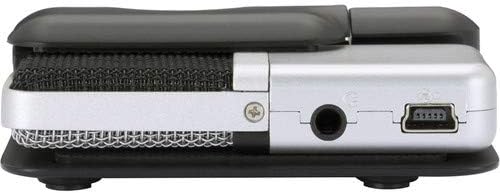
Resim: Yan view Samson Go Mic'in 3.5 mm kulaklık girişini ve mini-USB bağlantı noktasını gösteren fotoğrafı.
4. Kurulum Kılavuzu
- Go Mic'i kutusundan çıkarın: Samson Go Mic'i ve tüm aksesuarlarını ambalajından dikkatlice çıkarın.
- Mikrofonun Konumlandırılması:
- Dizüstü Bilgisayar Montajı: Entegre klipsi açın ve Go Mic'i dizüstü bilgisayarınızın ekranının üst kısmına güvenli bir şekilde takın. Açıyı gerektiği gibi ayarlayın.
- Masaüstü Kullanımı: Klips aynı zamanda sağlam bir masaüstü standı olarak da kullanılabilir. Go Mic'i düz bir yüzeye yerleştirin.
- Mikrofon Sehpası Montajı: Standart bir mikrofon standı ile kullanmak için, birlikte verilen mikrofon standı adaptörünü Go Mic'in klipsine takın, ardından mikrofonu standınıza monte edin.

Resim: Kullanıma hazır halde, dizüstü bilgisayar ekranının üst kısmına güvenli bir şekilde takılmış Samson Go Mic.
- Bilgisayara Bağlan: Birlikte verilen USB kablosunu kullanarak Go Mic'in mini-USB bağlantı noktasını bilgisayarınızdaki kullanılabilir bir USB bağlantı noktasına bağlayın.
- Birlikte verilen USB 2.0 Hub'ı kullanıyorsanız, Go Mic'i hub'ın portlarından birine bağlayın ve ardından hub'ı bilgisayarınıza bağlayın. Gerekirse hub'ın güç kaynağına bağlı olduğundan emin olun.

Resim: USB bağlantı noktalarını genişletmek için kullanılan, ayrı ayrı LED ışıklı güç anahtarlarına sahip, birlikte verilen USB 2.0 Hub.
- Sürücü Kurulumu (Otomatik): Bilgisayarınız Go Mic'i otomatik olarak tanıyacak ve gerekli sürücüleri yükleyecektir. Bu işlem genellikle birkaç dakika sürer.
- Giriş/Çıkış Aygıtı olarak Go Mic'i seçin:
- Pencereler: Denetim Masası > Ses > Kayıt sekmesine gidin. Varsayılan kayıt aygıtı olarak "Samson Go Mic"i seçin. Mikrofonun kulaklık jakı üzerinden izleme yapmak istiyorsanız, Oynatma sekmesine gidin ve varsayılan oynatma aygıtı olarak "Samson Go Mic"i seçin.
- Mac: Sistem Tercihleri > Ses > Giriş sekmesine gidin. "Samson Go Mic"i seçin. İzleme için Çıkış sekmesine gidin ve "Samson Go Mic"i seçin.
- Kulaklık bağlayın (İsteğe bağlı): Go Mic'in yan tarafındaki 1/8" (3.5 mm) kulaklık girişine kulaklığınızı takarak sesinizi doğrudan ve sıfır gecikmeyle izleyebilirsiniz.
5. Kullanım Talimatları
5.1. Kutupsal Desen Seçimi
Go Mic'in yan tarafında, iki farklı polar desen arasında seçim yapmayı sağlayan bir düğme bulunur:
- Kardioid (Tek Yönlü): Bu mikrofonlama düzeni, sesi öncelikle mikrofonun önünden alır ve yanlardan ve arkadan gelen sesleri reddeder. Tek vokalistler, enstrümanlar veya bir ses kaynağını izole etmek ve arka plan gürültüsünü en aza indirmek istediğiniz durumlarda en uygunudur.
- Çok yönlü: Bu mikrofon düzeni, mikrofonun etrafındaki tüm yönlerden sesi eşit şekilde alır. Grup konuşmalarını, ortam seslerini veya bir odanın genel sesini kaydetmek için idealdir.
Kayıt ortamınıza ve istediğiniz ses yakalama türüne göre uygun deseni seçin.
5.2. Ses Kaydı
- Go Mic'in bilgisayarınızın ses ayarlarında ve kayıt yazılımınızda giriş aygıtı olarak doğru şekilde bağlandığından ve seçildiğinden emin olun.
- Tercih ettiğiniz ses kayıt yazılımını açın (örneğin, Audacity, GarageBand, OBS, Zoom).
- Yazılımınızın ses ayarlarında, giriş aygıtı olarak "Samson Go Mic"in seçili olduğundan emin olun.
- Güçlü bir sinyal sağlarken kırpılmayı (bozulmayı) önlemek için yazılımınızdaki giriş kazancını/seviyesini ayarlayın. Sesinizi Go Mic'in kulaklık girişine bağlı kulaklıklar aracılığıyla izleyin.
- Kaydınızı başlatın.
5.3. Ses İzleme
Go Mic, giriş sinyalinizin gerçek zamanlı ve sıfır gecikmeli olarak izlenmesi için doğrudan kulaklık çıkışı sağlar. Bu sayede, bilgisayarınızın işleminden kaynaklanan herhangi bir gecikme olmadan, mikrofonun tam olarak ne algıladığını duyabilirsiniz.
- Kulaklıklarınızı Go Mic'in yan tarafındaki 3.5 mm jak girişine bağlayın.
- Kulaklık izleme seviyesini kontrol etmek için bilgisayarınızın çıkış ses seviyesini veya kayıt yazılımınızdaki ses seviyesini ayarlayın.
6. Bakım
- Temizlik: Mikrofonun dış yüzeyini silmek için kutuda bulunan Photo4Less Siyah Temizlik Bezi'ni veya yumuşak, kuru bir bezi kullanın. Sıvı temizleyiciler veya çözücüler kullanmayın.

Görsel: Hassas elektronik cihazların temizliği için uygun olan Photo4Less siyah temizleme bezi.
- Depolamak: Kullanılmadığı zamanlarda, Go Mic'i tozdan ve fiziksel hasardan korumak için birlikte verilen taşıma çantasına koyun.
- İşleme: Mikrofonu düşürmekten veya sert darbelere maruz bırakmaktan kaçının, çünkü bu iç bileşenlere zarar verebilir.
- Çevresel Koşullar: Mikrofonu aşırı sıcaklıklardan, yüksek nemden ve doğrudan güneş ışığından uzak tutun.
7. Sorun Giderme
| Sorun | Olası Neden | Çözüm |
|---|---|---|
| Mikrofondan ses gelmiyor. |
|
|
| Ses bozuk veya kesik kesik geliyor. |
|
|
| Aşırı arka plan gürültüsü. |
|
|
| Kulaklık üzerinden ses izleme özelliği çalışmıyor. |
|
|
8. Özellikler
| Özellik | Detay |
|---|---|
| Mikrofon Türü | USB Kondenser |
| Kutup Desenleri | Kardioid (Tek Yönlü), Çok Yönlü |
| Frekans Tepkisi | 20 Hz - 18 kHz (Tipik) |
| Sample Oranı | 44.1 kHz |
| Bit derinliği | 16 bitlik |
| Bağlantı | USB |
| Kulaklık Çıkışı | 1/8" (3.5 mm) Stereo Jak |
| Donanım Platformu | Dizüstü bilgisayar, Masaüstü bilgisayar (Windows ve Mac uyumlu) |
| Malzeme | Titanyum |
| Ürün Ağırlığı | 16 ons (yaklaşık 0.45 kg) |
| Model Numarası | GOMICS |
| UPC | 657701047591 |
9. Garanti ve Destek
Samson Go Mic, 2 yıllık sınırlı garanti kapsamındadır. Ayrıntılı şartlar ve koşullar için lütfen paketinizde bulunan garanti kartına bakın.
Teknik destek, ürün kaydı veya daha fazla bilgi için lütfen resmi Samson web sitesini ziyaret edin. webSite üzerinden satın alabilir veya müşteri hizmetleri departmanıyla iletişime geçebilirsiniz. Satın alma belgenizi garanti talepleriniz için saklayın.
Üretici: Samson


