giriiş
Xfinity XE2-SG 2. Nesil xFi Pod, evinizin WiFi kapsama alanını genişletmek, ölü noktaları ortadan kaldırmak ve yaşam alanınızda daha tutarlı bağlantı sağlamak için tasarlanmıştır. Bu podlar, xFi Gateway'inizle sorunsuz bir şekilde çalışarak bir mesh WiFi ağı oluşturur ve evinizin WiFi ihtiyaçlarına optimize edilerek uyum sağlar. Bu kılavuz, xFi Pod'larınızın kurulumu, çalıştırılması ve bakımı için gerekli bilgileri sağlar.
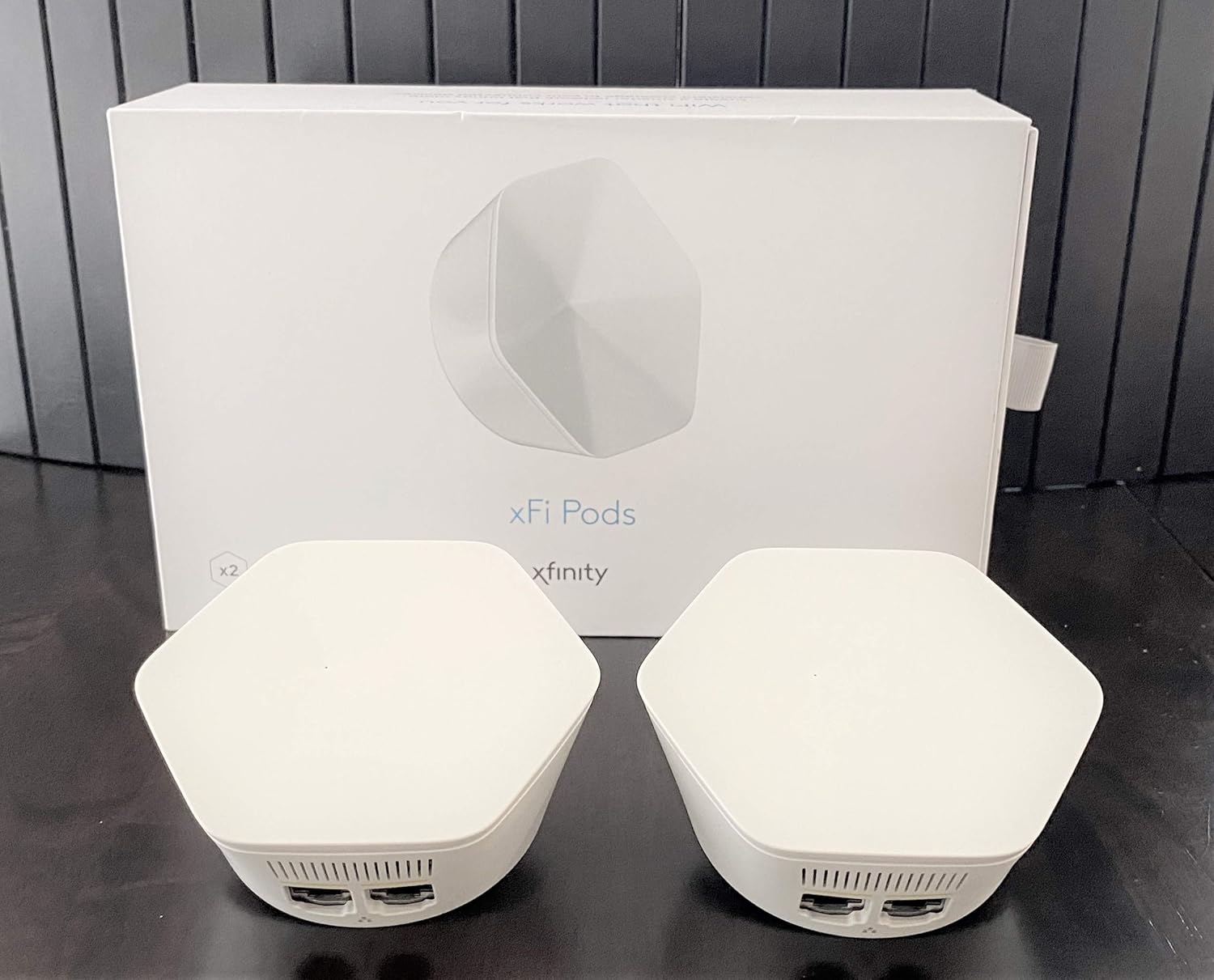
Resim: Beyaz ve altıgen şekilli iki Xfinity xFi Pod, beyaz ambalaj kutularıyla birlikte gösteriliyor. Podlar, WiFi kapsama alanını genişletmek için tasarlanmıştır.
Önemli Güvenlik Bilgileri
- xFi Pod'ları yalnızca standart iç mekan elektrik prizlerine takın.
- Kapsülleri suya veya neme maruz bırakmayın.
- Kapsülleri ısı kaynaklarının yakınına veya doğrudan güneş ışığına maruz kalacak şekilde yerleştirmekten kaçının.
- Cihazı açmaya veya onarmaya çalışmayın. Tüm servis işlemlerini yetkili personele bırakın.
- Çocukların ve evcil hayvanların erişemeyeceği yerde saklayınız.
Uyumluluk
Xfinity XE2-SG xFi Pod'ların belirli uyumluluk gereksinimleri vardır:
- Yalnızca bireysel/ev tabanlı Xfinity hesaplarıyla uyumludur. Comcast Business hesaplarıyla uyumlu değildir.
- Comcast tarafından kiralanmış bir yönlendirici/modem (xFi Gateway) gerektirir. Bu modüller, müşteriye ait yönlendiriciler veya modemlerle uyumlu değildir.
- Comcast, bu modülleri kullanabilmek için modeminizin güncellenmesini isteyebilir.
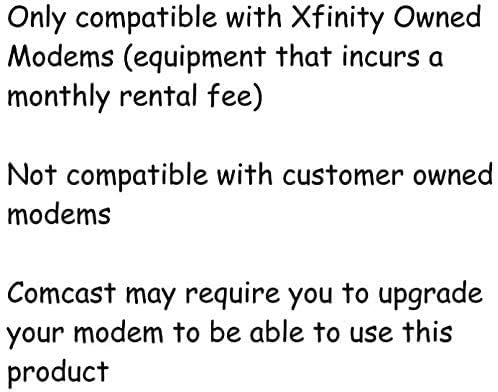
Görsel: Bir metin grafiği, modüllerin yalnızca Xfinity'ye ait modemlerle (aylık kiralama ücreti olan ekipmanlar) uyumlu olduğunu ve müşteriye ait modemlerle uyumlu olmadığını tekrar vurguluyor. Ayrıca Comcast'in modem yükseltmesi gerektirebileceğini de belirtiyor.
Kurmak
Xfinity xFi Pod'larınızı xFi uygulaması kullanarak kurmak oldukça basit bir işlemdir:
- xFi uygulamasını indirin: Akıllı telefonunuzda veya tabletinizde Xfinity xFi uygulamasının en son sürümünün yüklü olduğundan emin olun.
- Kapsüllerinizi hazırlayın: xFi Pod'larınızı kutusundan çıkarın. Her bir pod, standart bir iç mekan elektrik prizine doğrudan takılacak şekilde tasarlanmıştır.
- Bir Konum Seçin: Evinizde WiFi kapsama alanının zayıf olduğu bir bölgedeki elektrik prizini seçin. En iyi performans için, cihazları xFi Gateway'iniz ile kapsama alanının iyileştirilmesi gereken bölge arasında yaklaşık olarak orta noktaya yerleştirin. Kapalı alanlara veya büyük metal nesnelerin yakınına yerleştirmekten kaçının.
- Birinci kapsülü prize takın: xFi Pod'lardan birini uygun bir elektrik prizine takın.
- xFi uygulaması üzerinden etkinleştirin:
- xFi uygulamasını açın ve Xfinity kimlik bilgilerinizle giriş yapın.
- Ekranda beliren yönergeleri izleyerek yeni bir xFi Pod ekleyin. Uygulama sizi etkinleştirme sürecinde yönlendirecektir.
- İlk kurulum sırasında telefonunuzu cihaza yakın tutmanız istenebilir.
- Ek Pod'ları Takın: Birden fazla kapsülünüz varsa (örneğin, çiftli paket), her ek kapsül için 3-5. adımları tekrarlayın. xFi uygulaması, sonraki kapsüller için en uygun yerleşimi belirlemenize yardımcı olacaktır.
- Bağlantıyı Doğrulayın: Etkinleştirildikten sonra, xFi uygulaması podlarınızın bağlı olduğunu ve WiFi ağınızı genişlettiğini onaylayacaktır. Uygulama içinden durumlarını ve performanslarını izleyebilirsiniz.
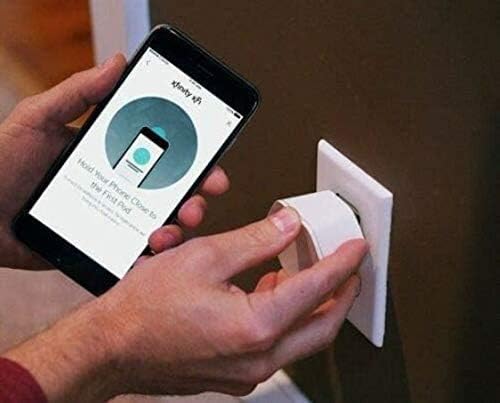
Resim: Bir kişi beyaz bir Xfinity xFi Pod'u duvardaki prize takarken gösteriliyor. Aynı anda, "Telefonunuzu İlk Pod'a Yakın Tutun" talimatlarını gösteren Xfinity xFi uygulamasının görüntülendiği bir akıllı telefonu tutuyor; bu da uygulama rehberliğinde kurulum sürecini gösteriyor.

Resim: Yakın çekim view Xfinity xFi Pod'un alt kısmından alınan bu görüntüde, iki Ethernet portu ve bir QR kod etiketi görülüyor. view Cihazın bağlantı seçeneklerini ve kimlik bilgilerini vurgular.
XFI Pod'larınızı Çalıştırma
Kurulum tamamlandıktan sonra, xFi Pod'larınız WiFi ağınızı genişletmek için otomatik olarak çalışır. xFi uygulaması, ev ağınızı yönetmek ve izlemek için temel aracınızdır.
- Otomatik Optimizasyon: xFi Pod'lar, WiFi ağınızı sürekli olarak optimize etmek için xFi Gateway'inizle birlikte çalışır ve en iyi kapsama alanını sağlamak üzere evinizin düzenine ve kullanım alışkanlıklarına uyum sağlar.
- xFi Uygulaması ile İzleme: Xfinity xFi uygulamasını kullanarak şunları yapabilirsiniz:
- View bağlı cihazlar.
- Ağ durumunu ve sinyal gücünü kontrol edin.
- Ebeveyn kontrollerini ve cihaz profesyonellerini yönetinfiles.
- Sık karşılaşılan ağ sorunlarını giderme.
- Kablolu Bağlantı: Her xFi Pod'da Ethernet portları bulunur; bu sayede kablolu cihazları (örneğin oyun konsolları, akıllı TV'ler) doğrudan pod'a bağlayarak, WiFi kapsama alanının geniş olduğu bölgelerde istikrarlı bir bağlantı sağlayabilirsiniz.
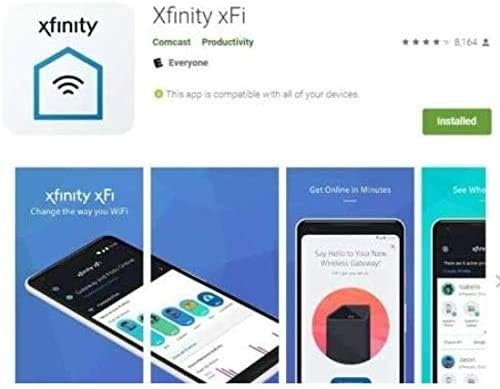
Resim: Xfinity xFi uygulamasından alınmış bir dizi ekran görüntüsü, WiFi ayarlarını yönetmek için kullanılan arayüzü göstermektedir. viewAğ durumunu izleme ve bağlı cihazları kontrol etme imkanı sunan uygulama, kullanıcıların ev ağlarını izlemeleri ve optimize etmeleri için bir araç olarak gösteriliyor.
Bakım
Xfinity xFi Pod'lar minimum bakım gerektirir:
- Temizlik: Kapsüllerin dış yüzeyini yumuşak, kuru bir bezle nazikçe silin. Sıvı temizleyiciler veya aşındırıcı malzemeler kullanmayın.
- Donanım Yazılımı Güncellemeleri: Ürün yazılımı güncellemeleri, optimum performans ve güvenlik sağlamak için genellikle Xfinity tarafından otomatik olarak yönetilir. Bu güncellemelerin gerçekleşmesi için xFi Gateway'inizin bağlı ve açık olduğundan emin olun.
- Yer değiştirme: Bir modülü taşımanız gerekiyorsa, fişini çekip uygun bir elektrik prizine takmanız yeterlidir. Sistem otomatik olarak yeniden yapılandırılacaktır.
Sorun giderme
xFi Pod'larınızla ilgili sorun yaşıyorsanız, aşağıdakileri deneyin:
| Sorun | Olası Neden | Çözüm |
|---|---|---|
| Pod bağlanmıyor/çevrimdışı | Düzgün takılmamış; Gateway'den veya başka bir pod'dan çok uzakta; xFi uygulamasıyla ilgili bir sorun. | Podun çalışan bir prize sıkıca takılı olduğundan emin olun. Podu xFi Gateway'inize veya başka bir aktif poda daha yakın bir yere taşımayı deneyin. xFi uygulamasını yeniden başlatın. Podu 10 saniye boyunca prizden çıkarın ve tekrar takın. |
| Kapsüllere rağmen yavaş hızlar | Uygun olmayan yerleşim; ağ tıkanıklığı; internet hizmeti sorunu. | En uygun yerleştirme önerileri için xFi uygulamasını kontrol edin. xFi Gateway'inizin doğru çalıştığından emin olun. İnternet hizmeti sorunları devam ederse Xfinity destek ekibiyle iletişime geçin. |
| Pod etkinleştirilemiyor. | Uyumsuz hesap türü; yanlış modem; uygulama hatası. | Bir tüketici/ev Xfinity hesabınızın ve Comcast tarafından kiralanmış bir xFi Gateway cihazınızın olduğundan emin olun. xFi uygulamasının güncel olduğundan emin olun. Etkinleştirme konusunda yardım almak için Xfinity destek ekibiyle iletişime geçin. |
Daha fazla yardım için Xfinity xFi uygulamasını inceleyin veya Xfinity müşteri desteğiyle iletişime geçin.
Özellikler
- Modeli: XE2-SG
- Marka: Xfinity
- Renk: Beyaz
- Bağlantı Teknolojisi: Wifi
- Kablosuz İletişim Standardı: 802.11ac
- Frekans Bandı Sınıfı: Çift Bant (5 GHz)
- Özellik: WPS (Wi-Fi Korumalı Kurulum)
- Ürün Ağırlığı: Her bir kapsül yaklaşık 1 ons (28 gram) içerir.
- Paket Boyutları: 10.2 x 5.79 x 2.91 inç (çiftli paket için)
- Önerilen Kullanımlar: Ev WiFi uzantısı
Garanti ve Destek
Xfinity xFi Pod'larınızın garanti kapsamı hakkında bilgi için lütfen Xfinity hizmet sözleşmenize bakın veya doğrudan Xfinity müşteri desteğiyle iletişime geçin. xFi Pod'lar için destek Xfinity tarafından sağlanmaktadır.
Xfinity Müşteri Desteği:
- Resmi Xfinity destek sayfasını ziyaret edin. webalan: xfinity.com/destek
- Uygulama içi destek ve sorun giderme araçları için Xfinity xFi uygulamasını kullanın.
- Xfinity ile telefonla iletişime geçin (numara genellikle faturanızda veya Xfinity web sitesinde bulunur). webalan).


