giriiş
Google Wifi AC1200 Mesh WiFi Sistemi, tüm evinizde hızlı ve güvenilir Wi-Fi kapsama alanı sağlamak üzere tasarlanmıştır. Bu sistem, birden fazla Google Wifi noktasının ara belleğe alma sorununu ortadan kaldırmak ve yaşam alanınızın her köşesine bağlantıyı genişletmek için işbirliği yaptığı bir mesh ağı oluşturarak çalışır. Kapsama alanını genişletmek için gerektiğinde daha fazla Wifi noktası eklemenize olanak tanıyan ölçeklenebilir bir çözümdür. Bu kılavuz, Google Wifi sisteminizi kurmak, çalıştırmak, bakımını yapmak ve sorun gidermek için gerekli bilgileri sağlar.
En iyi performans için, evin büyüklüğü, kullanılan malzemeler ve yerleşim planı Wi-Fi sinyalinin yayılma alanını etkileyebilir. Daha büyük evler veya daha kalın duvarlı ya da uzun ve dar yerleşim planına sahip evler, tam kapsama alanı için ek Wi-Fi noktalarına ihtiyaç duyabilir. Sinyal gücü ve hızı internet sağlayıcınıza bağlı olacaktır.
Neler Dahil?
Google Wifi sistem paketiniz aşağıdaki bileşenleri içermektedir:
- 3 Google Wifi Yönlendirici (AC1200)
- 3 Güç Adaptörü
- 1 Ethernet Kablosu
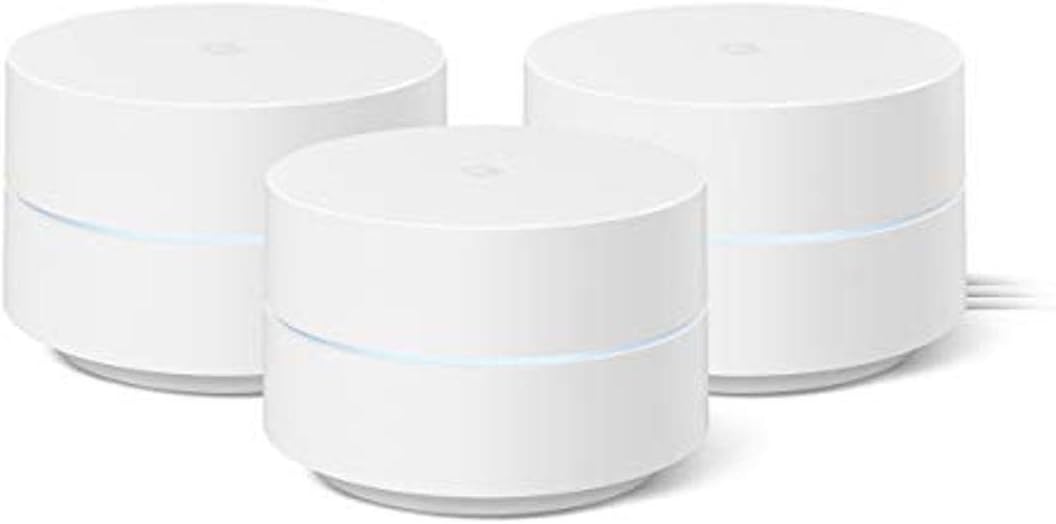
Resim: Üç adet Wi-Fi erişim noktası, güç adaptörleri ve bir Ethernet kablosu içeren Google Wifi 3'lü paketinin içeriği.
Kurulum Kılavuzu
İlk Kurulum
Google Wifi sisteminizi kurmak oldukça basit bir işlemdir ve öncelikle Google Home uygulaması üzerinden yönetilir. Hızlı ve kolay bir kurulum için şu adımları izleyin:
- Google Home uygulamasını indirin: Akıllı telefonunuzda veya tabletinizde, Google Home uygulamasını App Store'dan (iOS) veya Google Play Store'dan (Android) indirin. Minimum işletim sistemi gereksinimlerine şu adresten ulaşabilirsiniz: g.co/googlewifi/req.
- İlk Wi-Fi erişim noktasını bağlayın:
- Modeminizi fişten çekin.
- Google Wifi erişim noktasını, birlikte verilen Ethernet kablosunu kullanarak modeminize bağlayın. Ethernet kablosunu Wifi erişim noktasındaki WAN bağlantı noktasına (küre simgesi) takın.
- Wifi erişim noktasını bir elektrik prizine takın.
- Modeminizi tekrar prize takın.
- Ağınızı Kurun:
- Google Home uygulamasını açın.
- Sol üst köşedeki '+' simgesine dokunun, ardından 'Cihaz kur' > 'Yeni cihazlar' > 'Evinizde yeni cihazlar kurun' seçeneğini belirleyin.
- Ev adresinizi seçin ve ardından 'Wi-Fi cihazı'nı seçin.
- Google Wifi cihazınızın altındaki QR kodunu tarayın. Ekranda beliren yönergeleri izleyerek Wi-Fi ağınızın adını ve şifresini oluşturun.
- Ek Wi-Fi noktaları ekleyin:
- Ek Google Wifi noktalarınızı, en iyi kapsama alanını sağlayan yerlere, genellikle birbirlerinden 30-50 metre mesafeye yerleştirin.
- Eklenen her bir Wi-Fi erişim noktasını bir elektrik prizine takın.
- Google Home uygulamasında, tekrar '+' simgesine dokunun ve 'Cihaz kur' > 'Yeni cihazlar' > 'Evinizde yeni cihazlar kurun' seçeneğini belirleyin.
- Ev adresinizi seçin ve ardından 'Wi-Fi cihazı'nı seçin.
- Her yeni Wi-Fi erişim noktasının altındaki QR kodunu tarayın ve mevcut mesh ağınıza eklemek için talimatları izleyin.

Resim: Google Home uygulaması, Google Wifi sisteminizin kurulum sürecini basitleştiriyor.

Görsel: Bir, iki ve üç Google Wifi erişim noktasıyla Wi-Fi kapsama alanının görsel temsili; birden fazla erişim noktasının bir evin tamamına nasıl kapsama alanı sağladığını göstermektedir.
Google Wifi Sisteminizin Çalıştırılması
Google Home Uygulaması ile Ağ Yönetimi
Google Home uygulaması, Google Wifi ağınızı yönetmek için merkezi bir merkezdir. Ağınızın performansına dair sezgisel kontroller ve bilgiler sunar.
- Cihazlara Öncelik Verin: Sorunsuz bir deneyim sağlamak için belirli cihazlar (örneğin, oyun veya yayın akışı için) için bant genişliğini kolayca önceliklendirin.
- Ağ Hızlarını Kontrol Edin: İnternet performansınızı izlemek için doğrudan uygulamadan hız testleri yapın.
- Misafir ağı: Ziyaretçileriniz için ayrı bir misafir Wi-Fi ağı oluşturarak ana ağınızı güvende tutun.
- Ebeveyn Kontrolleri: Ekran süresini yönetin, belirli yetişkin içerik türlerine erişimi kısıtlayın ve istediğiniz zaman belirli cihazlara Wi-Fi erişimini durdurun.

Resim: Google Home uygulaması, bağlı cihazları ve ayarları yönetmenize olanak tanıyarak ağınız üzerinde kapsamlı kontrol sağlar.

Resim: Ebeveyn denetimi, ağınızdaki cihazlar için ekran süresini ve içerik erişimini yönetmenize olanak tanıyarak gönül rahatlığı sağlar.
Sisteminizin Bakımını Yapmak
Google Wifi, ağınızın güvenli kalmasını ve en iyi performansı göstermesini sağlayan özellikleriyle minimum bakım gerektirecek şekilde tasarlanmıştır.
- Otomatik Güncellemeler: Google Wifi sisteminiz, yeni özellikler ve güvenlik iyileştirmelerini almak için otomatik olarak kendini günceller ve bu sayede ağınızın güvenli ve güncel kalmasına yardımcı olur.
- Optimum Yerleştirme: Wi-Fi erişim noktalarınızı, sinyale müdahale edebilecek büyük metal nesnelerden veya cihazlardan uzakta, açık alanlara yerleştirdiğinizden emin olun.
- Düzenli Temizlik: Cihazların düzgün havalandırılması ve performans göstermesi için temiz ve tozsuz tutun. Yumuşak, kuru bir bez kullanın.

Resim: Google Wifi, ağınızın güvenli ve emniyetli olmasını sağlamak için otomatik olarak güncellenir.
Sorun giderme
Google Wifi sisteminizle ilgili sorunlarla karşılaşırsanız, sık karşılaşılan sorunlar ve çözümleri için aşağıdaki tabloya bakın.
| Sorun | Olası Neden | Çözüm |
|---|---|---|
| İnternet Bağlantısı Yok | Modem veya internet servis sağlayıcısı sorunu, yanlış kurulum. |
|
| Zayıf Wi-Fi Sinyali / Ölü Bölgeler | Wi-Fi noktaları çok uzakta, parazit oluşuyor. |
|
| Cihazlar 5 GHz Bandına Bağlanmıyor | Cihazın Wi-Fi noktasına olan uzaklığı. |
|
| Yavaş Ağ Hızları | Ağ tıkanıklığı, güncel olmayan yazılım. |
|
Teknik Özellikler
| Özellik | Detay |
|---|---|
| Model Adı | AC1200 - Mesh WiFi Sistemi |
| Ürün Model Numarası | GA02434-ABD |
| Ürün Boyutları | 4.2 x 4.2 x 2.7 inç |
| Ürün Ağırlığı | 12 ons |
| Bağlantı Teknolojisi | Wifi |
| Kablosuz İletişim Standardı | 5 GHz Radyo Frekansı, 802.11ac, 2.4 GHz Radyo Frekansı |
| Frekans Bant Sınıfı | Çift Bant |
| Özel Özellikler | Misafir Modu, İnternet Güvenliği, Ebeveyn Kontrolü |
| Kapsama Alanı (3'lü Paket) | 4500 feet kareye kadar |
| Ethernet Bağlantı Noktaları | Puan başına 2 |
| Üretici |
Garanti ve Destek
Ayrıntılı garanti bilgileri ve destek için lütfen resmi Google Wifi destek kaynaklarına bakın.
- Resmi Kullanıcı Kılavuzu (PDF): Kapsamlı kurulum kılavuzu indirilmeye hazırdır: PDF'yi indir
- Çevrimiçi destek: Sıkça sorulan sorular, sorun giderme kılavuzları ve iletişim seçenekleri için Google Wifi destek sayfasını ziyaret edin.
- Koruma Planları: Ek koruma planları ayrıca satın alınabilir.


