1. Giriş
Glorious Model O- (Minus) Oyun Faresini seçtiğiniz için teşekkür ederiz. Bu kılavuz, yeni oyun farenizin kurulumu, kullanımı ve bakımı için gerekli bilgileri sağlar. Model O- (Minus), ultra hafif tasarımı, esnek Ascended Kablosu ve oyun deneyiminizi geliştirmek için özelleştirilebilir RGB aydınlatmasıyla rekabetçi e-sporlar için tasarlanmıştır.
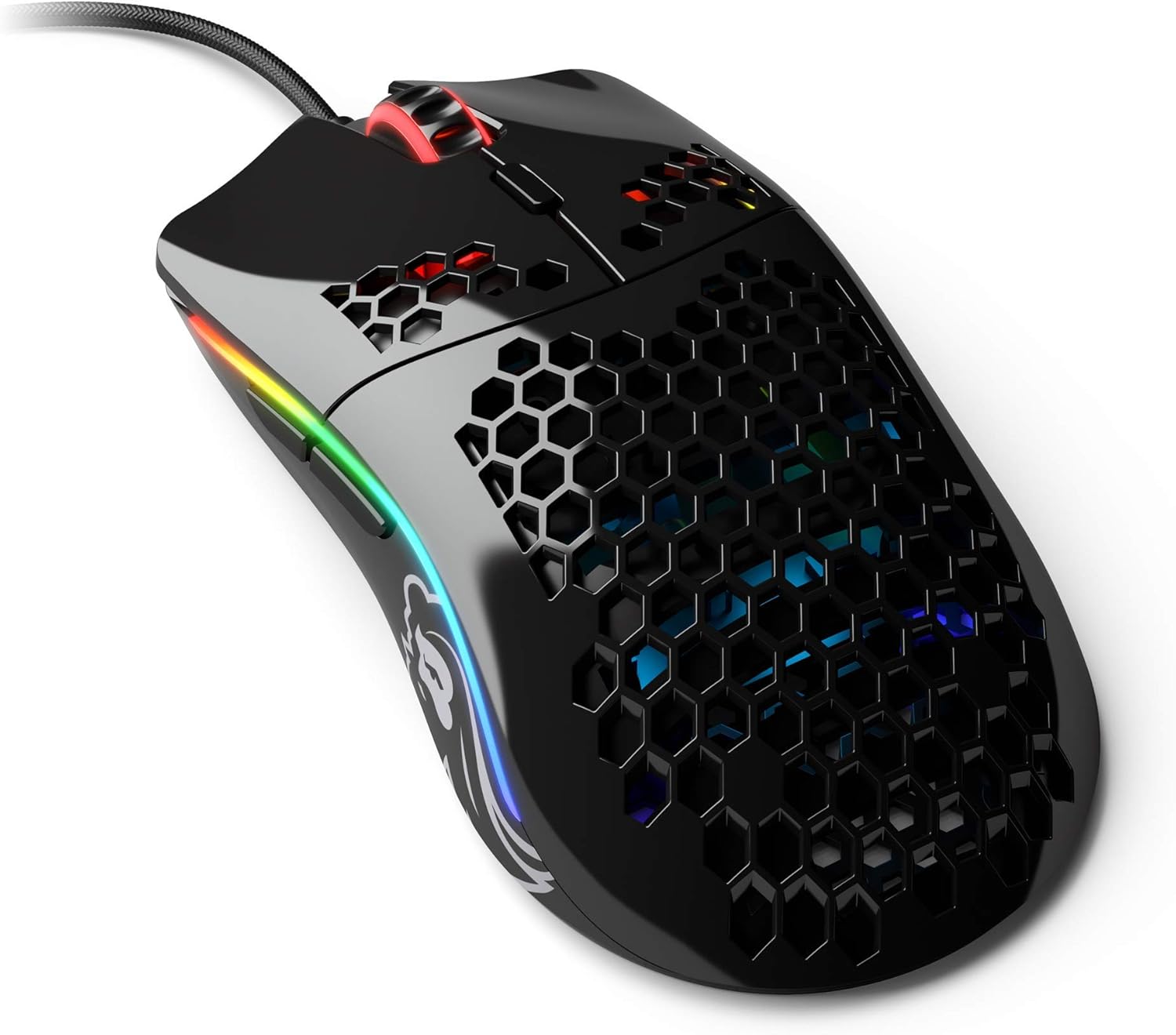
Resim: Muhteşem Model O- (Eksi) Oyun Faresi, Parlak Siyah renkte, sergileniyor.asinPetek kabuk tasarımı ve RGB aydınlatmasıyla dikkat çekiyor.
2. Kurulum
2.1 Paket İçeriği
Devam etmeden önce lütfen tüm bileşenlerin mevcut olduğundan emin olun:
- Muhteşem Model O- (Eksi) Oyun Faresi
- Yükselen İp (ekli)
- Hızlı Başlangıç Kılavuzu (bu belge)
2.2 Fareyi Bağlama
- Bilgisayarınızda kullanılabilir bir USB bağlantı noktası bulun.
- Glorious Model O- (Minus) cihazının USB konektörünü USB bağlantı noktasına takın.
- Fare tak ve çalıştır özelliğine sahiptir ve işletim sisteminiz tarafından otomatik olarak tanınmalıdır.

Görsel: Hafif ve esnek yapısıyla sürtünmeyi en aza indiren Glorious Ascended Cord adlı USB kablosu.
2.3 Yazılım Kurulumu (Glorious Core)
DPI ayarlarının, düğme atamalarının ve RGB aydınlatmasının gelişmiş özelleştirmesi için Glorious Core yazılımını resmi Glorious web sitesinden indirin. webalan (www.gloriousgaming.com/pages/glorious-coreKurulum için ekrandaki talimatları izleyin.

Resim: Glorious Core yazılım arayüzünün ekran görüntüsü, fare için aydınlatma ve tuş atama özelleştirme seçeneklerini göstermektedir.
3. Kullanım Talimatları
3.1 Temel Fare İşlevleri
- Sol tık: Birincil eylem düğmesi.
- Sağ tık: İkincil işlem düğmesi, genellikle bağlam menüleri için kullanılır.
- Kaydırma tekerleği: İçeriği yukarı/aşağı kaydırır. Ayrıca orta tıklama işlevi için de tıklanabilir.
- Yan Düğmeler: Programlanabilir düğmeler, genellikle tarayıcılarda ileri/geri gezinme veya oyun içi eylemler için kullanılır.
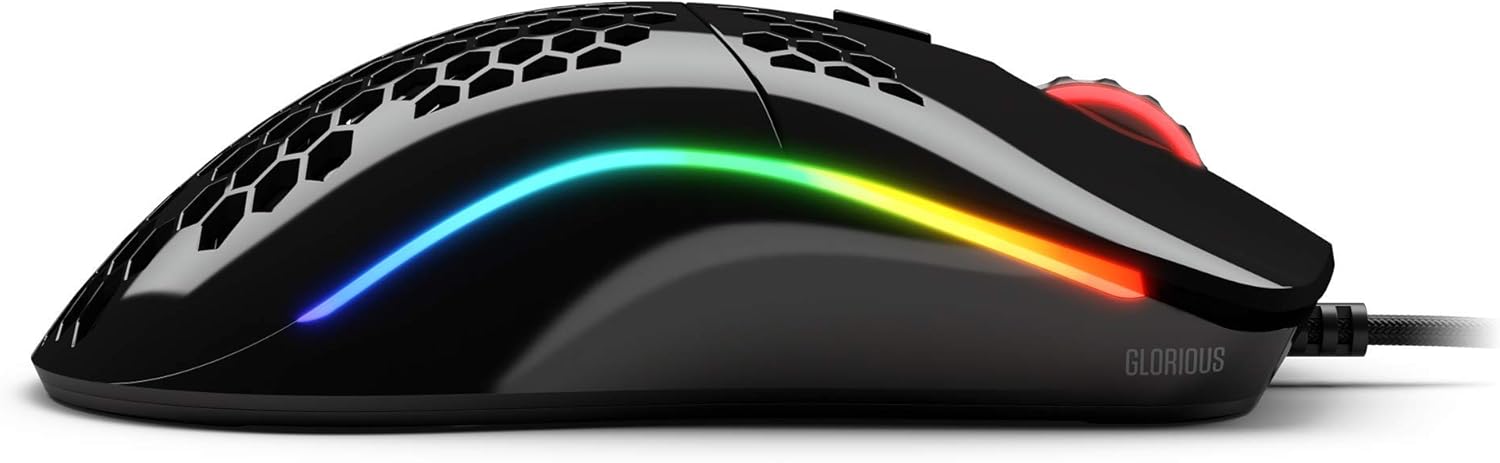
Resim: Yan view Muhteşem Model O- (Eksi) farenin, programlanabilir iki yan düğmesini ve canlı RGB aydınlatma şeridini vurgulayan bir fotoğrafı.
3.2 DPI Ayarı
Model O- (Eksi) modelinde, farenin alt tarafında özel bir DPI düğmesi bulunur. Bu düğmeye basarak önceden ayarlanmış DPI değerleri arasında geçiş yapabilirsiniz.tagEvet. Varsayılan DPI değerleritagGlorious Core yazılımı kullanılarak özelleştirilebilirler.
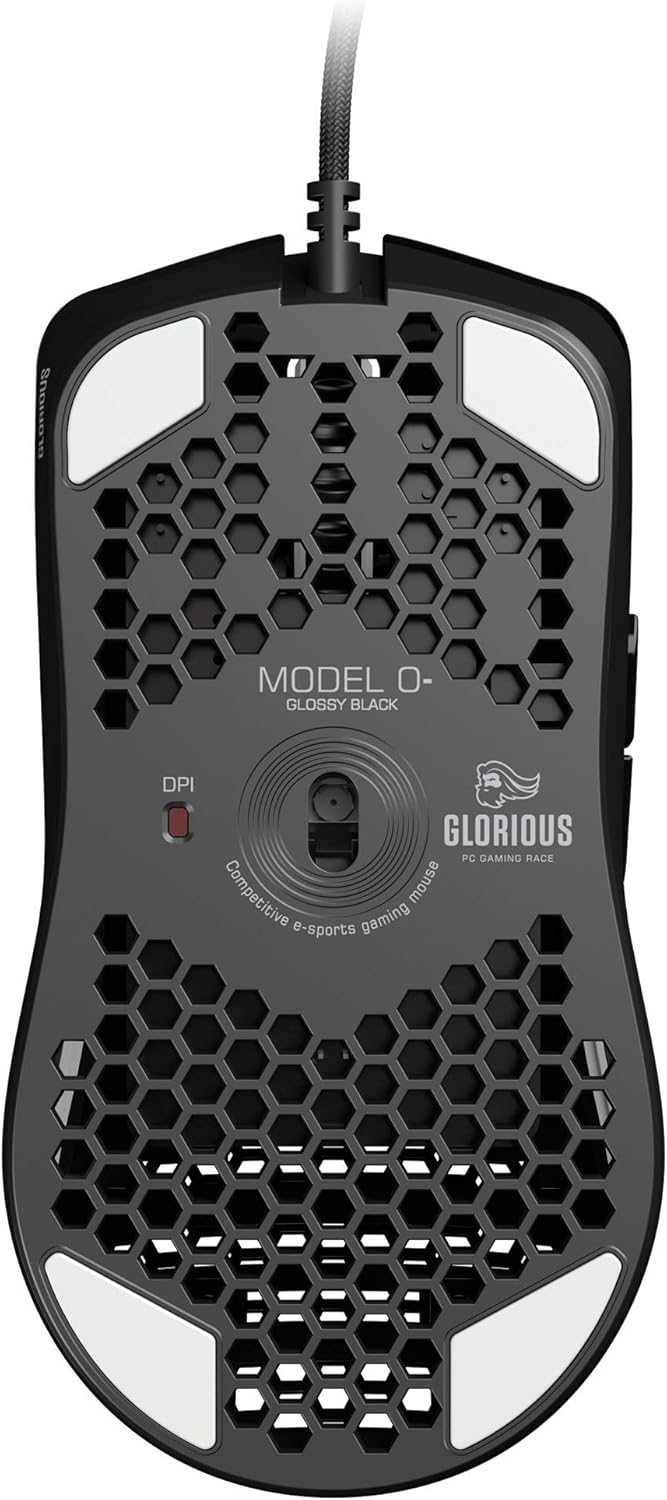
Resim: Glorious Model O- (Eksi) farenin alt tarafı, DPI değiştirme düğmesini ve optik sensörü açıkça gösteriyor.
3.3 RGB Aydınlatma Özelleştirmesi
Glorious Model O- (Minus) cihazınızdaki RGB aydınlatma, Glorious Core yazılımı kullanılarak tamamen özelleştirilebilir. Kurulumunuza veya ruh halinize uygun çeşitli efektler, renkler ve parlaklık seviyeleri arasından seçim yapabilirsiniz.
4. Bakım
4.1 Fareyi Temizleme
- Temizlemeden önce farenin bilgisayardan bağlantısının kesildiğinden emin olun.
- Hafifçe yumuşak, tüy bırakmayan bir bez kullanın.ampFarenin yüzeyini silmek için su veya hafif bir temizleme solüsyonu kullanın.
- Optik sensör için pamuklu bir çubuğu hafifçe silin.ampLensi nazikçe temizlemek için izopropil alkol kullanın. Aşırı nemden kaçının.
- Fareyi kullanırken sert kimyasallar veya aşındırıcı malzemeler kullanmayın, çünkü bunlar farenin yüzeyine veya iç bileşenlerine zarar verebilir.
4.2 Kablo Bakımı
Ascended kablosu hafif ve esnek olacak şekilde tasarlanmıştır. Hasarı önlemek için keskin kıvrımlardan veya kabloya aşırı çekme kuvveti uygulamaktan kaçının. Kabloyu düzenli tutmak ve dolaşmayı önlemek için kablo bağı veya kablo yönetim sistemi kullanın.
5. Sorun Giderme
5.1 Fare Yanıt Vermiyor
- USB kablosunun bilgisayarınızdaki çalışan bir USB portuna güvenli bir şekilde takılı olduğundan emin olun.
- Fareyi farklı bir USB portuna takmayı deneyin.
- Bilgisayarınızı yeniden başlatın.
- Sorunun farede mi yoksa sisteminizde mi olduğunu belirlemek için fareyi başka bir bilgisayarda deneyin.
5.2 Tutarsız İzleme veya İmleç Hareketi
- Bakım bölümünde açıklandığı gibi optik sensörü temizleyin.
- Fareyi temiz ve düzgün bir yüzeyde (örneğin, fare altlığı) kullandığınızdan emin olun. Çok yansıtıcı veya şeffaf yüzeylerden kaçının.
- DPI ayarlarını DPI düğmesini veya Glorious Core yazılımını kullanarak kontrol edin.
- Fare sürücülerinizi veya Glorious Core yazılımınızı en son sürüme güncelleyin.
5.3 RGB Aydınlatması Düzgün Çalışmıyor
- Glorious Core yazılımının yüklü ve güncel olduğundan emin olun.
- Glorious Core içindeki aydınlatma ayarlarını kontrol ederek RGB'nin etkinleştirildiğinden ve istenildiği gibi yapılandırıldığından emin olun.
- Bilgisayarınızı yeniden başlatın.
6. Özellikler
| Özellik | Detay |
|---|---|
| Ürün Boyutları | 4.72 x 2.48 x 1.42 inç |
| Ürün Ağırlığı | 2.08 ons |
| Bağlantı Teknolojisi | USB (Kablolu) |
| Hareket Algılama Teknolojisi | Optik |
| Renk | Parlak Siyah |
| Özel Özellik | Her iki elle de kullanılabilen tasarım |
| Üretici | Muhteşem PC Oyun Yarışı |
7. Garanti ve Destek
7.1 Garanti Bilgileri
Muhteşem Model O- (Eksi) Oyun Faresi şunlarla birlikte gelir: 2 Yıllık GarantiBu garanti, üretim hatalarını kapsar ve tüm Glorious elektronik cihazlarında sorunsuz iade ve değişim sağlar. Garanti talepleri için lütfen satın alma belgenizi saklayın.
7.2 Müşteri Desteği
Bu kılavuzda yer almayan herhangi bir sorunla karşılaşırsanız veya daha fazla yardıma ihtiyacınız olursa, lütfen Glorious müşteri desteğiyle resmi iletişim bilgileri aracılığıyla iletişime geçin. webalan:
- Webalan: www.gloriousgaming.com/pages/support
- Sorularınız veya endişeleriniz konusunda size yardımcı olmak için uzman destek ekibimiz hazır bulunmaktadır.


