1. Giriş
Bu kılavuz, Vaddio RoboSHOT IW Akıllı Cam PTZ Kameranın kurulumu, çalıştırılması ve bakımı için kapsamlı talimatlar sunmaktadır. Ürünün doğru çalışmasını sağlamak ve hasarı önlemek için lütfen ürünü kullanmadan önce bu kılavuzu dikkatlice okuyun.
RoboSHOT IW Akıllı Cam PTZ Kamera, profesyonel video konferans ve gözetim uygulamaları için tasarlanmıştır ve gizlilik ve estetik için benzersiz bir akıllı cam panel özelliğiyle gelişmiş PTZ yetenekleri sunar.
2. Paket İçeriği
Paketin içinde tüm öğelerin mevcut olduğundan emin olun:
- RoboSHOT IW Akıllı Camlı PTZ Kamera Ünitesi
- Montaj Donanımı (vidalar, dübeller)
- Hızlı Başlangıç Kılavuzu
- Bu Kullanım Kılavuzu
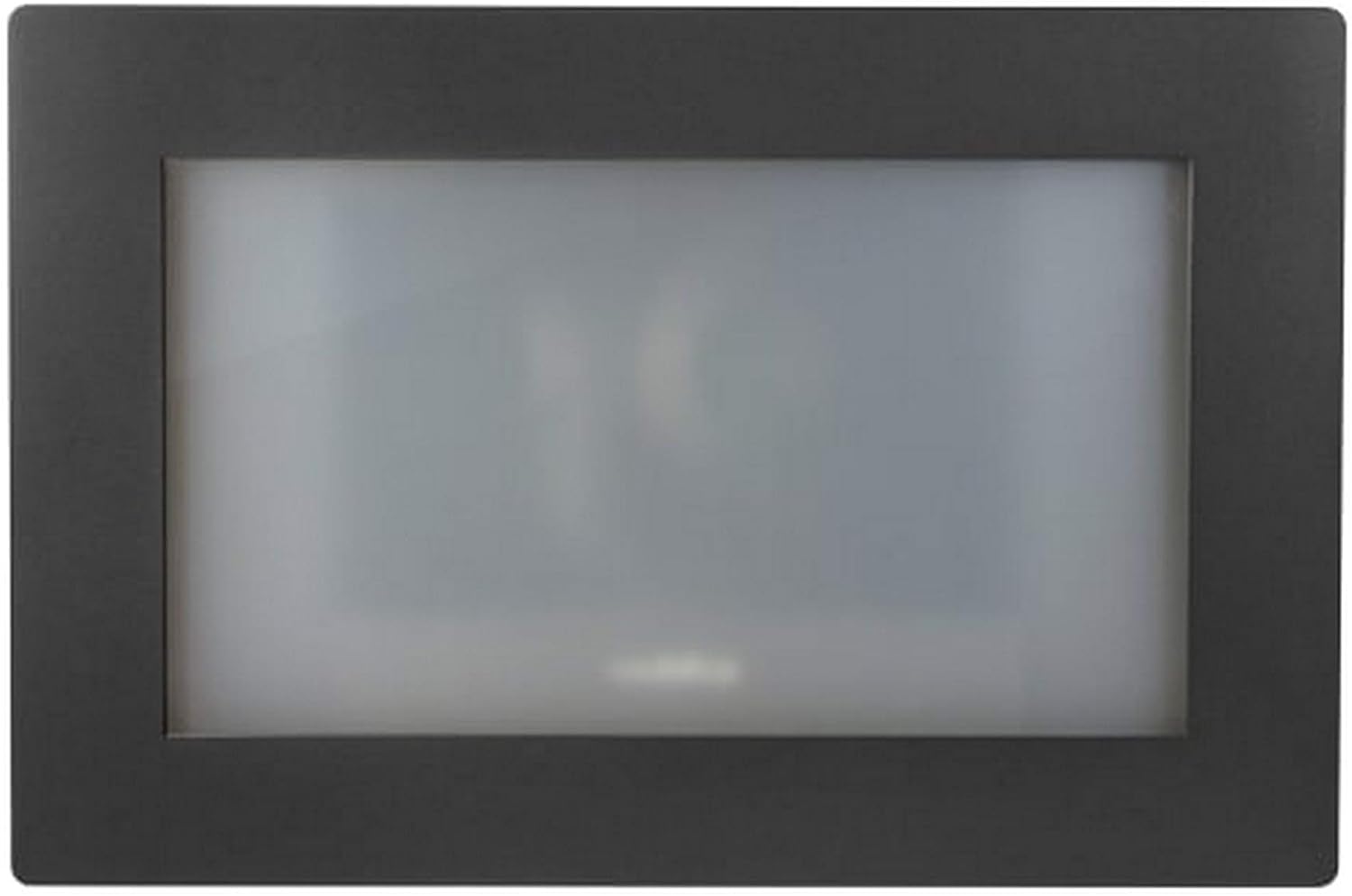
Şekil 1: Ön view RoboSHOT IW Akıllı Cam PTZ Kameranın özelliklerini sergiliyor.asinŞık siyah çerçevesi ve opak akıllı cam paneliyle dikkat çekiyor.
3. Güvenlik Bilgileri
Cihazın güvenli bir şekilde çalışmasını sağlamak ve cihaza zarar gelmesini veya personele zarar gelmesini önlemek için lütfen aşağıdaki güvenlik yönergelerine daima uyun:
- Cihazı neme, yağmura veya aşırı sıcaklıklara maruz bırakmayın.
- Aşırı ısınmayı önlemek için kamera çevresinde yeterli havalandırma olduğundan emin olun.
- Yalnızca Vaddio tarafından belirtilen güç kaynaklarını ve kabloları kullanın.
- Cihazı sökmeye, değiştirmeye veya onarmaya çalışmayın. Tüm servis işlemlerini yetkili servis personeline yaptırın.
- Kamerayı güçlü manyetik alanlardan uzak tutun.
4. Kurulum
4.1 Kamerayı Monte Etme
RoboSHOT IW Akıllı Cam PTZ Kamera, iç mekan duvar montajı için tasarlanmıştır. İstediğiniz görüş alanını sağlayan bir konum seçin. view ve kameranın ağırlığını taşıyabilecek yapısal sağlamlığa sahip.
- Fotoğraf makinesini dikkatlice ambalajından çıkarın ve nakliye sırasında oluşabilecek herhangi bir hasar olup olmadığını kontrol edin.
- (Varsa) Birlikte verilen montaj şablonunu kullanarak, delme noktalarını duvara işaretleyin.
- İşaretli yerlerde pilot delikler açın.
- Birlikte verilen vidaları ve dübelleri kullanarak kameranın montaj plakasını veya kamerayı doğrudan duvara sabitleyin. Düz ve sağlam bir şekilde monte edildiğinden emin olun.
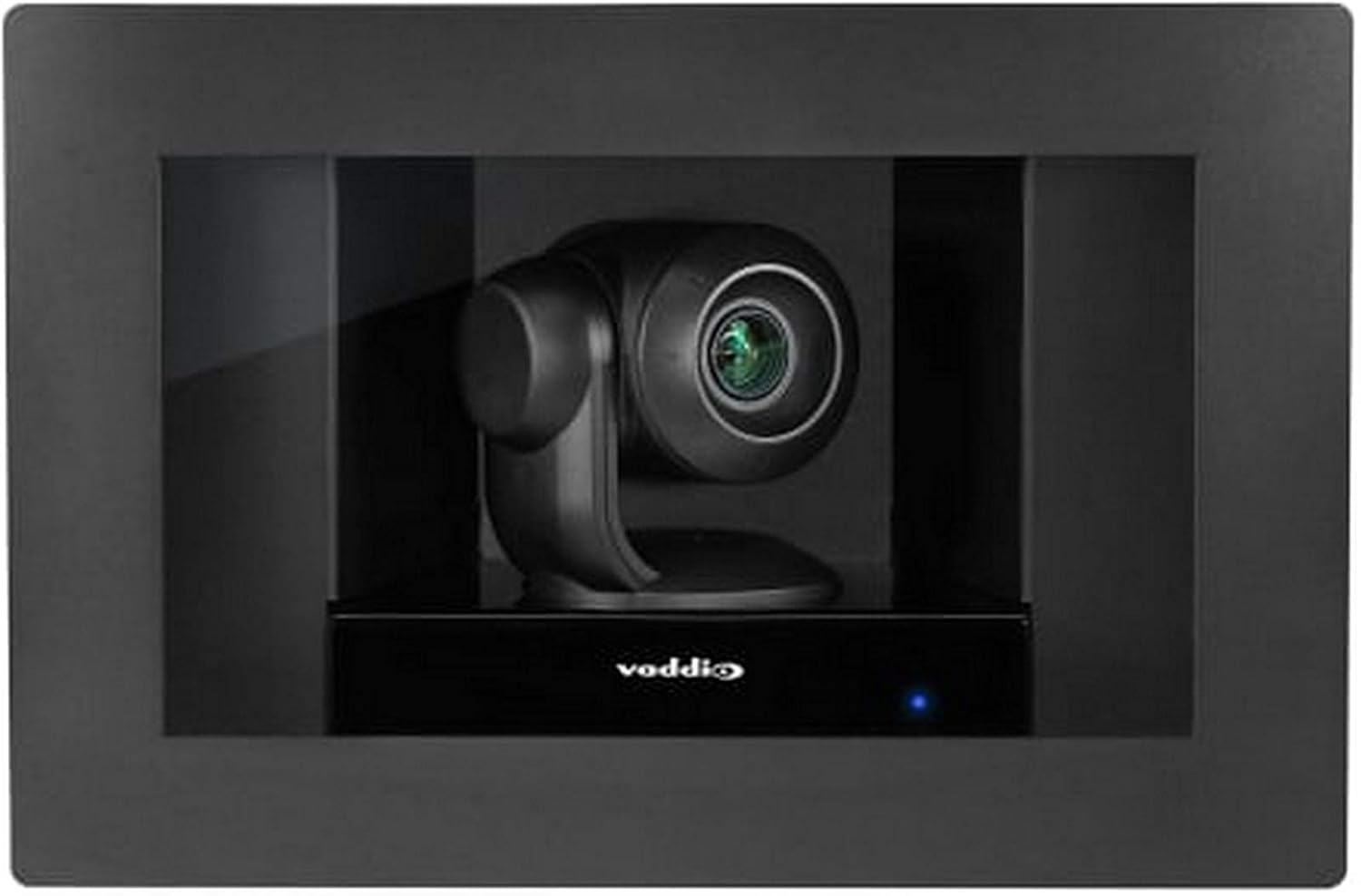
Şekil 2: Arka view RoboSHOT IW Akıllı Cam PTZ Kameranın HDBaseT portunu ve diğer olası bağlantıları gösteren bir şema.
4.2 Kamerayı Bağlama
Kamera, bağlantı için HDBaseT teknolojisini kullanır ve bu da esnek güç ve video iletim seçeneklerine olanak tanır.
- PoE+ Bağlantısı: IP akışı ve güç için, PoE+ özellikli bir ağ anahtarından veya Midspan Güç Enjektöründen kameranın HDBaseT portuna standart bir Ethernet kablosu bağlayın. Bu tek kablo hem güç hem de ağ verisi sağlar.
- HDBaseT Video Anahtarı / OneLINK Sistemi: Alternatif video çıkışları (örneğin, HD-SDI, HDMI, USB 3.0) için bir HDBaseT video anahtarı veya Vaddio OneLINK genişletme sistemi kullanıyorsanız, kameranın HDBaseT portunu anahtar veya OneLINK alıcısındaki ilgili girişe bağlayın. Ayrıntılı bağlantı talimatları için ilgili anahtar veya OneLINK sisteminin kılavuzuna bakın.
- Gerilme veya hasarı önlemek için tüm kabloların güvenli bir şekilde bağlandığından ve yönlendirildiğinden emin olun.
5. Kullanım Talimatları
5.1 İlk Güç Açılışı ve Akıllı Gözlük Aktivasyonu
Kamera güç aldığında, başlatma dizisini başlatacaktır. Kapalıyken opak olan akıllı cam panel, şeffaf hale gelerek PTZ kamera lensini ortaya çıkaracaktır.
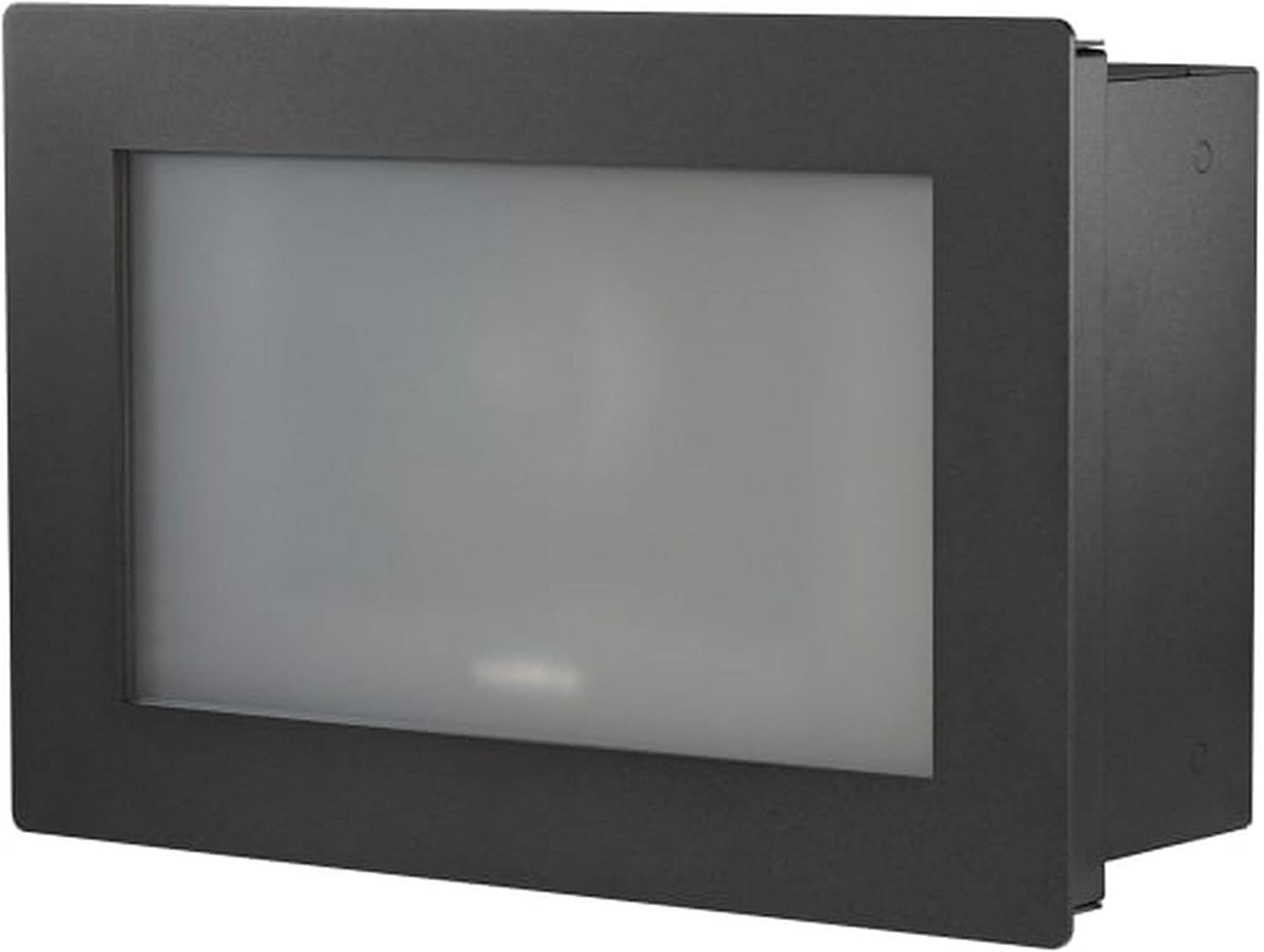
Şekil 3: Akıllı cam paneli etkinleştirilmiş RoboSHOT IW Akıllı Cam PTZ Kamera, gösterimde.asinEntegre PTZ kamera kullanıma hazır halde.
5.2 Kamera Kontrolü
Kamera, uyumlu bir kumanda (örneğin Iris kumandası) veya uzaktan kumanda kullanılarak Wi-Fi üzerinden kontrolü destekler. Tam PTZ (Pan-Tilt-Zoom) işlevselliğine ve optik zoom özelliğine sahiptir.
- Yatay/Dikey Hareket: İstediğiniz kadrajı oluşturmak için, seçtiğiniz kumanda veya yazılım arayüzündeki yön kontrollerini kullanarak kameranın yatay (pan) ve dikey (tilt) yönünü ayarlayın. view.
- Yakınlaştır: Optik yakınlaştırma veya uzaklaştırma için yakınlaştırma kontrollerini kullanın. Kamera, 1080p ve 720p çözünürlüklerde yüksek çözünürlüklü video kaydını destekler.
- Akıllı Cam Kontrolü: Akıllı cam panel, opak ve saydam durumlar arasında geçiş yapabilir ve kamera aktif olarak kullanılmadığında gizlilik sağlar. Akıllı cam kontrol komutları için kontrol sisteminizin dokümanına bakın.
5.3 Video Akışı ve Kaydı
IP üzerinden yayın için kamera, ayarları üzerinden yapılandırılabilir. web Arayüz veya uyumlu kontrol yazılımı. MPEG-4 video yakalama formatını destekler.
- Kameranın IP adresine ağınız üzerinden erişerek ulaşabilirsiniz. web arayüz.
- Çözünürlük, kare hızı ve ağ ayarları dahil olmak üzere yayın parametrelerini yapılandırmak için giriş yapın.
- Canlı izleme ve arşivleme için kamerayı tercih ettiğiniz video yönetim sistemleri (VMS) veya kayıt yazılımlarıyla entegre edin.
6. Bakım
Düzenli bakım, RoboSHOT IW Akıllı Cam PTZ Kameranızın uzun ömürlü olmasını ve optimum performans göstermesini sağlar.
- Temizlik: Kameranın dış yüzeyini ve akıllı cam panelini temizlemek için yumuşak, kuru, tüy bırakmayan bir bez kullanın. Aşındırıcı temizleyiciler, çözücüler veya sert kimyasallar kullanmayın, çünkü bunlar yüzeye veya akıllı cama zarar verebilir.
- Donanım Yazılımı Güncellemeleri: Resmi Vaddio hesabını düzenli olarak kontrol edin. webalan (www.vaddio.com(Mevcut aygıt yazılımı güncellemeleri için) adresini kontrol edin. Aygıt yazılımını güncel tutmak, performans iyileştirmeleri, yeni özellikler ve hata düzeltmeleri sağlayabilir. Aygıt yazılımı güncellemesiyle birlikte verilen talimatları dikkatlice izleyin.
- Çevresel Koşullar: İç hasarın önlenmesi için kameranın belirtilen sıcaklık ve nem aralıklarında çalışmaya devam ettiğinden emin olun.
7. Sorun Giderme
| Sorun | Olası Neden | Çözüm |
|---|---|---|
| Güç Yok / Kamera Açılmıyor | Gevşek güç bağlantısı; PoE+ etkin değil; arızalı kablo. | Tüm kablo bağlantılarını kontrol edin. PoE+ anahtarının/enjektörünün güç sağladığından emin olun. Farklı bir Ethernet kablosu deneyin. |
| Video Çıkışı Yok | Yanlış HDBaseT bağlantısı; ağ yapılandırma sorunu (IP akışı için); görüntü sorunu. | HDBaseT kablosunun doğru şekilde bağlı olduğundan emin olun. Ağ ayarlarını ve IP adresini doğrulayın. Farklı bir ekran veya girişle test edin. |
| Kamera Kontrollere Yanıt Vermiyor | Kumanda eşleştirilmemiş; Wi-Fi paraziti; kamera donmuş. | Kontrol cihazının doğru şekilde eşleştirildiğinden ve menzil içinde olduğundan emin olun. Wi-Fi parazitini azaltın. Kamerayı yeniden başlatın. |
| Akıllı Cam Şeffaf Değil / Opak Kalıyor | Güç sorunu; kontrol sinyali sorunu; dahili arıza. | Güç kaynağının stabil olduğundan emin olun. Kontrol komutlarını kontrol edin. Sorun devam ederse, Vaddio destek ekibiyle iletişime geçin. |
| Kötü Video Kalitesi | Yetersiz ışıklandırma; yanlış çözünürlük ayarları; kirli lens. | Yeterli aydınlatma sağlayın. Çözünürlük ayarlarını yapın. Kamera lensini ve akıllı camı temizleyin. |
8. Özellikler
| Özellik | Detay |
|---|---|
| Örnek | RoboSHOT IW Akıllı Camlı PTZ Kamera |
| Bağlantı Protokolü | Wi-Fi, Kablolu (HDBaseT) |
| Denetleyici Türü | Iris, Uzaktan |
| Montaj Tipi | Duvara Montaj |
| Video Yakalama Çözünürlüğü | 1080p, 720p |
| Renk | Siyah |
| Kablosuz İletişim Teknolojisi | Wifi |
| Form Faktörü | Kubbe |
| Malzeme | Bardak |
| Ürün Ağırlığı | 0.96 ons (yaklaşık 0.06 lbs) |
| Düşük Işık Teknolojisi | Gece Rengi |
| Yakınlaştırma Türü | Optik Yakınlaştırma |
| Uyarı Tipi | Yalnızca Hareket |
| Video Yakalama Formatı | MPEG-4 |
| Fotoğraf Sensörü Teknolojisi | CMOS |
| Uluslararası Koruma Derecelendirmesi | IP54, IP67 |
| Güç Kaynağı | AC/DC, PoE+ |
| İç/Dış Mekan Kullanımı | Kapalı |
| Özel Özellik | PTZ Teknolojisi, Akıllı Cam |
| UPC | 840077504601 |
9. Garanti ve Destek
Vaddio ürünleri güvenilirlik ve performans için tasarlanmıştır. RoboSHOT IW Akıllı Cam PTZ Kameranız için geçerli olan özel garanti şartları ve koşulları için lütfen resmi Vaddio web sitesine bakın. webSiteyi veya ürününüzle birlikte gelen garanti belgesini inceleyin.
Teknik destek, sorun giderme veya servis talepleri için lütfen Vaddio Müşteri Desteği ile iletişime geçin. Destekle iletişime geçerken lütfen ürün model numaranızı (RoboSHOT IW Akıllı Cam PTZ Kamera) ve seri numaranızı hazır bulundurun.
- Vaddio Resmi Webalan: www.vaddio.com
- Destek İletişim: Vaddio'yu ziyaret edin webSitenin destek bölümünde bölgesel telefon numaraları, e-posta iletişim bilgileri ve çevrimiçi kaynaklar yer almaktadır.


