1. Giriş
Bu kılavuz, Konica Minolta Bizhub C224 çok fonksiyonlu yazıcınızın kurulumu, çalıştırılması, bakımı ve sorun gidermesi için gerekli talimatları sağlar. Bizhub C224, kapsamlı kopyalama, yazdırma, tarama ve sonlandırma özellikleriyle ofis ortamları için tasarlanmıştır.
Cihazın düzgün çalışmasını sağlamak ve kullanım ömrünü uzatmak için lütfen kullanmadan önce bu kılavuzu dikkatlice okuyun.
2. Kurulum
2.1 Paketten Çıkarma ve Yerleştirme
Bizhub C224'ü ve tüm bileşenlerini ambalajından dikkatlice çıkarın. Paket genellikle yazıcı ünitesini, sonlandırıcıyı ve bir USB kablosunu içerir. Cihazın yeterli havalandırmaya sahip, sabit ve düz bir yüzeye yerleştirildiğinden emin olun. Doğrudan güneş ışığından ve aşırı sıcaklık veya nem dalgalanmalarının olduğu alanlardan uzak tutun.

Resim 2.1: Ön view Konica Minolta Bizhub C224 çok fonksiyonlu yazıcının ve ona bağlı sonlandırma ünitesinin görüntüsü.
2.2 Güç Bağlantısı
Güç kablosunu cihaza ve ardından topraklı bir elektrik prizine güvenli bir şekilde bağlayın. Cihazın güç gereksinimlerine uygun olmayan uzatma kabloları veya çoklu prizler kullanmayın.
2.3 İlk Yazılım ve Sürücü Kurulumu
Yazdırma ve tarama işlevleri için bilgisayarınıza gerekli sürücüleri ve yazılımı yükleyin. Bizhub C224, USB bağlantısını destekler. Birlikte verilen yazılım CD'sine veya Konica Minolta destek sayfasına bakın. webEn yeni sürücüler ve kurulum kılavuzları için site.
3. Kullanım Talimatları
3.1 Kağıt Yükleme
Bizhub C224, A4 NA dahil olmak üzere çeşitli kağıt boyutlarını destekler ve maksimum 500 sayfa kağıt giriş kapasitesine sahiptir. Kağıt tepsisini açın, kılavuzları doğru kağıt boyutuna ayarlayın ve kağıt yığınını yükleyin. Kağıdın kırışmamış veya bükülmemiş olduğundan emin olun.

Resim 3.1: Yan view Bizhub C224'ün kağıt tepsilerini ve tipik konfigürasyonunu gösteren bir görsel.
3.2 Kontrol Panelini Kullanma
Cihaz, çeşitli işlevlere erişim için sezgisel bir kontrol paneline sahiptir. Ana ekranda Kopyala, Yazdır, Tara ve Diğer işlevler için seçenekler görüntülenir. Dokunmatik ekranı ve fiziksel düğmeleri (Güç, Başlat, Durdur, Sıfırla) kullanarak işlemleri gerçekleştirebilirsiniz.
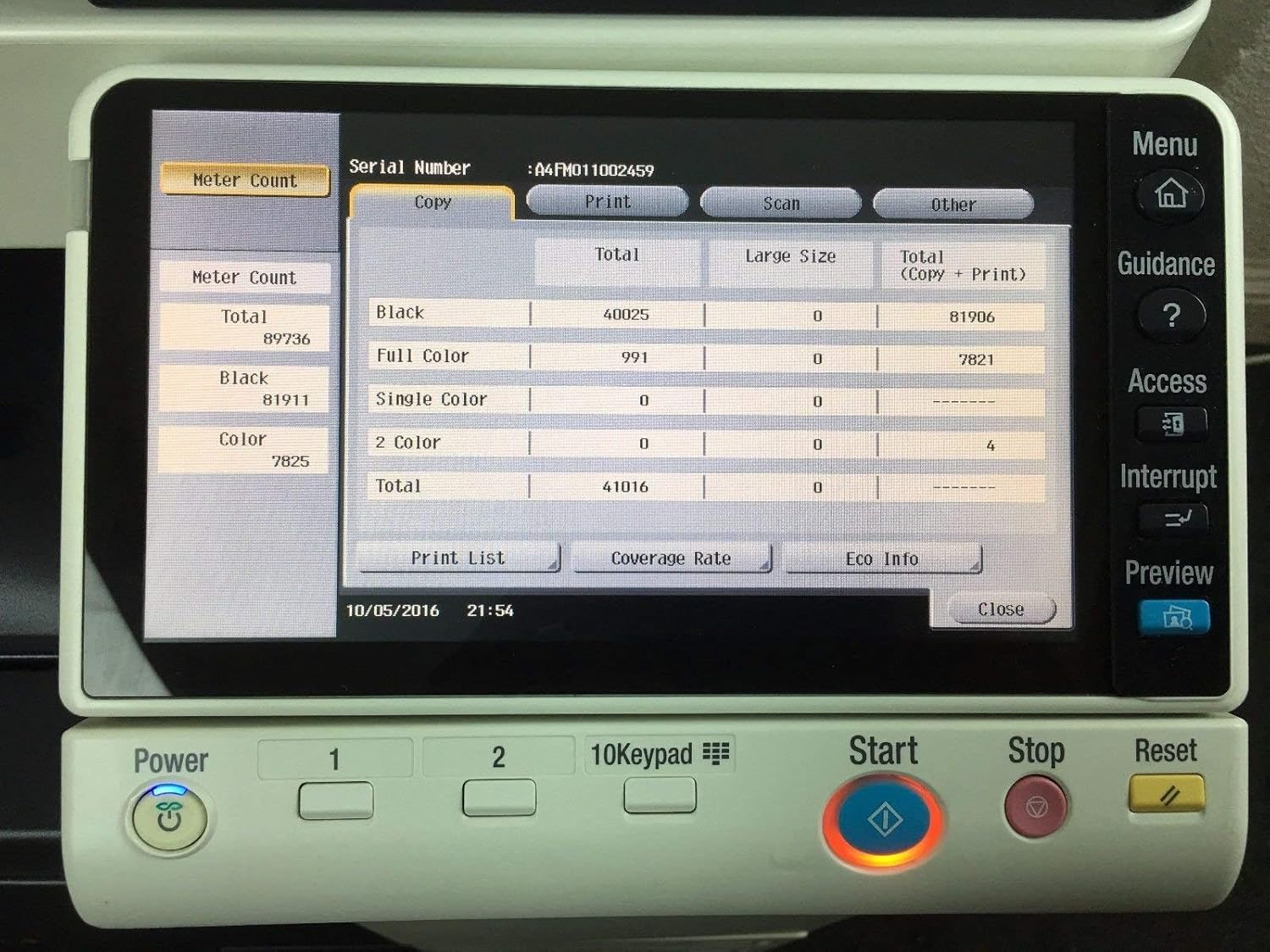
Resim 3.2: Toplam ve renkli sayfa sayımlarını gösteren 'Sayaç Sayısı' ekranını gösteren kontrol paneli.
3.3 Belgelerin Kopyalanması
- Orijinal belgeyi tarayıcı camına veya otomatik belge besleyiciye (ADF) yerleştirin.
- Kontrol panelinde 'Kopyala' işlevini seçin.
- Miktar, renkli/siyah beyaz ve çift taraflı baskı seçenekleri gibi ayarları düzenleyin.
- Kopyalama işlemine başlamak için 'Başlat' düğmesine basın.

Resim 3.3: Tarayıcı kapağı açık halde, düz tarayıcı camını gösteren Bizhub C224.
3.4 Belgeleri Yazdırma
Bilgisayarınızdan Bizhub C224'e, yüklü yazıcı sürücülerini kullanarak yazdırma işleri gönderin. Cihaz hem renkli hem de siyah beyaz çıktıyı ve otomatik çift taraflı (dubleks) yazdırmayı destekler. Kağıt kaynağı, yazdırma kalitesi ve sonlandırma seçenekleri gibi yazdırma ayarlarını doğrudan bilgisayarınızın yazdırma iletişim kutusundan yapılandırın.
3.5 Belgelerin Taranması
- Orijinal belgeyi tarayıcı camına veya otomatik belge besleyiciye yerleştirin.
- Kontrol panelinde 'Tarama' işlevini seçin.
- Tarama hedefi seçin (örneğin, e-posta, ağ klasörü, USB sürücü) ve tarama ayarlarını yapın (örneğin, çözünürlük, renk modu).
- Tarama işlemine başlamak için 'Başlat' düğmesine basın.
3.6 Sonlandırıcıyı Kullanma
Entegre sonlandırıcı, zımbalama veya sıralama gibi gelişmiş belge işlemlerine olanak tanır. Doğru sonlandırma işlemleri için belgelerin çıktı tepsisinde düzgün hizalandığından emin olun. Belirli sonlandırıcı işlevleri, kontrol paneli veya yazıcı sürücüsü ayarları aracılığıyla seçilebilir.

Resim 3.4: Yakın çekim view Sonlandırma ünitesinin görüntüsü, tepside istiflenmiş çıktı kağıtlarını göstermektedir.
4. Bakım
4.1 Sarf Malzemelerinin Ömrünün Kontrolü
Toner (Mavi, Macenta, Sarı, Siyah), banyo üniteleri, drum üniteleri, fuser ünitesi ve görüntü transfer bandı ünitesi gibi sarf malzemelerinin durumunu düzenli olarak kontrol edin. Bu işlem, kontrol panelindeki 'Yardımcı Programlar' menüsünden 'Sarf Malzemesi Ömrünü Kontrol Et' seçeneğiyle yapılabilir.

Resim 4.1: Geliştirme ve drum ünitelerinin durumunu gösteren 'Sarf Malzemesi Ömrünü Kontrol Et' uygulamasının ilk sayfasını görüntüleyen kontrol paneli.

Resim 4.2: 'Sarf Malzemesi Ömrünü Kontrol Et' uygulamasının ikinci sayfasını gösteren kontrol paneli; burada kaynaştırma ünitesi, transfer silindiri ünitesi ve görüntü transfer bandı ünitesinin durumu gösterilmektedir.
4.2 Toner Kartuşlarının Değiştirilmesi
Toner kartuşu azaldığında veya boşaldığında cihaz bir bildirim gösterecektir. Toner kartuşlarını güvenli bir şekilde nasıl değiştireceğiniz konusunda ayrıntılı bilgi için ekrandaki talimatları izleyin veya servis kılavuzuna bakın. En iyi performans için yalnızca orijinal Konica Minolta toneri kullanın.
4.3 Temizleme Prosedürleri
Cihazın dış yüzeyini periyodik olarak yumuşak, kuru bir bezle temizleyin. Tarayıcı camı için tüy bırakmayan bir bez ve hafif bir cam temizleyici kullanın. İç bileşenleri temizlemeden önce cihazın kapalı olduğundan emin olun.
5. Sorun Giderme
5.1 Ortak Sorunlar
- Kağıt Sıkışmaları: Kağıt sıkışması meydana gelirse, kontrol panelinde sıkışmanın yerini belirten bir hata mesajı görüntülenecektir. Belirtilen kapakları dikkatlice açın ve sıkışmış kağıdı nazikçe çıkarın.
- Kötü Baskı Kalitesi: Toner seviyelerini ve sarf malzemesi ömrünü kontrol edin. Varsa, yardımcı programlar menüsünden baskı kalitesi kalibrasyonu yapın. Baskı ayarlarınız için uygun kağıt kullandığınızdan emin olun.
- Cihaz Yanıt Vermiyor: Güç bağlantısını ve ağ/USB kablosu bağlantısını doğrulayın. Cihazı ve bilgisayarınızı yeniden başlatın.
5.2 Hata Kodları
Kontrol panelinde bir hata kodu görünürse, kodu not edin ve kapsamlı servis kılavuzuna veya Konica Minolta'nın destek sayfasına başvurun. webAyrıntılı açıklamalar ve çözümler için siteyi ziyaret edin. Bazı hatalar profesyonel hizmet gerektirebilir.
6. Özellikler
| Özellik | Detay |
|---|---|
| Marka | Konica Minolta |
| Model Adı | C224 |
| Baskı Teknolojisi | Mürekkep püskürtmeli |
| Yazıcı Çıktısı | Renkli, Monokrom |
| Maksimum Siyah Beyaz Baskı Çözünürlüğü | 600 dpi |
| Mürekkep Rengi | Camgöbeği, Macenta, Sarı, Siyah |
| Çift taraflı baskı | Evet (Otomatik Çift Taraflı Yayın) |
| Tarayıcı Türü | Düz yataklı |
| Maksimum Giriş Sayfası Kapasitesi | 500 |
| Sayfa Boyutu | A4 NA |
| Bağlantı Teknolojisi | USB |
| Toplam USB Bağlantı Noktaları | 1 |
| Dahil Bileşenler | Sonlandırıcı, USB Kablosu, Yazıcı |
| Ürünün Belirli Kullanımları | Ofis |
| Ürün model numarası | C224 |
| UPC | 748926424851 |
7. Garanti Bilgileri
Bu Konica Minolta Bizhub C224, sertifikalı yenilenmiş bir üründür ve 90 günlük sınırlı garanti kapsamındadır. Bu garanti, işlevselliği kapsar ve ürünün yeni gibi görünmesini ve çalışmasını sağlar. Belirli şartlar ve koşullar için lütfen satın alma sırasında verilen garanti belgelerine bakın veya satıcıyla iletişime geçin.
8. Destek
Daha fazla yardım, teknik destek veya servis talebi için lütfen yetkili Konica Minolta bayinizle veya bu yenilenmiş ürünü satın aldığınız satıcıyla iletişime geçin. Destek talep ederken model numaranızı (C224) ve ilgili seri numaralarını hazır bulundurduğunuzdan emin olun.