1. Giriş
Verizon MiFi 7730L Jetpack Mobil Hotspot, taşınabilir yüksek hızlı internet erişimi sağlayarak, birden fazla Wi-Fi özellikli cihazı Verizon 4G LTE ağına bağlamanıza olanak tanır. Bu cihaz, optimum yükleme ve indirme hızları için tasarlanmıştır ve güvenli ve güvenilir bir mobil geniş bant deneyimi sunar.
Temel özellikler şunlardır:
- Yüksek hızlı 4G LTE bağlantısı.
- Sezgisel ekran içi bilgi ve kontroller, renkli dokunmatik ekran aracılığıyla sağlanır.
- Gelişmiş ağ ve bilgi güvenliği protokolleri.
- Birden fazla cihazı aynı anda bağlayabilme özelliği.
2. İlk Kurulum
2.1 Paket İçeriği
Paketinizin Verizon MiFi 7730L Jetpack, bir pil ve bir şarj kablosu içerdiğinden emin olun. Güç adaptörü, ürün teklifine bağlı olarak dahil olabilir veya olmayabilir.
2.2 Pilin Takılması ve Şarj Edilmesi
- MiFi 7730L'nin arka kapağını çıkarın.
- Pili yuvasına yerleştirin ve kontakların doğru şekilde hizalandığından emin olun.
- Arka kapağı değiştirin.
- Şarj kablosunu MiFi 7730L'ye ve ardından uyumlu bir USB güç kaynağına bağlayın. İlk kullanımdan önce cihazın tamamen şarj olmasını bekleyin.
Not: Verimli şarj için uyumlu bir güç adaptörü kullanın. Uyumsuz veya arızalı kablolar/adaptörler tam şarjı engelleyebilir.
2.3 Açma/Kapatma
- Açmak için: Cihazın yan tarafında bulunan Güç düğmesine ekran aydınlanana kadar basılı tutun.
- Kapatmak için: Ekranda kapatma seçeneği görünene kadar Güç düğmesini basılı tutun, ardından onaylayın.
2.4 Erişim Noktasına Bağlanma
MiFi 7730L açıldığında, ekranda Wi-Fi ağ adını (SSID) ve şifresini gösterecektir. Cihazlarınızı bağlamak için şu adımları izleyin:
- Wi-Fi özellikli cihazınızda (akıllı telefon, tablet, dizüstü bilgisayar) Wi-Fi ayarlarını açın.
- MiFi 7730L ekranınızda görüntülenen ağ adını (SSID) seçin.
- İstendiğinde Wi-Fi şifresini girin.
- Cihazınız artık internete bağlı olmalı.
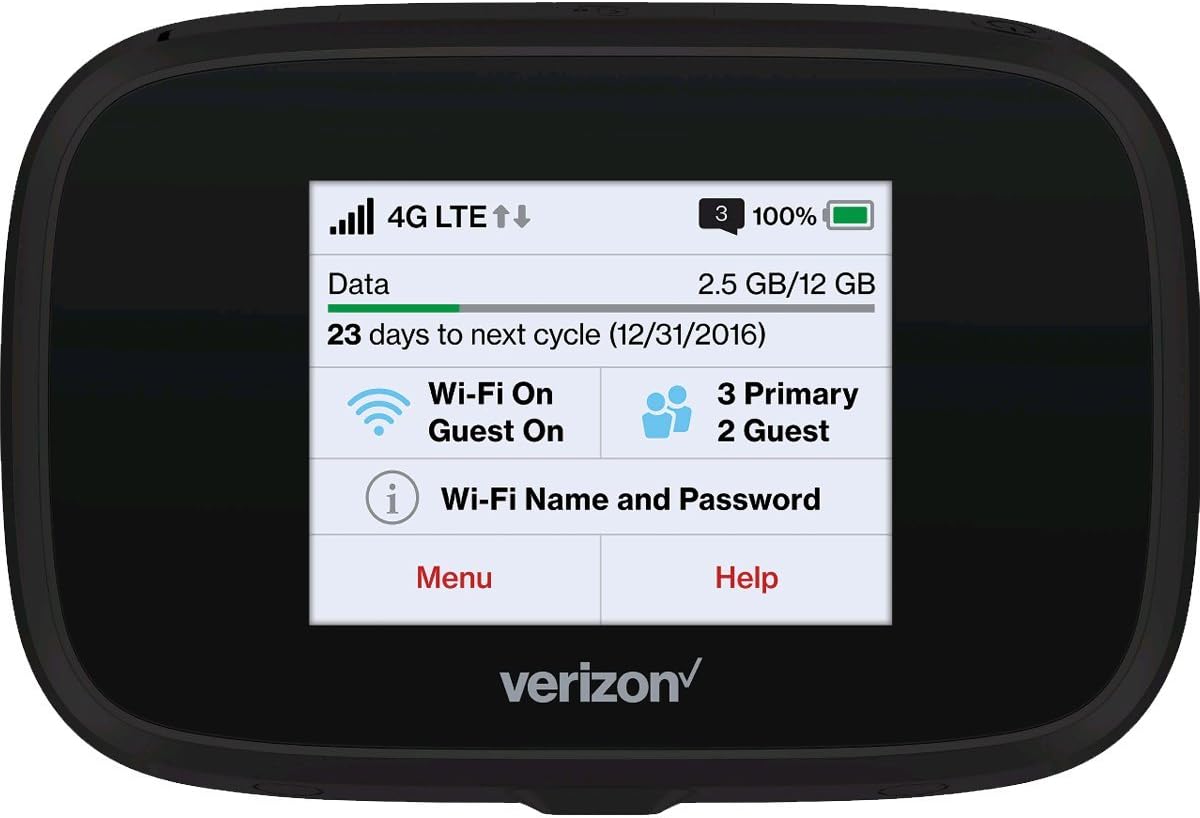
Şekil 2.4.1: Ön view MiFi 7730L'nin dokunmatik ekran arayüzünü, ağ durumunu, veri kullanımını ve Wi-Fi ayrıntılarını gösteren bir fotoğraf.
3. Operasyon
3.1 Dokunmatik Ekranda Gezinme
MiFi 7730L, kolay gezinme için renkli bir dokunmatik ekrana sahiptir. Farklı menülere ve ayarlara erişmek için sola veya sağa kaydırın. Seçenekleri belirlemek için simgelere dokunun veya view Detaylı bilgi.
3.2 Veri Kullanımını Kontrol Etme
Ana ekranda genellikle mevcut veri kullanımınız ve faturalama döneminiz için kalan veri miktarınız görüntülenir. Cihazın menüsünden daha ayrıntılı kullanım istatistiklerine erişebilirsiniz.
3.3 Wi-Fi Ayarlarını Yönetme
Cihazın menüsünden şunları yapabilirsiniz:
- Wi-Fi ağ adını (SSID) ve şifresini değiştirin.
- Misafir Wi-Fi ağını etkinleştirin veya devre dışı bırakın.
- Güvenlik ayarlarını düzenleyin (WPA2, vb.).
- View bağlı cihazlar.
3.4 Gelişmiş Özellik
MiFi 7730L aşağıdaki gibi ek özellikler sunabilir:
- USB üzerinden bilgisayara doğrudan bağlantı sağlayan bağlantı özelliği.
- File microSD kart üzerinden paylaşım (destekleniyorsa).
- VPN geçişi.
4. Bakım
4.1 Pil Bakımı
Pil ömrünü uzatmak ve güvenli çalışmayı sağlamak için:
- Cihazı aşırı sıcaklıklara maruz bırakmaktan kaçının.
- Pili delmeyin veya hasar vermeyin.
- Cihaz veya pil aşırı ısınırsa veya şişme belirtileri gösterirse, kullanımı derhal durdurun ve destek ekibiyle iletişime geçin.
- Yalnızca onaylanmış şarj aksesuarlarını kullanın.
4.2 Temizlik
Cihazı yumuşak, kuru bir bezle silin. Ekranı veya diğer bileşenleri hasar verebilecek sıvı temizleyiciler veya aşındırıcı malzemeler kullanmaktan kaçının.asing.
4.3 Yazılım Güncellemeleri
Cihazın menüsünden veya bilgisayara bağlanarak düzenli aralıklarla yazılım güncellemelerini kontrol edin. web Arayüz. Güncellemeler performansı artırabilir, özellikler ekleyebilir ve güvenliği geliştirebilir.
5. Sorun Giderme
5.1 İnternet Bağlantısı Yok
- Cihazın açık olduğundan ve güçlü bir 4G LTE sinyaline sahip olduğundan emin olun.
- Bağlı cihazınızın MiFi'nin Wi-Fi ağına doğru şekilde bağlı olduğundan emin olun.
- Kullanılabilir veri limitinizin olup olmadığını kontrol etmek için veri planınızın durumunu ve kullanımınızı inceleyin.
- Hem MiFi 7730L'yi hem de ona bağlı cihazı yeniden başlatın.
5.2 Yavaş Wi-Fi Hızı
- Sinyal gücünü artırmak için MiFi 7730L'ye daha da yaklaşın.
- Bağlı cihaz sayısını azaltın.
- Bulunduğunuz bölgedeki ağ yoğunluğunu kontrol edin.
- MiFi 7730L'yi yeniden başlatın.
5.3 Cihaz Şarj Olmuyor / Pil Sorunları
- Şarj kablosunun ve güç adaptörünün tamamen çalışır durumda ve doğru şekilde bağlı olduğundan emin olun.
- Farklı bir uyumlu şarj kablosu ve güç adaptörü deneyin.
- Pil şişmiş görünüyorsa veya cihaz şarj sırasında aşırı ısınıyorsa, kullanmayı bırakın ve profesyonel yardım alın.
5.4 Sık Sık Yeniden Başlatmalar
Cihaz sık sık yeniden başlatılıyorsa, aşağıdakileri deneyin:
- Pilinin güvenli bir şekilde takıldığından ve tamamen şarj olduğundan emin olun.
- Fabrika ayarlarına sıfırlama işlemi gerçekleştirin (bu seçenek için cihazın ekran menüsüne bakın; bu işlem özel ayarları silecektir).
- Sorun devam ederse, Verizon müşteri desteğiyle iletişime geçin.
6. Özellikler
| Özellik | Detay |
|---|---|
| Marka | Verizon |
| Model Adı | MIFI7730L |
| Kablosuz Tip | 802.11ac |
| Frekans Bant Sınıfı | Çift Bant |
| Bağlantı Teknolojisi | Wifi |
| İşletim Sistemi | Verizon MiFi OS |
| Güvenlik Protokolü | WPS |
| Ürün Ağırlığı | 8.1 ons |
| Ürün Boyutları (UxGxY) | 0.7 x 4.29 x 2.64 inç |
| Piller | 1 Ürüne özel pil gereklidir |
7. Garanti ve Destek
7.1 Amazon Yenilenmiş Garantisi
Bu ürün Amazon Yenilenmiş Ürün Garantisi kapsamındadır. Satın aldığınız üründen memnun kalmazsanız, yenilenmiş ürünler bu garanti şartları kapsamında değiştirilebilir veya para iadesi yapılabilir. Kapsam ve süre detayları için lütfen Amazon Yenilenmiş Ürün programının ayrıntılarına bakın.
7.2 Müşteri Desteği
Teknik destek, hizmet sorguları veya daha fazla bilgi için lütfen Verizon müşteri hizmetleriyle iletişime geçin veya resmi Verizon destek sayfasına başvurun. webSite. Amazon Renewed satın alımınızla ilgili sorunlar için Amazon müşteri desteğiyle iletişime geçin.


