1. Giriş
Gzunelic 9500 Lümen Android WiFi Projeksiyon Cihazını seçtiğiniz için teşekkür ederiz. Bu projeksiyon cihazı, ev eğlencesi için tasarlanmış olup parlak ve yüksek çözünürlüklü bir görüntü sunmaktadır. viewÇok yönlü bağlantı seçenekleriyle zengin bir deneyim sunar. Yerel 1080p çözünürlüğü, Android işletim sistemi ve kablosuz ekran yansıtma özellikleriyle multimedya ihtiyaçlarınız için kapsamlı bir çözüm sunar. Bu kılavuz, yeni projektörünüzün kurulumu, çalıştırılması ve bakımı konusunda size yol gösterecektir.
2. Güvenlik Bilgileri
- Projektörün aşırı ısınmasını önlemek için çevresinde yeterli havalandırma olduğundan emin olun. Havalandırma açıklıklarını kapatmayın.
- Yalnızca projektörle birlikte verilen güç adaptörünü kullanın.
- l olduğunda projektör merceğine doğrudan bakmaktan kaçının.amp Parlak ışık gözlere zarar verebileceğinden, ışık açık bırakılmalıdır.
- Projeksiyon cihazını dengesiz yüzeylere koymayın.
- Projektörü sudan ve diğer sıvılardan uzak tutun.
- Şimşekli fırtınalar sırasında veya uzun süre kullanılmadığında projektörün fişini çekin.
- Projektörü kendiniz tamir etmeye çalışmayın. Tüm servis işlemlerini yetkili personele yaptırın.
3. Kutuda Neler Var?
- Gzunelic 9500 Lümen Android WiFi Projeksiyon Cihazı
- Güç kablosu
- Uzaktan kumanda
- HDMI Kablosu
- VGA Kablosu
- Kullanım Kılavuzu (bu belge)
4. Ürün Bittiview
4.1 Fiziksel Bileşenler

Şekil 4.1: Ön view Gzunelic Projeksiyon Cihazının lensini ve havalandırmasını vurgulayan bir fotoğraf.

Şekil 4.2: Çeşitli viewProjektörün üst, ön, sol, sağ ve arka kısımlarını içeren ve kompakt tasarımını gösteren fotoğraflar.
Gzunelic projektör, ön tarafında belirgin bir lens bulunan şık bir tasarıma sahiptir. Sağlam bir soğutma sistemi ve yan ve arka taraflarında bulunan havalandırma ızgaraları sayesinde istikrarlı bir çalışma sağlar.
4.2 Kontrol Paneli

Şekil 4.3: Üst kısımda yer alan kontrol paneli, gezinme ve fonksiyon düğmelerine sahiptir.
Kontrol paneli projektörün üst kısmında yer alarak temel işlevlere kolay erişim sağlar. Bu panelde gezinme için yön tuşları, seçim için OK tuşu, güç tuşu ve menü/geri dönüş tuşları bulunur.
4.3 Giriş/Çıkış Portları

Şekil 4.4: Arka view Giriş ve çıkış portlarının kapsamlı dizilimini göstermektedir.
Projeksiyon cihazı, arka panelinde çok çeşitli bağlantı seçenekleri sunmaktadır; bunlar arasında şunlar yer almaktadır:
- VGA Bağlantı Noktası: Eski model bilgisayarlara veya dizüstü bilgisayarlara bağlanmak için.
- 2 adet USB bağlantı noktası: USB bellekleri, harici sabit diskleri, fareyi veya klavyeyi bağlamak için.
- 2 x HDMI Bağlantı Noktası: Bilgisayarlar, dizüstü bilgisayarlar, set üstü kutular, oyun konsolları (PS3/PS4/Xbox) ve DVD oynatıcılar gibi modern cihazları bağlamak için kullanılır.
- Ethernet Bağlantı Noktası: Kablolu internet bağlantısı için.
- AV Bağlantı Noktası: Eski video kaynaklarını bağlamak için.
- 3.5mm Ses Bağlantı Noktası: Kulaklık veya harici hoparlör bağlamak için.
Projeksiyon cihazı ayrıca doğrudan sinyal bağlantısı için Wi-Fi ve kablosuz ses çıkışı için Bluetooth'u da desteklemektedir.
4.4 Yükseklik Ayarı

Şekil 4.5: Yükseklik ve projeksiyon açısı hizalaması için ayarlanabilir ayak.
Projektörün alt tarafında ayarlanabilir bir ayak bulunur; bu sayede projeksiyon açısını ve yüksekliğini, ekranınızda veya duvarınızda en uygun görüntü hizalaması için hassas bir şekilde ayarlayabilirsiniz.
5. Kurulum
- Atama: Projektörü sabit ve düz bir yüzeye yerleştirin. Havalandırma için projektörün etrafında yeterli alan olduğundan emin olun. Tavan montajı için ünitenin altındaki dört deliği kullanın.
- Güç Bağlantısı: Güç kablosunu projektörün güç girişine ve ardından bir elektrik prizine bağlayın.
- Güç Açık: Cihazı açmak için projektördeki veya uzaktan kumandadaki güç düğmesine basın.
- Yüksekliği Ayarlayın: Projeksiyon cihazının ön tarafındaki ayarlanabilir ayağı kullanarak cihazın ön kısmını yukarı veya aşağı hareket ettirebilir ve yansıtılan görüntüyü ekranınızla hizalayabilirsiniz.
- Odak Ayarı: Görüntü net ve berrak görünene kadar odak halkasını objektif etrafında döndürün.
- Keystone Düzeltmesi: Görüntüdeki yamuk şeklindeki bozulmaları düzeltmek ve dikdörtgen bir projeksiyon sağlamak için (varsa) trapezoidal bozulma düzeltme kadranını ayarlayın.
6. Kullanım Talimatları
6.1 Temel İşlemler
- Güç Açma/Kapatma: Açmak için güç düğmesine bir kez basın. Kapatmak için güç düğmesini birkaç saniye basılı tutun.
- Navigasyon: Menülerde gezinmek için kontrol panelindeki veya uzaktan kumandadaki yön tuşlarını kullanın. Seçim yapmak için 'Tamam' tuşuna basın.
- Kaynak Seçimi: Ana menüden "Sinyal Kaynağı"nı seçerek girişinizi (HDMI, VGA, AV, vb.) belirleyin.
6.2 Cihazları Bağlama
Projeksiyon cihazı çeşitli kablolu ve kablosuz bağlantıları desteklemektedir:
- HDMI/VGA/AV: Bilgisayarınızı, dizüstü bilgisayarınızı, oyun konsolunuzu veya DVD oynatıcınızı ilgili kabloları kullanarak projektör üzerindeki karşılık gelen bağlantı noktalarına bağlayın.
- USB BAĞLANTI: Medya dosyalarını oynatmak için bir USB flash sürücüyü veya harici sabit diski USB bağlantı noktasına takın. fileDoğrudan bağlantı kurabilirsiniz. Ayrıca Android işletim sistemi içinde daha kolay gezinmek için bir USB fare veya klavye de bağlayabilirsiniz.
- Ethernet: İstikrarlı bir kablolu internet bağlantısı için Ethernet kablosunu porta bağlayın.
- Wifi: Projeksiyon cihazınızın ayarlar menüsüne giderek kablosuz ağınıza bağlanın.
- Bluetooth: Bluetooth hoparlör bağlamak için ayarlar menüsüne gidin, Bluetooth'u etkinleştirin ve hoparlörünüzle eşleştirin. Kablolu harici bir hoparlör kullanıyorsanız, 3.5 mm ses bağlantı noktası üzerinden bağlayın ve Android ayarlarında ses çıkışını "hat çıkışı" olarak ayarlayın.
6.3 Android İşletim Sistemi ve Kablosuz Ekran Yansıtma
Şekil 6.1: Android işletim sisteminin ana ekranında mevcut uygulamalar görüntüleniyor.
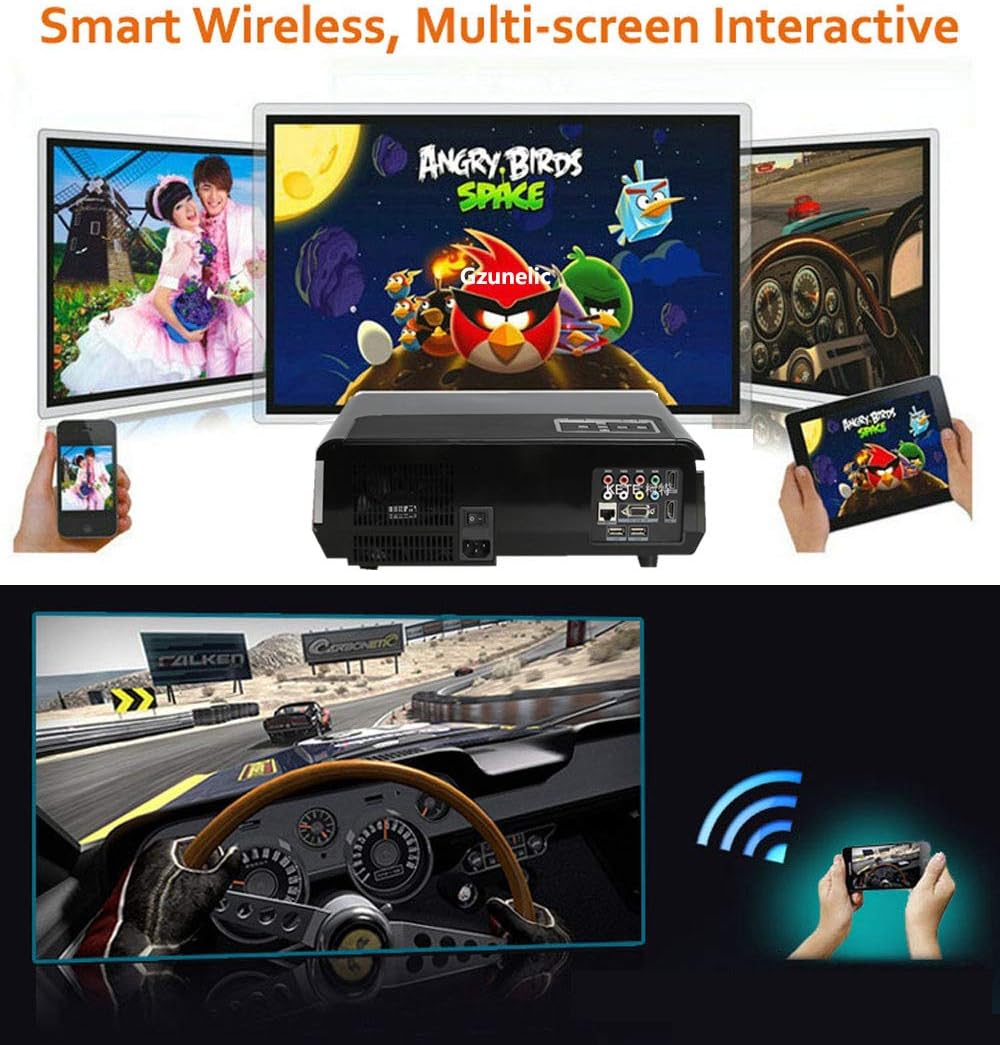
Şekil 6.2: Akıllı telefonlardan ve tabletlerden projektöre kablosuz ekran yansıtma işleminin görseli.
Projeksiyon cihazı Android işletim sistemiyle çalışır ve çevrimiçi içeriğe, alışverişe ve oyunlara doğrudan erişim sağlar. Uzaktan kumanda veya USB fare/klavye bağlayarak gezinme yapabilirsiniz.
- Ekran Yansıtma (Airplay/Miracast): Projektörün Android ana sayfasında "Ekranlama Asistanı" uygulamasını bulun ve tıklayın. Telefonunuzu Airplay (iOS cihazlar için) veya Miracast (Android cihazlar için) aracılığıyla bağlamak için ekrandaki talimatları izleyin. Hem telefonunuzun hem de projektörün aynı Wi-Fi ağına bağlı olduğundan emin olun.
- Önceden Yüklenmiş Uygulamalar: Ana ekrandan YouTube, Aptoide TV ve WPS Office gibi uygulamalara doğrudan erişerek çeşitli eğlence ve verimlilik işlevlerinden yararlanın.
6.4 Ürün Tanıtım Videosu
Video 6.3: Kısa bir tanıtım videosuasinGzunelic projektörünün çalışır haldeki gösterimi. Bu video, projeksiyonun görsel bir özetini sunmaktadır.view Projektörün yetenekleri ve görüntü kalitesi.
7. Bakım
- Lensin Temizlenmesi: Projeksiyon merceğini nazikçe silmek için optik lensler için özel olarak tasarlanmış, yumuşak ve tüy bırakmayan bir bez kullanın. Aşındırıcı temizleyicilerden veya merceği çizebilecek bezlerden kaçının.
- Dış Cephe Temizliği: Projektörün dış yüzeyini yumuşak, kuru bir bezle silin. İnatçı kirler için, biraz daha yumuşak bir bez kullanın.amp bez kullanılabilir, ancak cihazın içine nem girmemesine dikkat edin.
- Havalandırma: Hava akışını engelleyebilecek ve aşırı ısınmaya neden olabilecek toz birikimini önlemek için havalandırma açıklıklarını düzenli olarak kontrol edin ve temizleyin. Tozu temizlemek için yumuşak bir fırça veya basınçlı hava kullanın.
- Depolamak: Projeksiyon cihazı uzun süre kullanılmadığında, toz birikmesini ve fiziksel hasarı önlemek için serin ve kuru bir yerde, tercihen orijinal ambalajında veya koruyucu bir kılıf içinde saklayın.
8. Sorun Giderme
| Sorun | Olası Neden | Çözüm |
|---|---|---|
| Görüntü yansıtılmıyor. | Güç bağlantısı yok; Yanlış giriş kaynağı; Cihaz açık değil. | Güç kablosunu ve prizi kontrol edin; Doğru giriş kaynağını seçin (HDMI, VGA, AV); Bağlı cihazın açık olduğundan emin olun. |
| Bulanık görüntü | Netlik sorunu; Yanlış trapez düzeltme; Projeksiyon cihazının ekrana çok yakın/uzak olması. | Odak halkasını ayarlayın; trapezoid düzeltmeyi ayarlayın; projektörü en uygun mesafeye yeniden konumlandırın. |
| Ses yok | Ses seviyesi çok düşük/sessiz; Yanlış ses çıkışı ayarı; Harici hoparlör bağlı değil/eşleştirilmemiş. | Sesi artırın, sesi açın; Ses ayarlarını kontrol edin (örneğin, kablolu harici hoparlörler için "hat çıkışı" olarak ayarlayın); Bluetooth hoparlörün eşleştirildiğinden emin olun. |
| Kablosuz ekran yansıtma çalışmıyor. | Aynı Wi-Fi ağına bağlı değiliz; "Tarama Asistanı" etkin değil. | İki cihazın da aynı Wi-Fi ağına bağlı olduğundan emin olun; Projektörde "Screening Assistant" uygulamasını açın ve talimatları izleyin. |
| Projeksiyon cihazı kendiliğinden açılıyor. | Muhtemelen yazılım hatası veya güç sorunu. | Projektörü tamamen kapatıp yeniden başlatmak için fişini prizden çekin. Sorun devam ederse, müşteri desteğiyle iletişime geçin. |
9. Özellikler
| Marka | Gzünelik |
| Model Numarası | led86+W |
| Parlaklık | 9500 lümen LED ışık kullanım verimliliği |
| Yerel Çözünürlük | 1920 x 1080 (Full HD), 2K/4K desteği (100 Mbps, 60 Hz ile sınırlı) |
| Kontrast Oranı | 10000:1 |
| İşletim Sistemi | Android İşletim Sistemi |
| Bağlantı Teknolojisi | Ethernet, Kablosuz (Wi-Fi), Bluetooth, 2x HDMI, 2x USB, AV, VGA, 3.5 mm Ses |
| Ürün Boyutları | 13.77 x 10.82 x 5.51 inç |
| Ürün Ağırlığı | 8.5 pound |
| Görünür Ekran Diyagonal | 300 inç / 762 cm'ye kadar |
10. Garanti ve Destek
Gzunelic, projektörünüz için kapsamlı destek sunar:
- İade politikasi: 6 Ay İçinde Tam Ödeme İadesi.
- Değiştirme Politikası: 1 Yıl Ücretsiz Değişim.
- Tamir servisi: Amerika Birleşik Devletleri, Los Angeles'taki tamir merkezimizde 3 yıl garantili tamir hizmeti mevcuttur.
- Teknik Destek: Ömür boyu profesyonel teknik destek.
Herhangi bir sorun veya sorunuz için lütfen bizimle iletişime geçmekten çekinmeyin. 24 saat içinde yanıt vermeyi hedefliyoruz.


