1. Giriş ve Üzeriview
AT&T Air 4920 Airties Akıllı Wi-Fi Genişletici, mevcut Wi-Fi ağınızın kapsama alanını genişletmek ve sinyal gücünü artırmak için tasarlanmıştır. Sorunsuz bir mesh ağı oluşturarak, evinizde veya ofisinizde dolaşırken cihazlarınızın otomatik olarak en güçlü Wi-Fi sinyaline bağlanmasını sağlar. Bu kılavuz, Wi-Fi genişleticinizin kurulumu, çalıştırılması, bakımı ve sorun giderme işlemleri için ayrıntılı talimatlar sunmaktadır.

Şekil 1: Ön view AT&T Air 4920 Airties Akıllı Wi-Fi Genişletici'nin özellikleri.
2. Paket İçeriği
Lütfen paketinizde tüm öğelerin mevcut olduğundan emin olun:
- AT&T Air 4920 Airties Akıllı Wi-Fi Genişletici Ünitesi
- Güç Adaptörü
- Hızlı Başlangıç Kılavuzu (bu kılavuz kapsamlı bir kılavuz görevi görür)
3. Ürün Özellikleri ve Bileşenleri
Wi-Fi genişleticinizdeki çeşitli bağlantı noktalarını, düğmeleri ve gösterge ışıklarını tanıyın.

Şekil 2: Ön ve arka view Etiketli bileşenlere sahip Wi-Fi genişleticiye ait görseller.
- 5 GHz Wi-Fi Göstergesi: 5 GHz Wi-Fi bandının durumunu gösterir.
- 2.4 GHz Wi-Fi Göstergesi: 2.4 GHz Wi-Fi bandının durumunu gösterir.
- Güç Göstergesi / Açma/Kapama Düğmesi: Cihazın güç durumunu gösterir. Ayrıca cihazı açıp kapatmak için de kullanılabilir.
- WPS Düğmesi: Wi-Fi Korumalı Kurulum için kullanılır ve yönlendiricinize hızlı bağlantı sağlar.
- Gigabit Ethernet Bağlantı Noktaları (1 ve 2): Bilgisayarlar, oyun konsolları veya akıllı TV'ler gibi cihazlara kablolu bağlantı için.
- Güç Açma/Kapama Anahtarı: Cihazı tamamen kapatmak veya açmak için kullanılan fiziksel bir anahtar.
- DC Güç Girişi (12V): Verilen güç adaptörünü buraya bağlayın.
- Sıfırlama Düğmesi: Cihazı fabrika varsayılan ayarlarına geri yüklemek için kullanılır. (Ataş veya benzeri sivri bir nesne gerektirir).
4. Kurulum Kılavuzu
AT&T Air 4920 Wi-Fi Genişletici cihazınızı kurmak için şu adımları izleyin:
4.1 İlk Yerleştirme
İlk kurulum için Wi-Fi genişleticiyi AT&T ağ geçidinizin (yönlendiricinizin) yakınına yerleştirin. Eşleştirme tamamlandıktan sonra, Wi-Fi sinyalinin zayıf olduğu evinizin daha merkezi bir yerine taşıyabilirsiniz.
4.2 Güç Bağlantısı
- Verilen güç adaptörünü genişleticinin arkasındaki DC Güç Girişine (7) bağlayın.
- Güç adaptörünü duvar prizine takın.
- Güç Açma/Kapama Anahtarının (6) 'Açık' konumda olduğundan emin olun. Güç Göstergesi (3) yanmalıdır.
4.3 AT&T Ağ Geçidiniz (Yönlendiriciniz) ile Eşleştirme
Eşleştirme için iki temel yöntem vardır:
Yöntem A: WPS (Wi-Fi Korumalı Kurulum) Kullanımı - Tavsiye Edilir
- Basılı tutun WPS Düğmesi (4) Wi-Fi genişleticinin ön tarafındaki düğmeye, gösterge ışıkları yanıp sönmeye başlayana kadar 2-3 saniye basılı tutun.
- İki dakika içinde, düğmesine basın. WPS düğmesi AT&T ağ geçidinizde (yönlendiricinizde). WPS düğmesinin tam yerini öğrenmek için ağ geçidinizin kullanım kılavuzuna bakın.
- Genişleticinin üzerindeki gösterge ışıklarının (1, 2 ve 3) sabit yeşil yanmasını bekleyin; bu, bağlantının başarılı olduğunu gösterir. Genişletici yazılımını güncellerken ve ağ geçidinizle senkronize olurken bu işlem birkaç dakika sürebilir.
Yöntem B: Ethernet Kablosu Kullanımı (WPS başarısız olursa veya tercih edilmezse)
- Ethernet kablosunun (dahil değildir) bir ucunu aşağıdaki bağlantı noktalarından birine bağlayın. Gigabit Ethernet Bağlantı Noktaları (5) Uzatma parçasının arkasında.
- Ethernet kablosunun diğer ucunu AT&T ağ geçidinizdeki (yönlendiricinizdeki) kullanılabilir bir LAN portuna bağlayın.
- Genişletici, bağlantıyı otomatik olarak algılayacak ve eşleştirmeye başlayacaktır. Gösterge ışıklarının (1, 2 ve 3) sabit yeşil yanmasını bekleyin.
- Eşleştirme işlemi tamamlandıktan sonra, genişleticiyi kablosuz olarak kullanmak isterseniz Ethernet kablosunu çıkarabilirsiniz.
4.4 Optimum Yerleştirme
Başarılı eşleştirmenin ardından, genişleticiyi fişten çekin ve AT&T ağ geçidiniz ile Wi-Fi kapsama alanını iyileştirmeniz gereken alan arasında yaklaşık olarak orta noktaya taşıyın. Genişleticinin açık bir alana, büyük metal nesnelerden, beton duvarlardan veya parazite neden olabilecek diğer elektronik cihazlardan uzak bir yere yerleştirildiğinden emin olun. Tekrar bir elektrik prizine takın. Gösterge ışıkları tekrar sabit yeşil yanmalı ve bağlantının başarılı olduğunu doğrulamalıdır.

Şekil 3: Güç adaptörüne bağlı Wi-Fi genişletici.
5. Wi-Fi Genişleticinizi Çalıştırma
AT&T Air 4920 kurulumu tamamlandıktan sonra, Wi-Fi ağınızı genişletmek için otomatik olarak çalışır. Cihazlarınız, mevcut Wi-Fi ağ adınızı (SSID) ve şifrenizi kullanarak, ağ geçidinizden veya genişleticiden gelen en güçlü sinyale sorunsuz bir şekilde bağlanacaktır.
Gösterge Işığı Durumu:
- Düz Yeşil: Mükemmel bağlantı ve çalışma performansı.
- Düz Amber/Turuncu: Bağlantı fena değil. Genişleticiyi ağ geçidinize daha yakın bir yere taşımayı düşünün.
- Düz Kırmızı: Bağlantı yok veya sinyal zayıf. Sinyal güçlendiriciyi yeniden konumlandırın veya bağlantıları kontrol edin.
- Yanıp Sönüyor: WPS eşleştirme veya ürün yazılımı güncellemesi sırasında.
- Kapalı: Cihaz kapalı veya güç almıyor.
Kablolu Bağlantılar:
Sabit ve yüksek hızlı bir bağlantı için kablolu cihazları (örneğin, masaüstü bilgisayarlar, akıllı TV'ler, oyun konsolları) genişleticinin arkasındaki Gigabit Ethernet Bağlantı Noktalarına (5) bağlayabilirsiniz.
6. Bakım
Wi-Fi genişleticinizin en iyi performansı ve uzun ömrünü sağlamak için:
- Temizlik: Dış yüzeyi yumuşak, kuru bir bezle nazikçe silin. Sıvı temizleyiciler veya aerosoller kullanmayın.
- Havalandırma: Aşırı ısınmayı önlemek için havalandırma deliklerinin tıkanmadığından emin olun.
- Donanım Yazılımı Güncellemeleri: Genişletici genellikle AT&T'den otomatik yazılım güncellemeleri alır. Bu güncellemelerin gerçekleşmesi için cihazın güce ve ağınıza bağlı olduğundan emin olun.
- Güç Döngüsü: Küçük sorunlar yaşarsanız, uzatma kablosunu 10 saniye süreyle prizden çıkarıp tekrar takmayı deneyin.
7. Sorun Giderme
Wi-Fi genişleticinizle ilgili sorunlarla karşılaşırsanız, aşağıdaki yaygın sorunlar ve çözümlere göz atın:
| Sorun | Olası Neden | Çözüm |
|---|---|---|
| Uzatma lambaları kapalı. | Güç yok. | Güç adaptörünün güvenli bir şekilde bağlı olduğundan ve çalışan bir prize takılı olduğundan emin olun. Güç Açma/Kapama Anahtarını (6) kontrol edin. |
| Gösterge ışıkları kırmızı veya sarıdır. | Ağ geçidine zayıf veya hiç bağlantı yok. |
|
| Geniş alanlarda Wi-Fi sinyali hala zayıf. | Uygun olmayan yerleşim. | Sinyal güçlendiriciyi, ağ geçidiniz ile zayıf sinyal alanı arasında daha merkezi bir konuma taşıyın. Köşelere veya mobilyaların arkasına yerleştirmekten kaçının. |
| Cihazlar menzil genişleticiye bağlanmıyor. | Genişletici düzgün eşleştirilmemiş veya ağ sorunları var. |
|
| Fabrika ayarlarına sıfırlamak gerekiyor. | Yapılandırma sorunları veya yeni kurulum için hazırlık. | Uzatma cihazı açıkken, bir ataş veya benzeri sivri bir cisim kullanarak bastırıp basılı tutun. Sıfırlama Düğmesi (8) Işıklar yanıp sönene kadar yaklaşık 10 saniye bekleyin. Genişletici fabrika ayarlarına sıfırlanarak yeniden başlatılacaktır. |
8. Özellikler
| Özellik | Detay |
|---|---|
| Model Numarası | HAVA-4920 |
| Ürün Boyutları (Y x G x D) | 3.94 x 4.27 x 1.63 inç (yaklaşık) |
| Ürün Ağırlığı | 15 ons |
| Kablosuz İletişim Standardı | 802.11ac |
| Veri Aktarım Hızı | Saniyede 1000 Megabite Kadar |
| Bağlayıcı Türü | RJ45 (Ethernet) |
| Renk | Beyaz |
| Üretici | Hava Bağları |
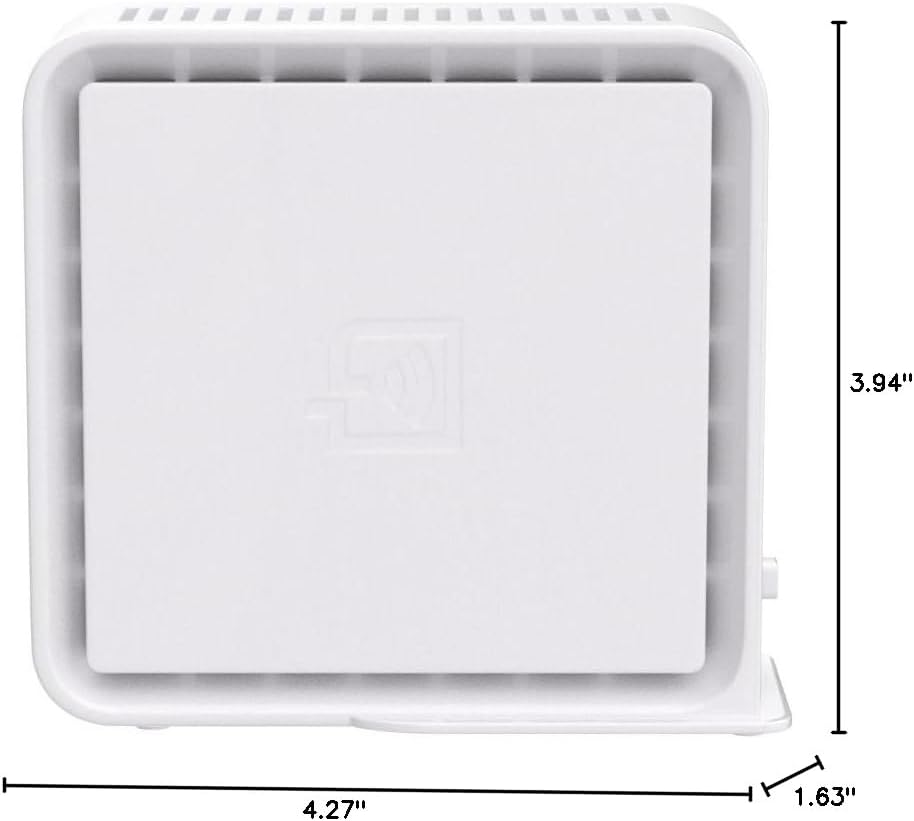
Şekil 4: Wi-Fi Genişleticinin yaklaşık boyutları.


