1. Giriş
Bu kılavuz, TOTOLINK A3002RU-V2 Çift Bantlı Gigabit Kablosuz Yönlendiricinizin kurulumu, yapılandırması ve çalıştırılması için ayrıntılı talimatlar sağlar. A3002RU-V2, evler ve ofisler için yüksek hızlı kablosuz bağlantı ve sağlam ağ performansı sunmak üzere tasarlanmıştır. En yeni IEEE 802.11ac Wave 2 standartlarına uygundur ve 1167 Mbps'ye kadar birleşik Wi-Fi hızı için eş zamanlı çift bant çalışmasını (2.4 GHz ve 5 GHz) destekler. Tam gigabit WAN ve LAN portlarıyla donatılmış olup, hızlı kablolu bağlantılar sağlar; çok işlevli USB 2.0 portu ise FTP, Samba ve DLNA sunucu işlevlerinin yanı sıra cihaz şarjı gibi çok yönlü özellikler sunar.
2. Paket İçeriği
Lütfen paketinizdeki tüm ürünlerin eksiksiz olduğundan emin olun. Herhangi bir ürün eksik veya hasarlıysa, yardım için satıcınızla iletişime geçin.
- TOTOLINK A3002RU-V2 Kablosuz Yönlendirici
- Güç Adaptörü
- Ethernet (RJ-45) Kablosu
- Hızlı Kurulum Kılavuzu
3. Ürün Bittiview
TOTOLINK A3002RU-V2 yönlendiricinizin fiziksel bileşenlerini yakından tanıyın.

Şekil 3.1: Ön ve üst view TOTOLINK A3002RU-V2 yönlendiricisinin dört harici antenini ve havalandırma tasarımını gösteren görsel.

Şekil 3.2: TOTOLINK A3002RU-V2 yönlendiricisinin arka paneli, güç düğmesini, DC girişini, sıfırlama düğmesini, USB 2.0 portunu, WAN portunu ve dört LAN portunu göstermektedir.
3.1. Bağlantı Noktaları ve Düğmeler
- Güç Açma/Kapama Anahtarı: Yönlendiricinin gücünü açıp kapatır.
- DC Girişi: Ürünle birlikte verilen güç adaptörüne bağlanır.
- RST (Sıfırlama) Düğmesi: Fabrika varsayılan ayarlarına geri döndürmek için yaklaşık 5-10 saniye basılı tutun.
- USB 2.0 Bağlantı Noktası: USB depolama aygıtlarını bağlayarak FTP, Samba veya DLNA sunucu işlevlerini etkinleştirmek veya uyumlu aygıtları şarj etmek için kullanılır.
- WAN Bağlantı Noktası (Sarı): Modeminize veya internet servis sağlayıcınızın ağına bağlanır.
- LAN Bağlantı Noktaları (Turuncu): Bilgisayarlar, akıllı TV'ler veya oyun konsolları gibi kablolu cihazlara bağlanır.
4. Kurulum
4.1. Donanım Bağlantısı
- Kapat: Modem ve yönlendiricinizin kapalı olduğundan emin olun.
- Modemi yönlendiriciye bağlayın: Ethernet kablosunun bir ucunu modeminizin LAN portuna, diğer ucunu ise... Geniş Alan Ağı (Sarı) TOTOLINK A3002RU-V2 yönlendiricisinin portu.
- Gücü bağlayın: Güç adaptörünü yönlendiricinin DC Giriş portuna bağlayın ve bir elektrik prizine takın.
- Güç Açık: Öncelikle modeminizi açın, ardından açma/kapama düğmesini kullanarak TOTOLINK A3002RU-V2 yönlendiriciyi açın. Gösterge ışıklarının sabitlenmesini bekleyin; bu genellikle başarılı bir bağlantıyı gösterir.
- Cihazları Bağlayın (İsteğe Bağlı): Kablolu bağlantılar için, bilgisayarınızı veya diğer ağ cihazlarınızı aşağıdaki bağlantı noktalarından herhangi birine bağlayın. Yerel Ağ (Turuncu) Ethernet kabloları kullanan portlar.
4.2. İlk Yapılandırma (Web Arayüz)
Yönlendiricinizi yapılandırmak için, onun ayarlarına erişmeniz gerekecektir. webtabanlı yönetim arayüzü.
- Yönlendiriciye bağlanın: Bilgisayarınızı, yönlendiricinin etiketinde bulunan varsayılan Wi-Fi ağ adı (SSID) ve şifresini kullanarak, Ethernet kablosuyla bir LAN portuna veya kablosuz olarak yönlendiriciye bağlayın.
- Açık Web Tarayıcı: Başlat web tarayıcı (örneğin, Chrome, Firefox, Edge).
- Giriş sayfasına erişin: Adres çubuğuna şunu yazın:
http://192.168.1.1(veya yönlendiricinin etiketinde belirtilen IP adresini) girin ve Enter tuşuna basın. - Giriş yapmak: Varsayılan kullanıcı adını ve şifreyi girin. Bunlar genellikle şunlardır:
adminİkisi için de geçerlidir, ancak kesin kimlik bilgileri için yönlendiricinin etiketine veya hızlı kurulum kılavuzuna bakın. - Kurulum Sihirbazını Takip Edin: Başarılı giriş yaptıktan sonra, internet bağlantı türünüzü, Wi-Fi ağ adınızı (SSID) ve parolanızı yapılandırmak için Hızlı Kurulum Sihirbazı'nda yönlendirileceksiniz. Güvenlik açısından varsayılan Wi-Fi parolasını ve yönlendirici giriş parolasını değiştirmeniz şiddetle tavsiye edilir.
5. Kullanım Talimatları
5.1. Kablosuz Ağ Yapılandırması
A3002RU-V2 aynı anda iki frekans bandında çalışır:
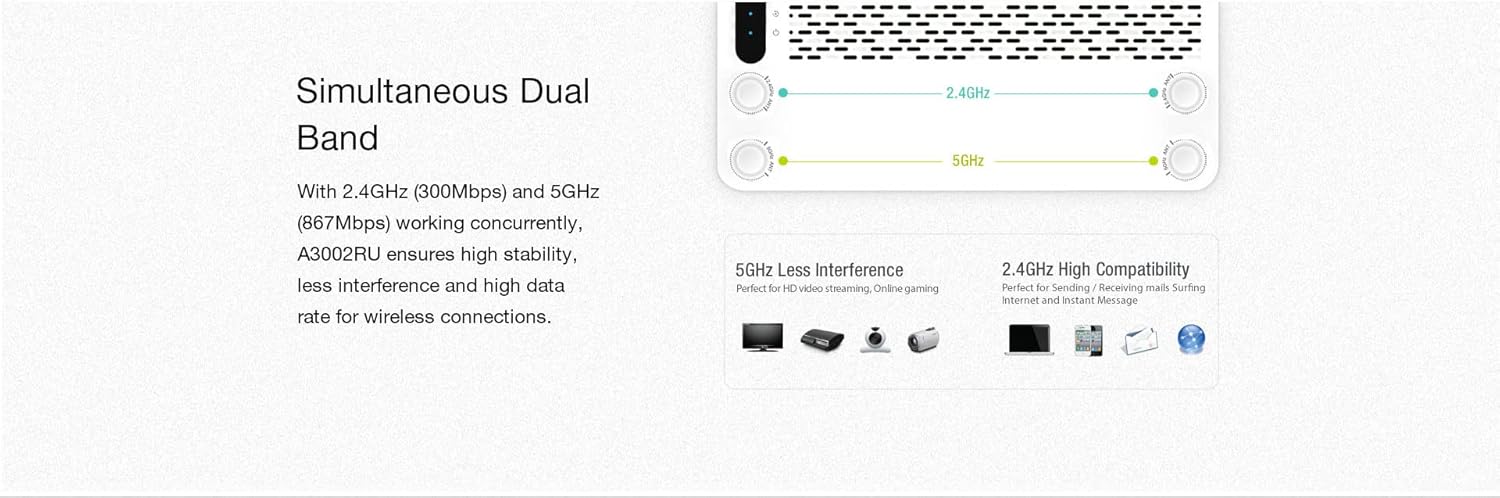
Şekil 5.1: Yönlendiricinin eş zamanlı çift bant özelliğini gösteren illüstrasyon; daha geniş kapsama alanı için 2.4 GHz ve daha yüksek hız ve daha az parazit için 5 GHz bantlarını göstermektedir.
- 2.4 GHz Bant: Daha geniş kapsama alanı ve duvarlardan daha iyi geçiş imkanı sunarak genel internet kullanımı, internette gezinme ve daha uzaktaki cihazları bağlama için uygundur.
- 5 GHz Bant: Daha yüksek hızlar ve daha az parazit sağlar; HD video akışı, çevrimiçi oyun oynama ve yönlendiriciye daha yakın mesafedeki cihazları bağlama gibi bant genişliği yoğun aktiviteler için idealdir.
Yönlendiricinizin ayarları aracılığıyla her bant için ayrı SSID'ler ve şifreler yapılandırabilir veya (firmware'inizde mevcutsa) bant yönlendirme özelliği etkinleştirilmiş tek bir SSID kullanabilirsiniz. web Kablosuz Ayarlar bölümünün altındaki arayüz.
5.2. Çok Fonksiyonlu USB 2.0 Bağlantı Noktası
Arka paneldeki USB 2.0 bağlantı noktası, bir USB depolama aygıtı (örneğin, flash bellek, harici sabit disk) bağlandığında çeşitli işlevler sunar.

Şekil 5.2: USB 2.0 portunun özelliklerinin görsel temsili; bunlar arasında FTP sunucusu, Samba sunucusu, DLNA sunucusu ve USB şarjı yer almaktadır.
- Ftp sunucusu: Erişmenizi sağlar fileBağlı USB depolama aygıtındaki dosyalara internet üzerinden herhangi bir yerden erişebilirsiniz (uygun yapılandırma ve port yönlendirmesi gerektirir).
- Samba Sunucusu (Ağ Paylaşımı): Yerel ağ kullanıcılarının erişim sağlamasına ve paylaşmasına olanak tanır. fileBağlı USB depolama aygıtındaki veriler.
- DLNA Sunucusu: Uyumlu medya oynatıcıların (örneğin, akıllı TV'ler, oyun konsolları) bağlı USB depolama aygıtından multimedya içeriğini (fotoğraflar, müzik, videolar) doğrudan aktarmasına olanak tanır.
- USB Şarj: Bu bağlantı noktası, uyumlu akıllı telefonları veya tabletleri şarj etmek için de kullanılabilir.
Bu özellikler yönlendirici üzerinden yapılandırılabilir ve yönetilebilir. web Bu arayüz genellikle 'USB Uygulaması' veya 'Depolama Paylaşımı' ayarları altında bulunur.
6. Bakım
6.1. Bellenim Yükseltmesi
Yönlendiricinin yazılımını düzenli olarak güncellemek, performansı artırabilir, yeni özellikler ekleyebilir ve güvenliği geliştirebilir. Resmi TOTOLINK web sitesini ziyaret edin. webA3002RU-V2 modeliniz için en son ürün yazılımı sürümünü indirmek üzere bu siteyi ziyaret edin. Güncelleme işlemi genellikle yönlendiricinin ayarları üzerinden gerçekleştirilir. web 'Sistem Araçları' veya 'Ürün Yazılımı Güncellemesi' altındaki arayüzü kullanın. Ürün yazılımıyla birlikte verilen talimatları izleyin. file dikkatlice.
6.2. Fabrika Ayarlarına Sıfırlama
Fabrika ayarlarına sıfırlama, yönlendiricinin tüm ayarlarını varsayılan değerlerine döndürür. Bu, sürekli devam eden sorunları gidermek veya yönlendiricinin sahipliğini devretmeye hazırlanırken yararlı olabilir. Fabrika ayarlarına sıfırlama işlemi için:
- Yönlendirici açıkken, şunu bulun: RST arka paneldeki düğmeye basın.
- Bir ataş veya ince bir cisim kullanarak bastırıp tutun. RST Gösterge ışıkları yanıp sönene kadar düğmeye yaklaşık 5-10 saniye basılı tutun.
- Düğmeyi bırakın ve yönlendiricinin yeniden başlatılmasını bekleyin. Tüm ayarlar sıfırlanacaktır.
7. Sorun Giderme
Bu bölümde, yönlendiricinizle ilgili karşılaşabileceğiniz yaygın sorunlar ele alınmaktadır.
- İnternet erişimi yok:
- WAN portunun LED ışığının yanıp yanmadığını kontrol edin. Yanmıyorsa, modeminizden gelen Ethernet kablosunun güvenli bir şekilde bağlı olduğundan emin olun.
- Modeminizin doğru çalıştığından emin olun.
- Yönlendiricide oturum açın web Arayüzü kontrol edin ve WAN durumunu inceleyin. İnternet bağlantı ayarlarınızın (örneğin, PPPoE, Dinamik IP) doğru yapılandırıldığından emin olun.
- Modeminizi ve yönlendiricinizi yeniden başlatın.
- Wi-Fi'ye Bağlanılamıyor:
- Yönlendiricinin üzerindeki Wi-Fi LED'inin yandığından emin olun.
- Doğru Wi-Fi ağ adını (SSID) seçtiğinizden ve doğru şifreyi girdiğinizden emin olun.
- Sinyal gücü sorunlarını kontrol etmek için yönlendiriciye daha yaklaşın.
- Yönlendiriciyi yeniden başlatın.
- Yavaş Wi-Fi Hızı:
- En iyi hızı elde etmek için, özellikle yakın mesafeli kullanımlarda, cihazınızın 5 GHz bandına bağlı olduğundan emin olun.
- Yönlendiriciyi diğer elektronik cihazlardan (mikrodalga fırınlar, kablosuz telefonlar) uzak bir yere yerleştirerek paraziti azaltın.
- Komşu ağlarla yaşanan yoğunluğu önlemek için yönlendiricinin ayarlarından Wi-Fi kanalını değiştirmeyi düşünebilirsiniz.
- Firmware güncellemelerini kontrol edin.
- Yönlendirici Giriş Şifresini Unuttunuz mu?
- Varsayılan oturum açma kimlik bilgilerine geri dönmek için fabrika ayarlarına sıfırlama işlemi gerçekleştirin (Bölüm 6.2'ye bakın). Bu işlemin tüm özel ayarlarınızı sileceğini unutmayın.
8. Özellikler
Aşağıda TOTOLINK A3002RU-V2 Çift Bantlı Gigabit Kablosuz Yönlendiricinin teknik özellikleri yer almaktadır.
| Özellik | Tanım |
|---|---|
| Marka | TOTOLINK |
| Model Adı | A3002RU-V2 |
| kablosuz standardı | IEEE 802.11ac Wave 2, 802.11a/b/g/n |
| Frekans Bandı | Çift Bant (2.4 GHz ve 5 GHz) |
| Wi-Fi Hızı | 1167 Mbps'ye kadar (2.4 GHz'de 300 Mbps, 5 GHz'de 867 Mbps) |
| Antenler | 4 x Çok Yönlü Anten |
| WAN Portu | 1 x 10/100/1000 Mbps Gigabit Ethernet |
| LAN Bağlantı Noktaları | 4 x 10/100/1000 Mbps Gigabit Ethernet |
| USB Bağlantı Noktası | 1 x USB 2.0 (FTP, Samba, DLNA sunucusu, şarj için) |
| Bağlantı Teknolojisi | Ethernet, Wi-Fi |
| Uyumlu Cihazlar | Dizüstü Bilgisayar, Akıllı Telefon, Tablet |
| Renk | Siyah |
| İşletim Sistemi | RouterOS (firmware tabanlı) |
| Güç Kaynağı | Harici Güç Adaptörü |
9. Garanti ve Destek
Garanti bilgileri ve teknik destek için lütfen ürününüzle birlikte verilen garanti kartına bakın veya resmi TOTOLINK web sitesini ziyaret edin. webSitede genellikle sıkça sorulan sorular, sorun giderme kılavuzları ve müşteri hizmetleri iletişim bilgileri gibi destek kaynakları bulunur.


