giriiş
Logitech Harmony Hub (Model 915-000216), iOS veya Android akıllı telefonunuzu veya tabletinizi ev eğlence sisteminiz için evrensel bir uzaktan kumandaya dönüştürür. Bu cihaz, TV'ler, Blu-ray oynatıcılar, uydu/kablo alıcıları ve akışlı medya oynatıcıları dahil olmak üzere sekiz cihaza kadar olan cihazların kontrolünü merkezileştirerek, bunları tek ve sezgisel bir mobil uygulama üzerinden yönetmenizi sağlar. Harmony Hub, cihazlarınızla kızılötesi (IR) sinyaller kullanarak iletişim kurar ve hatta birlikte verilen IR mini vericiyi kullanarak dolap kapılarının arkasındaki cihazları bile kontrol edebilir.

Resim: Şık, siyah, oval bir cihaz olan Logitech Harmony Hub, yukarıdan aşağıya doğru bir perspektiften gösteriliyor. Bu, ev eğlence cihazlarınıza bağlanan ana ünitedir.
Kurmak
- Paketi açın ve bağlayın:
Harmony Hub'ı ve aksesuarlarını dikkatlice ambalajından çıkarın. Güç adaptörünü hub'a bağlayın ve elektrik prizine takın. Hub'ı eğlence cihazlarınızın yakınına yerleştirin ve kızılötesi (IR) sinyalleri kullanan cihazlarla net bir görüş hattı sağlayın veya dolap içindeki cihazlar için birlikte verilen IR mini vericiyi kullanın.
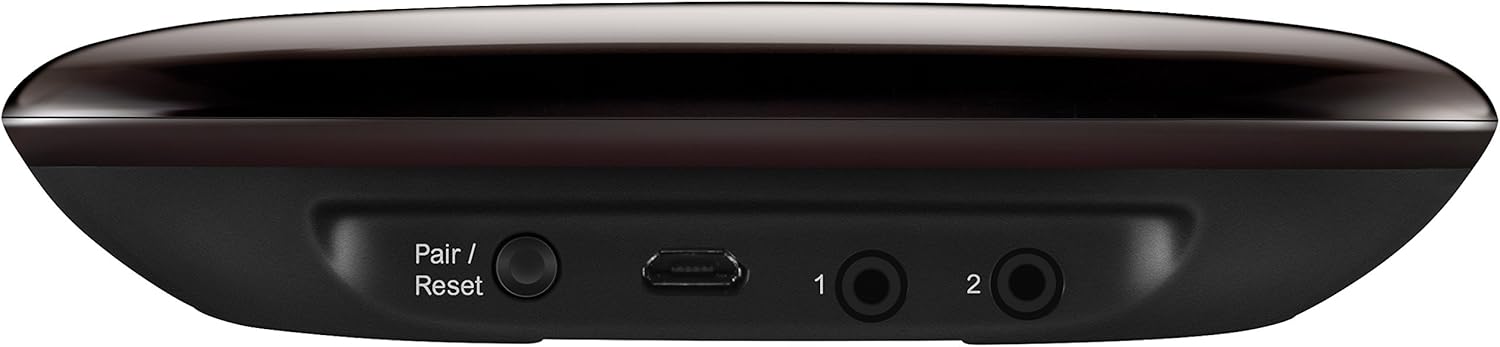
Resim: Arka view Logitech Harmony Hub'ın 'Eşleştir/Sıfırla' düğmesini, mikro-USB bağlantı noktasını ve IR mini vericiler için iki adet 3.5 mm jakı gösteren görsel. Bu, güç ve aksesuarlar için bağlantı noktalarını göstermektedir.
- Harmony Mobil Uygulamasını İndirin:
iOS veya Android işletim sistemli akıllı telefonunuzda veya tabletinizde, App Store veya Google Play Store'dan Logitech Harmony mobil uygulamasını indirin. Arama "Logitech Harmony".
- Başlat ve Yapılandır:
Harmony uygulamasını açın. Yeni bir hesap oluşturmak veya oturum açmak için ekrandaki talimatları izleyin. Uygulama, Harmony Hub'ınızı keşfetme ve eğlence cihazlarınızı ekleme sürecinde size rehberlik edecektir. TV'niz, Blu-ray oynatıcınız, ses sisteminiz ve diğer cihazlarınız hakkında bilgi vermeniz gerekecektir.
- Etkinlikler Oluştur:
Uygulama, "Televizyon İzle" veya "Film İzle" gibi "Etkinlikler" oluşturmanızı isteyecektir. Bu etkinlikler, birden fazla cihaz eylemini tek bir komutta birleştirir (örneğin, TV'yi, alıcıyı ve kablo kutusunu açmak ve girişleri doğru şekilde ayarlamak). Bu, kontrol deneyiminizi basitleştirir.
Harmony Hub'ı İşletmek
Kurulum tamamlandıktan sonra, eğlence sisteminizi akıllı telefonunuz veya tabletiniz aracılığıyla kontrol edebilirsiniz.
- Lansman Faaliyetleri:
Harmony uygulamasını açın. Ana ekrandan istediğiniz etkinliği seçin (örneğin, "TV İzle"). Harmony Hub, ilgili tüm cihazları açmak ve yapılandırmak için gerekli komutları gönderecektir.
- Cihaz Kontrolü:
Bir etkinlik içerisinde, uygulama o etkinlikle ilgili kontroller sunar. Örneğin:ampÖrneğin, "TV İzle" bölümünde kanal, ses seviyesi ve oynatma kontrollerini göreceksiniz. Akıllı telefonunuzun ekranında kaydırma ve dokunma hareketleriyle menülerde gezinebilir, kanal değiştirebilir, ses seviyesini ayarlayabilir ve film, müzik ve oyunların oynatımını kontrol edebilirsiniz.
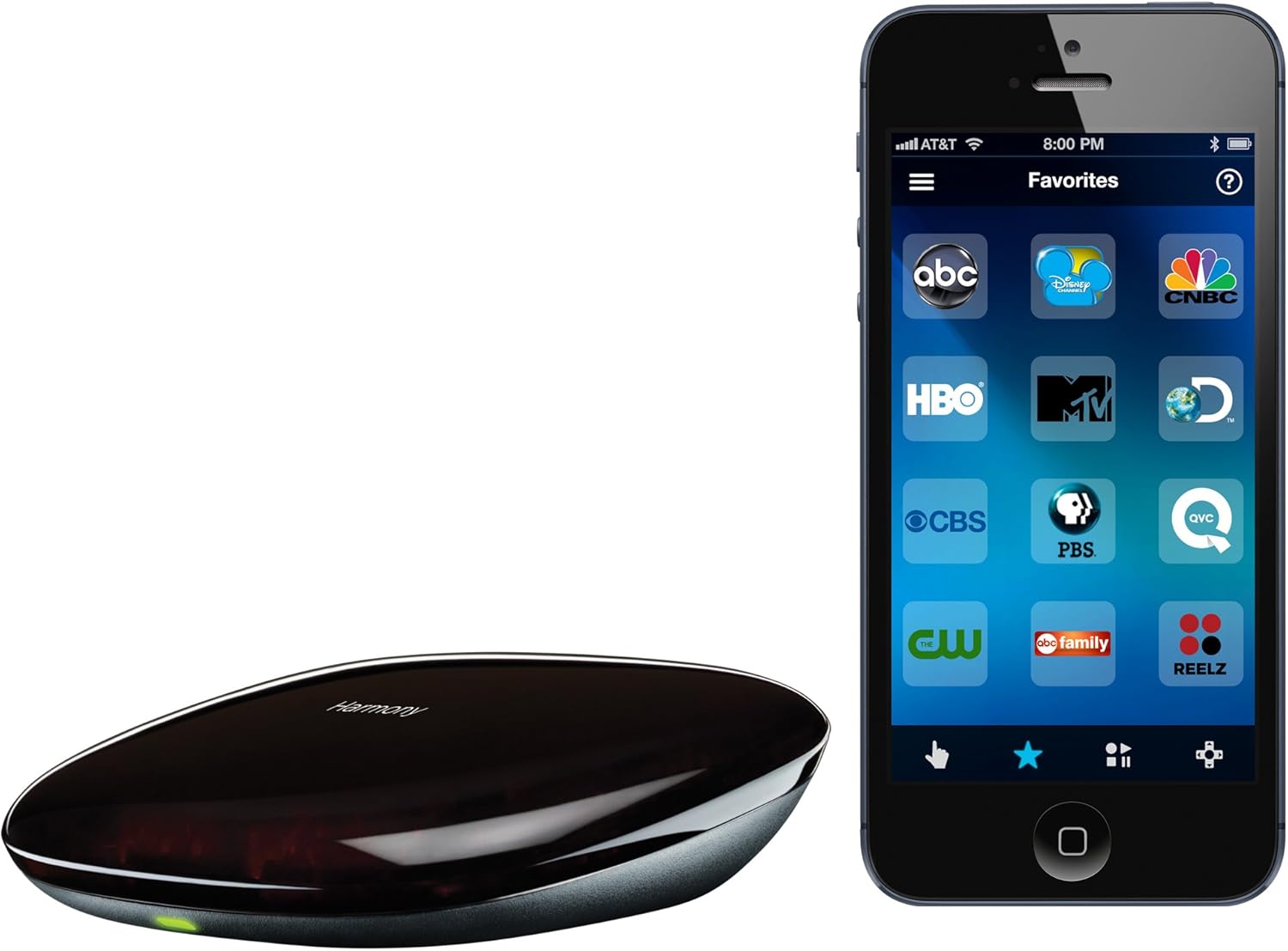
Resim: Logitech Harmony Hub, Harmony mobil uygulama arayüzünü gösteren bir akıllı telefonun yanına yerleştirilmiştir. Uygulama, akıllı telefon kontrol özelliğini gösteren çeşitli kanal simgeleri sergiliyor.
- Akış Ortamı Kontrolü:
Harmony Hub, Apple TV, Roku, Amazon Fire TV, Xbox One, Netflix ve YouTube gibi popüler yayın cihazlarını ve hizmetlerini kontrol etmeyi destekler. Sorunsuz erişim için bunları etkinliklerinize entegre edin.
- Özelleştirme:
Harmony uygulaması kapsamlı özelleştirme imkanı sunar. Düğmelerin sırasını değiştirebilir, özel komutlar oluşturabilir ve tercihlerinize uygun olarak bireysel cihazlar ve etkinlikler için ayarları düzenleyebilirsiniz.
Bakım
- Temizlik:
Harmony Hub'ı yumuşak, kuru bir bezle silin. Aşındırıcı temizleyiciler veya çözücüler kullanmaktan kaçının, çünkü bunlar cihazın yüzeyine zarar verebilir.
- Donanım Yazılımı Güncellemeleri:
Harmony uygulamasından düzenli olarak ürün yazılımı güncellemelerini kontrol edin. Güncellemeler genellikle performans iyileştirmeleri, hata düzeltmeleri ve yeni cihazlar için uyumluluk geliştirmeleri içerir.
- Optimum Yerleştirme:
Harmony Hub'ın cihazlarınızla etkili bir şekilde iletişim kurabileceği bir yere yerleştirildiğinden emin olun. Kızılötesi mini vericiler kullanıyorsanız, hedef cihazlara ulaşabilmeleri için doğru konumlandırıldıklarından emin olun.
Sorun giderme
- Cihaz Yanıt Vermiyor:
Harmony Hub'ın açık olduğundan ve durum ışığının yeşil yandığından emin olun. Eğlence cihazlarınızın prize takılı ve açık olduğundan emin olun. Hub (veya IR mini verici) ile cihaz arasında herhangi bir engel olmadığından emin olun. Harmony uygulamasında, cihazlarınızı yeniden senkronize etmeyi veya sorunlu cihaz için kurulumu yeniden çalıştırmayı deneyin.
- Uygulama Bağlantı Sorunları:
Akıllı telefonunuzun veya tabletinizin, Harmony Hub'ınızla aynı Wi-Fi ağına bağlı olduğundan emin olun. Harmony uygulamasını veya mobil cihazınızı yeniden başlatın. Sorunlar devam ederse, Wi-Fi yönlendiricinizi ve Harmony Hub'ı yeniden başlatmayı deneyin.
- Yanlış Aktivite Davranışı:
Bir etkinlik beklendiği gibi çalışmıyorsa (örneğin, yanlış giriş seçildiyse), Harmony uygulamasının etkinlik ayarlarına girin ve yeniden ayarlayın.view Bu aktivite için başlatma ve kapatma sıralarını ayarlayın. Gerektiğinde cihazın açılış gecikmelerini veya giriş seçimlerini ayarlayın.
- Hub Sıfırlama:
Eğer hub yanıt vermez hale gelirse, hub'ın arkasındaki 'Eşleştir/Sıfırla' düğmesini bulun. Kısa bir basış bazen küçük sorunları çözebilir. Fabrika ayarlarına sıfırlama (tüm yapılandırmaları silecektir) için, durum ışığı değişene kadar 'Eşleştir/Sıfırla' düğmesini yaklaşık 15 saniye basılı tutun.
Özellikler
| Model Numarası | 915-000216 |
| Marka | Logitech |
| Ürün Boyutları | 4.13 x 5 x 1 inç |
| Ürün Ağırlığı | 3.2 ons |
| Maksimum Desteklenen Cihaz Sayısı | 225,000+ |
| Uyumlu Cihazlar | Akıllı telefon (iOS, Android) |
| Renk | Siyah |
| İlk Mevcut Tarih | 22 Haziran 2014 |
Garanti ve Destek
Ayrıntılı garanti bilgileri ve teknik destek için lütfen resmi Logitech web sitesine başvurun. webSite üzerinden veya Logitech müşteri hizmetleriyle iletişime geçebilirsiniz. Genellikle Harmony ürünleri için özel destek sayfalarında destek kaynakları, SSS ve iletişim seçenekleri bulabilirsiniz.
Ziyaret etmek: Logitech Desteği


