giriiş
Bu kılavuz, Polycom HDX 7000-720 Video Konferans Sisteminizin kurulumu, çalıştırılması, bakımı ve sorun gidermesi için gerekli talimatları içermektedir. Doğru kurulum ve optimum performans sağlamak için lütfen sistemi kullanmadan önce bu kılavuzu dikkatlice okuyun.
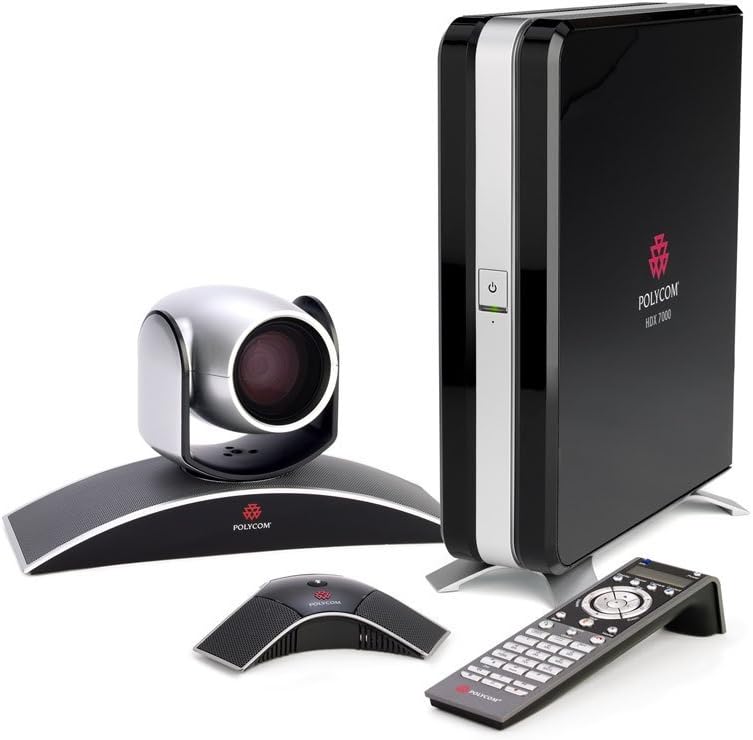
1. Sistem Bileşenleri
Polycom HDX 7000-720 sistemi tipik olarak aşağıdaki bileşenleri içerir:
- Polycom HDX 7000 Kodek Ünitesi
- Polycom EagleEye Kamera
- Polycom HDX Mikrofon Dizisi
- Kızılötesi Uzaktan Kumanda
- Gerekli Kablolar (güç, video, ses, ağ)
2. Sistem Kurulumu
2.1 Paketten Çıkarma ve Yerleştirme
Tüm bileşenleri dikkatlice ambalajından çıkarın. HDX 7000 codec ünitesini iyi havalandırılan bir alana, doğrudan güneş ışığından veya ısı kaynaklarından uzak bir yere yerleştirin. Odanın en iyi şekilde kapsanması için EagleEye kamera ve mikrofon dizisini uygun şekilde konumlandırın.
2.2 Bileşenleri Bağlama
Doğru bağlantı noktaları için arka paneldeki şemaya bakın. Sistemi çalıştırmadan önce tüm bağlantıların sağlam olduğundan emin olun.

- Güç Bağlantısı: Güç kablosunu kodek ünitesine ve ardından uygun bir elektrik prizine bağlayın.
- Kamera Bağlantısı: EagleEye kamerasını HDX 7000 codec ünitesinin arka tarafındaki özel kamera bağlantı noktasına bağlayın.
- Mikrofon Dizisi Bağlantısı: HDX mikrofon dizisini, mikrofonlar için ayrılmış ses giriş portuna bağlayın.
- Ekran Bağlantısı: Ekranlarınızı (monitör, projektör) kodek ünitesindeki DVI video çıkış portlarına bağlayın. Sistem birden fazla ekranı destekler.
- Ağ bağlantısı: Ağ erişimi için ağ yönlendiricinizden veya anahtarınızdan kodek ünitesindeki LAN portuna bir Ethernet kablosu bağlayın.
- İçerik Girişi (İsteğe Bağlı): Bilgisayardan veya başka bir kaynaktan içerik paylaşıyorsanız, DVI veya diğer mevcut video giriş portlarına bağlayın.
3. Temel İşlem
3.1 Açma/Kapatma
HDX 7000 codec ünitesinin önündeki veya uzaktan kumandadaki güç düğmesine basarak sistemi açın veya kapatın. Sistemin başlatılması için birkaç saniye bekleyin.
3.2 Uzaktan Kumandanın Kullanımı
Kızılötesi uzaktan kumanda, çağrı yönetimi, kamera kontrolü, ses ayarı ve menü navigasyonu dahil olmak üzere tüm sistem işlevlerine erişim sağlar.

3.3 Arama Yapma ve Alma
Uzaktan kumandayı kullanarak arama menüsüne gidin. İstediğiniz kişinin IP adresini veya E.164 numarasını girin ve aramayı başlatın. Gelen aramalar genellikle ekranda bir uyarı gösterir ve bu sayede aramayı kabul edebilir veya reddedebilirsiniz.
3.4 Kamera Kontrolü
EagleEye kamera, yatay, dikey ve yakınlaştırma (PTZ) özelliklerine sahiptir. Kameranın açısını ayarlamak için uzaktan kumandadaki yön tuşlarını ve yakınlaştırma kontrollerini kullanın. viewAyrıca sık kullandığınız kamera ayarları için ön ayarları kaydedebilir ve geri çağırabilirsiniz. viewaçıları.

3.5 İçerik Paylaşımı
Bağlı bir cihazdan (örneğin, dizüstü bilgisayar) içerik paylaşmak için, sistem menüsünden içerik paylaşımı seçeneğini seçin. Cihazınızın kodeğin içerik giriş portuna doğru şekilde bağlı olduğundan emin olun.
4. Bakım
4.1 Temizlik
Kodek ünitesinin, kameranın ve mikrofon dizisinin dış yüzeylerini temizlemek için yumuşak, kuru bir bez kullanın. Yüzey kaplamasına veya iç bileşenlere zarar verebilecek sıvı temizleyicilerden veya aşındırıcı malzemelerden kaçının.
4.2 Yazılım Güncellemeleri
Polycom desteğini düzenli olarak kontrol edin. webYazılım güncellemeleri için siteyi ziyaret edin. Sisteminizin yazılımını güncel tutmak, optimum performans, güvenlik ve yeni özelliklere erişim sağlar.
5. Sorun Giderme
Bu bölümde, Polycom HDX 7000-720 sisteminizde karşılaşabileceğiniz yaygın sorunlar ele alınmaktadır.
5.1 Güç Yok
- Güç kablosunun hem kodek ünitesine hem de elektrik prizine güvenli bir şekilde bağlı olduğundan emin olun.
- Elektrik prizinin çalışır durumda olduğundan emin olun.
- Ön paneldeki veya uzaktan kumandadaki güç düğmesini kontrol edin.
5.2 Video Görüntüsü Yok
- Ekranın açık olduğundan ve doğru giriş kaynağına ayarlandığından emin olun.
- Kodeği ekrana/ekranlara bağlayan DVI video kablolarının bağlantılarının sağlam olup olmadığını kontrol edin.
- Kameranın doğru şekilde bağlı ve çalışır durumda olduğundan emin olun.
5.3 Ses Yok
- Sistem ve ekranınızdaki ses ayarlarını kontrol edin.
- Mikrofon dizisinin doğru şekilde bağlı olduğundan ve sessize alınmadığından emin olun.
- Harici hoparlörler kullanılıyorsa, bağlı ve çalışır durumda olduklarından emin olun.
5.4 Ağ Bağlantısı Sorunları
- Ethernet kablosunun LAN portuna ve ağ cihazınıza güvenli bir şekilde bağlı olduğundan emin olun.
- Ağ yönlendiricinizin veya anahtarınızın düzgün çalışıp çalışmadığını kontrol edin.
- Sistem yapılandırma menüsünden ağ ayarlarını doğrulayın.
6. Teknik Özellikler
Polycom HDX 7000-720 sisteminin temel teknik özellikleri:
- Marka: Çokgen
- Model Numarası: HDX7000
- Üretici Parça Numarası: 7200-23130-001
- Ürün Ağırlığı: 24.3 pound
- Paket Boyutları: 20 x 18 x 17 inç
- İlk Mevcut: 28 Eylül 2013
7. Garanti Bilgileri
Polycom HDX 7000-720 sisteminizle ilgili ayrıntılı garanti bilgileri için lütfen ürününüzle birlikte verilen garanti kartına bakın veya resmi Polycom web sitesini ziyaret edin. webSite. Garanti şartları ve koşulları bölgeye ve satın alma tarihine göre değişiklik gösterebilir.
8. Müşteri Desteği
Daha fazla yardıma ihtiyacınız olursa veya bu kılavuzda yer almayan sorunlarla karşılaşırsanız, lütfen Polycom müşteri desteğiyle iletişime geçin. Destek iletişim bilgileri genellikle Polycom web sitesinde bulunabilir. websitenizde veya ürün dokümanlarınızda.


