1. Ürün Bittiview
StarTech.com ICUSBAUDIO7D, masaüstü veya dizüstü bilgisayarınızın ses özelliklerini yükseltmek için tasarlanmış harici bir 7.1 USB ses kartıdır. Tek bir USB 2.0 bağlantısı üzerinden bağlanarak güçlü bir USB ses deneyimi sunar. Bu cihaz, 2 ila 7.1 kanal uygulamaları için hem analog hem de dijital sesi destekleyerek ev sineması, oyun veya multimedya sunumları için sisteminizin sesini iyileştirmek için uygun maliyetli bir çözüm sunar.
Temel özellikler şunlardır:
- Tek bir USB portu üzerinden 7.1 kanala kadar ses çıkışı sağlar.
- 3.5 mm jaklar, kulaklık girişi, hat girişi ve stereo mikrofon girişleri kullanarak 7.1, 5.1 ve 2 kanallı çıkışı destekler.
- Masaüstü veya dizüstü bilgisayarlardaki mevcut entegre ses sistemini yükseltir.
- 44.1 kHz ve 48 kHz frekanslarını destekler.ampAnalog oynatma ve kayıt için gecikme süreleri.
- SPDIF dijital çıkışı 48 kHz ses çalmayı destekler.
- SPDIF optik giriş geçişi, 48 kHz'e kadar iki kanallı sesi destekler.
- Kullanımı kolay ses seviyesi kontrolleri ve sessize alma düğmeleri içerir.
- Windows 7/8.1/10 için Tak ve Çalıştır desteği.
2. Paket İçeriği
Paketinizin aşağıdaki öğeleri içerdiğini doğrulayın:
- 1 adet StarTech.com 7.1 USB Ses Kartı (ICUSBAUDIO7D)
- 1x USB Kablosu
- 1 adet Kurulum CD'si (sürücüler güncel olmayabilir, StarTech.com adresine bakın) web(en son bilgiler için site)
- 1x Kullanım Kılavuzu

Resim: StarTech.com 7.1 USB Ses Kartı paketinin içeriği; ses kartı, USB kablosu ve basılı kullanım kılavuzu gösterilmektedir.
3. Ürün Özellikleri ve Şemaları
3.1 Cihaz Bittiview
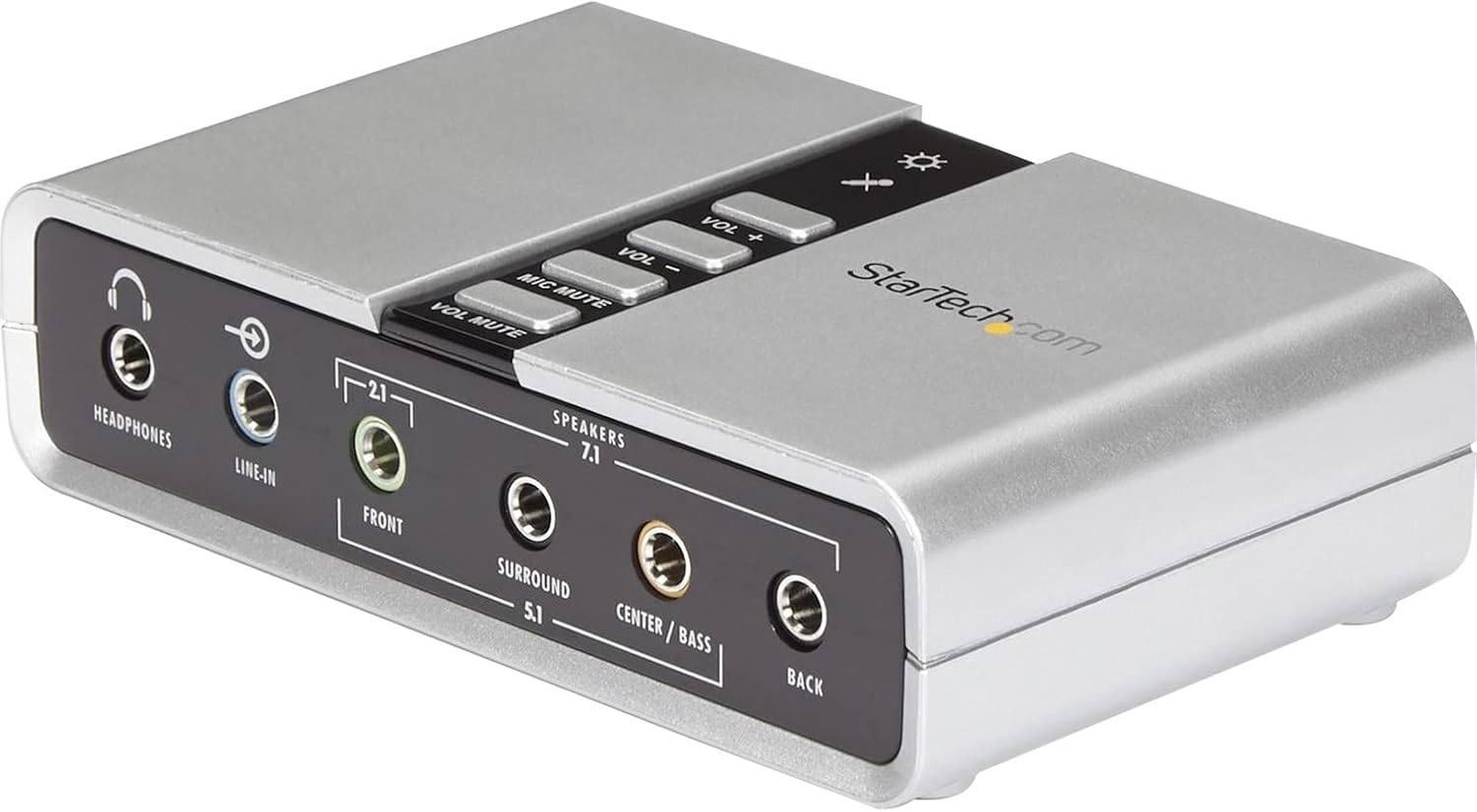
Resim: StarTech.com 7.1 USB Ses Kartı, kompakt gümüş tasarımı ve ön paneldeki çeşitli ses giriş/çıkış portları ile üst kısımdaki ses kontrol düğmelerini sergiliyor.
Harici ses kartı, USB-A portu üzerinden bilgisayarınıza bağlanarak anında ses kalitesi yükseltmesi sağlar. Çift yönlü kayıt ve oynatmayı destekler ve kullanım kolaylığı için dahili ses kontrol düğmelerine sahiptir.

Resim: StarTech.com 7.1 USB Ses Kartı, harici ses çözümü olarak kullanımını gösteren bir dizüstü bilgisayara bağlı halde.
3.2 Ön Panel Bağlantıları

Resim: Ses kartının ön panelinin ayrıntılı şeması; kulaklık çıkışı, hat girişi ve Ön (Sol/Sağ Kanal + Subwoofer), Surround (5.1'de Arka veya 7.1'de Yan), Merkez/Bas ve Arka (Sol/Sağ Kanal) hoparlörler için 3.5 mm jakları vurgulamaktadır.
- Kulaklıklar: Kulaklıklar için 3.5 mm stereo çıkış.
- Hat Girişi: Harici ses kaynakları için 3.5 mm stereo giriş.
- Ön: Ön sol/sağ hoparlörler ve subwoofer için 3.5 mm çıkış (2.1 veya 7.1 kurulumu).
- Çevre: Çevresel hoparlörler için 3.5 mm çıkış (5.1 sistemde arka, 7.1 sistemde yan).
- Merkez / Bas: Merkez hoparlör ve subwoofer için 3.5 mm çıkış.
- Geri: Arka sol/sağ hoparlörler için 3.5 mm çıkış (7.1 ses sistemi).
3.3 Arka Panel Bağlantıları

Resim: Ses kartının arka panelinin ayrıntılı şeması; S/PDIF Girişi (Optik Dijital), S/PDIF Çıkışı (Optik Dijital), dizüstü bilgisayar veya PC'ye bağlantı için USB-B bağlantı noktası ve iki adet 3.5 mm mikrofon girişi (Mikrofon 1 Sol Kanal, Mikrofon 2 Sağ Kanal) gösterilmektedir.
- S/PDIF Girişi: Optik dijital ses girişi.
- S/PDIF Çıkışı: Optik dijital ses çıkışı. Not: Bu bağlantı noktası yalnızca iki kanallı sesi destekler ve 5.1 veya 7.1 sesi desteklemez.
- USB-B: Ürünle birlikte verilen USB kablosunu kullanarak bilgisayarınızın USB-A portuna bağlanır.
- Mikrofon 1 (Sol Kanal) / Mikrofon 2 (Sağ Kanal): Stereo mikrofonlar için iki adet 3.5 mm giriş.
4. Kurulum ve Kurulum
StarTech.com 7.1 USB Ses Kartı, uyumlu Windows işletim sistemlerinde kolay tak ve çalıştır kurulumu için tasarlanmıştır.
4.1 Donanım Bağlantısı
- USB Kablosunu bağlayın: Birlikte verilen USB kablosunun USB-B ucunu ses kartının arkasındaki USB-B bağlantı noktasına bağlayın. Kablonun USB-A ucunu masaüstü veya dizüstü bilgisayarınızdaki kullanılabilir bir USB-A bağlantı noktasına bağlayın.
- Hoparlörleri/Kulaklıkları Bağlayın:
- Kulaklıklar için, bunları prize takın. Kulaklıklar ön paneldeki jak.
- 2.1, 5.1 veya 7.1 analog hoparlör sistemleri için, hoparlörlerinizdeki ilgili 3.5 mm jakları aşağıdaki bağlantı noktalarına bağlayın. Ön, Çevrelemek, Merkez / Bas, Ve Geri Hoparlör sisteminizin gerektirdiği şekilde ön paneldeki bağlantı noktalarını kullanın. Özel bağlantılar için hoparlör sisteminizin kullanım kılavuzuna bakın.
- Dijital ses çıkışı için, optik S/PDIF kablosunu bağlayın. S/PDIF Çıkışı Arkadaki bağlantı noktasını dijital ses alıcınıza bağlayın.
- Mikrofonları/Hat Girişini Bağlayın:
- Mikrofonları şuraya takın: Mikrofon 1 ve/veya Mikrofon 2 Arka panelde jaklar bulunmaktadır.
- Harici ses kaynaklarını (örneğin, MP3 çalar) bağlayın. Hat Girişi ön paneldeki jak.
4.2 Sürücü Yükleme (Windows)
Windows 7, 8.1 ve 10 için cihaz genellikle yerleşik sürücüler kullanılarak otomatik olarak yüklenir. İstenirse, Windows'un gerekli sürücüleri yüklemesine izin verin. Otomatik yükleme başarısız olursa veya sorun yaşarsanız, en son sürücüleri resmi StarTech.com adresinden indirmeniz gerekebilir. webSiteyi ziyaret edin. Dahil edilen kurulum CD'si güncel olmayan sürücüler içerebilir.
StarTech.com ses kartının ses işlemeyi tamamen kontrol etmesini sağlamak için bilgisayarınızın ses ayarlarındaki entegre ses aygıtlarını devre dışı bırakmanız önerilir.
5. Kullanım Talimatları
5.1 Temel Ses Çalma
Bağlantı kurulduktan ve sürücüler yüklendikten sonra, bilgisayarınız StarTech.com 7.1 USB Ses Kartını varsayılan ses çalma aygıtı olarak tanımalıdır. Bunu işletim sisteminizin ses ayarlarından doğrulayabilirsiniz.
- Ses Kontrolü: Ses kartının üst kısmındaki fiziksel "VOL +" ve "VOL -" düğmelerini kullanarak ana ses seviyesini ayarlayabilirsiniz. Ayrıca işletim sisteminizin ses mikseri aracılığıyla da ses seviyesini ayarlayabilirsiniz.
- Sessize Alma Fonksiyonları: "VOL MUTE" düğmesi tüm ses çıkışlarını susturur. "MIC MUTE" düğmesi mikrofon girişlerini susturur.
5.2 Çevresel Ses Ayarları (Windows)
5.1 veya 7.1 surround ses çıkışını yapılandırmak için:
- Açın Kontrol Paneli ve şuraya gidin Ses.
- Altında Playback Sekmede, "USB Ses Aygıtı" (veya StarTech.com ses kartı için benzer bir ad) için "Hoparlörler" girişini bulun ve seçin.
- Tıkla Yapılandır düğme.
- İstediğiniz ses yapılandırmasını seçin (örneğin, "5.1 Surround" veya "7.1 Surround") ve tıklayın. Sonraki.
- Ekranda gösterilen yönergeleri izleyerek hoparlör kurulumunuzu test edin ve tüm kanalların doğru çalıştığından emin olun.
- Uygunsa hoparlör tiplerini (örneğin, tam aralıklı veya uydu) ayarlayın, ardından tıklayın. Sona ermek.
Birlikte verilen yazılım aracılığıyla ses çıkışları da seçilebilir ve bu da ses ayarları üzerinde daha ayrıntılı kontrol sağlar.
5.3 Ses Kaydetme
Mikrofon veya hat girişlerinden ses kaydetmek için:
- Mikrofonunuzun/mikrofonlarınızın veya hat giriş kaynağınızın ses kartındaki uygun porta bağlı olduğundan emin olun.
- Tercih ettiğiniz ses kayıt yazılımını açın (örneğin, Windows Ses Kaydedici, Audacity).
- Kayıt yazılımının ayarlarında, giriş aygıtı olarak "USB Ses Aygıtı"nı (veya benzerini) seçin.
- Yazılım içinden veya işletim sisteminizin ses ayarlarından giriş seviyelerini gerektiği gibi ayarlayın.
- Kayda başlayın.
6. Bakım
StarTech.com 7.1 USB Ses Kartı minimum bakım gerektirir. Cihazı temiz ve tozdan uzak tutun. Temizlik için yumuşak, kuru bir bez kullanın. Cihazı aşırı sıcaklıklara, neme veya doğrudan güneş ışığına maruz bırakmaktan kaçının. Tüm kablo bağlantılarının sağlam olduğundan emin olun.
7. Sorun Giderme
- Ses Çıkışı Yok:
- USB kablosunun hem ses kartına hem de bilgisayarınıza güvenli bir şekilde bağlı olduğundan emin olun.
- İşletim sisteminizin ses ayarlarında ses kartının varsayılan oynatma aygıtı olarak seçili olduğundan emin olun.
- Hoparlörlerin/kulaklıkların ilgili girişlere doğru şekilde takılı olduğundan emin olun.
- "SES KISMA" düğmesinin etkin olmadığından ve hem cihazınızda hem de bilgisayarınızda ses seviyelerinin yeterince yüksek olduğundan emin olun.
- Analog hoparlör kullanıyorsanız, açık olduklarından emin olun.
- Mikrofon Çalışmıyor:
- Mikrofonun mikrofon girişlerinden birine doğru şekilde takıldığından emin olun.
- "Mikrofonu Sessize Al" düğmesinin etkin olmadığından emin olun.
- İşletim sisteminizin ses kayıt ayarlarını kontrol ederek USB Ses Aygıtının giriş olarak seçili olduğundan ve giriş seviyelerinin yeterli olduğundan emin olun.
- Çevresel Ses Sistemi Düzgün Çalışmıyor:
- Review Sisteminizin 5.1 veya 7.1 çıkışı için doğru şekilde yapılandırıldığından emin olmak için "Çevresel Sesi Yapılandırma" bölümünü (5.2) inceleyin.
- Hoparlör sisteminizin ses kartındaki ilgili çıkış jaklarına doğru şekilde bağlı olduğundan emin olun.
- S/PDIF optik çıkışının yalnızca iki kanallı sesi desteklediğini, 5.1 veya 7.1 surround sesi desteklemediğini unutmayın.
- Bazı yayın hizmetleri veya medya oynatıcılar, bilgisayar uygulamaları aracılığıyla gerçek surround ses çıkışı vermeyebilir; medya kaynağınızın cihaz üzerinden surround ses çıkışını desteklediğinden emin olun.
- Sürücü Sorunları:
- Sürücüyle ilgili sorunlarla karşılaşırsanız, resmi StarTech.com sitesini ziyaret edin. webİşletim sisteminiz için en yeni sürücüleri indirip yükleyebileceğiniz site.
- Çakışmaları önlemek için önceden yüklenmiş ses kartı sürücülerinin veya entegre ses sürücülerinin devre dışı bırakıldığından veya kaldırıldığından emin olun.
- Ses Seviyesi Aralığı Sınırlamaları:
- Ses seviyesi aralığı sınırlı geliyorsa (örneğin, %1 çok yüksek, %100 yeterince yüksek değilse), rahat bir aralık bulmak için harici hoparlörlerinizdeki (varsa) fiziksel ses düğmesini ayarlayın. Bu cihaz USB veri yoluyla çalışır, bu da bazen maksimum ses seviyesini etkileyebilir. amplifikasyon.
8. Özellikler
| Ürün Boyutları | 3.9 x 1 x 2.4 inç (9.9 x 2.5 x 6.1 cm) |
| Ürün Ağırlığı | 3.17 ons (90 gram) |
| Model Numarası | ICUSBAUDIO7D |
| Donanım Arayüzü | USB |
| Ses Çıkışı Modu | Çevre Sesi (7.1, 5.1, 2 kanallı) |
| SampAnalog Oranlar | 44.1KHz, 48KHz |
| Sampling Rate (SPDIF Dijital Çıkış) | 48 kHz (yalnızca 2 kanallı) |
| Uyumlu Cihazlar | Masaüstü, Dizüstü |
| Platform Uyumluluğu | Windows 10, Windows 11, Windows 8, Windows 8.1, Windows Vista, Windows XP |
| Üretici | StarTech.com |
| İlk Mevcut Tarih | 28 Şubat 2012 |
9. Garanti ve Teknik Destek
StarTech.com 7.1 USB Ses Kartı (ICUSBAUDIO7D), aşağıdaki garanti kapsamındadır: 2 yıllık garantiStarTech.com ayrıca şunları da sağlar: ücretsiz ömür boyu teknik destek Bu ürün için.
Teknik destek için lütfen resmi StarTech.com adresini ziyaret edin. webSite üzerinden veya doğrudan müşteri destekleriyle iletişime geçin. Destek talebinde bulunurken ürün model numaranızı (ICUSBAUDIO7D) hazır bulundurduğunuzdan emin olun.
10. Güvenlik ve Uyarılar
Cihazın hasar görmesini veya kendinizin yaralanmasını önlemek için lütfen bu güvenlik yönergelerini okuyun ve uygulayın:

Resim: Elektronik bileşenlerin kullanımıyla ilgili güvenlik uyarı etiketleri.
- Statik elektrik: Parçayı kullanmadan önce daima statik elektriği boşaltın. Statik deşarj cihazlara zarar verebilir ve yaralanmalara neden olabilir. Antistatik bileklik kullanın veya topraklanmış bir metal yüzeye dokunarak kendinizi topraklayın.
- Keskin kenarlar: Cihazı kullanırken dikkatli olun, çünkü bazı kenarları veya parçaları keskin olabilir. Kesik veya sıyrıklardan kaçınmak için gerekirse eldiven giyin.
- Elleçlemeden Önce Gücü Kapatın: Herhangi bir bileşeni takmadan veya çıkarmadan önce ana cihazın kapalı ve fişinin çekilmiş olduğundan emin olun. Elektrikle çalışan sistemlerle çalışmak elektrik çarpmasına veya bileşenlerin hasar görmesine yol açabilir.


