1. Giriş
Bu kılavuz, cihazınızın doğru kurulumu, çalıştırılması ve bakımı için gerekli bilgileri sağlar. ViewSonic VA703b 17 İnç LCD Monitör. Optimum performans ve güvenlik için lütfen ürünü kullanmadan önce bu kılavuzu dikkatlice okuyun.
The ViewSonic VA703b LCD monitör, net grafikler ve akıcı, tam hareketli video sunmak üzere tasarlanmıştır. 8 ms'lik hızlı video tepki süresi, 280 nit parlaklık (tipik) ve 600:1 kontrast oranı (tipik) sunan 17 inçlik bir ekrana sahiptir. OSD güç kilidi özelliği, ekran ayarlarınızı güvence altına almanıza yardımcı olur ve hırsızlığı önlemek için Kensington güvenlik portu da dahildir. Şık, ince çerçeve tasarımı, herhangi bir masaüstü ortamına kolay entegrasyon sağlayarak değerli yerden tasarruf etmenizi sağlar. Bu monitör, ev kullanıcıları, küçük ofisler, eğitim kurumları ve kamu uygulamaları için uygundur.
2. Güvenlik Bilgileri
Monitöre zarar gelmesini önlemek ve kullanıcı güvenliğini sağlamak için her zaman şu güvenlik önlemlerine uyun:
- Monitörü açmayınasing. İçeride kullanıcı tarafından onarılabilecek hiçbir parça bulunmamaktadır. Tüm bakım ve onarım işlemlerini yetkili servis personeline yaptırın.
- Yangın veya elektrik çarpması tehlikesini önlemek için monitörü yağmura veya neme maruz bırakmayın.
- Uygun havalandırmayı sağlayın. Havalandırma açıklıklarını kapatmayın.
- Yalnızca monitörle birlikte verilen güç kablosunu ve adaptörü kullanın.
- Düşmesini önlemek için monitörü sabit ve düz bir yüzeye yerleştirin.
- Temizlemeden önce monitörü elektrik prizinden çıkarın. Temizlik için yumuşak, kuru bir bez kullanın.
3. Kurulum Kılavuzu
3.1. Monitörün Ambalajını Açma
Monitörü ve tüm aksesuarları ambalajından dikkatlice çıkarın. Tüm bileşenlerin eksiksiz olduğundan emin olun:
- ViewSonic VA703b LCD Monitör
- Güç kablosu
- VGA Kablosu
- HDMI Kablosu (modelinizle birlikte verilmişse)
- Kullanım Kılavuzu (bu belge)

Şekil 3.1: Ön view of'un ViewSonic VA703b monitör.
3.2. Standın Montajı
Monitör tabanını stand sütununa takın, ardından sütunu monitörün arkasına sabitleyin. Tüm vidaların iyice sıkıldığından emin olun.

Şekil 3.2: Yan view of'un ViewSonic VA703b monitör, ince ve profesyonel tasarımını sergiliyor.file.
3.3. Kabloların Bağlanması
Bilgisayarınızdan monitöre giden video kablosunu (VGA veya HDMI) monitördeki ilgili porta bağlayın. Ardından, güç kablosunu monitöre ve elektrik prizine bağlayın.

Şekil 3.3: Arka view Monitörün video giriş portlarını (VGA, HDMI) ve güç girişini vurgulayan bir görsel.
En iyi görüntü kalitesi için, bilgisayarınızın grafik kartının monitörün doğal çözünürlüğü olan 1280x1024 piksele ayarlandığından emin olun.
4. Kullanım Talimatları
4.1. Açma/Kapama
Basın Güç Monitörü açmak veya kapatmak için monitörün ön veya alt çerçevesinde bulunan düğme kullanılır. Monitör açık olduğunda güç gösterge ışığı yanar.
4.2. Ekran Üstü Görüntüleme (OSD) Menüsü
OSD menüsü, çeşitli ekran ayarlarını yapmanıza olanak tanır. Menüde gezinmek ve seçenekleri seçmek için genellikle alt çerçevede bulunan fiziksel düğmeleri (Menü, Yukarı, Aşağı, Otomatik) kullanın.
- Menü: OSD menüsünü etkinleştirir veya bir alt menüye girer.
- Yukarı aşağı: Menü seçenekleri arasında gezinmeyi veya değerleri ayarlamayı sağlar.
- Otomatik: Ekran görüntüsünü en iyi şekilde görüntülemek için otomatik olarak ayarlar (özellikle VGA bağlantıları için).
- Güç Kilidi: Bu monitör, ayarlarda yanlışlıkla değişiklik yapılmasını önlemek için bir OSD güç kilidi özelliğine sahiptir. Bu özelliği etkinleştirme veya devre dışı bırakma talimatları için kullanım kılavuzunun tamamına bakın.
4.3. Ekran Ayarlarını Ayarlama
Sık kullanılan ayarlanabilir ayarlar şunlardır:
- Parlaklık: Ekranın genel parlaklığını ayarlar.
- Zıtlık: Görüntünün açık ve koyu alanları arasındaki farkı ayarlar.
- Renk Sıcaklığı: Renk dengesini değiştirir (örneğin, sıcak, soğuk, kullanıcı tanımlı).
- Giriş Seçimi: VGA ve HDMI girişleri arasında manuel olarak geçiş yapın.
5. Bakım
5.1. Monitörün Temizlenmesi
Monitörü temizlemek için öncelikle fişini prizden çekin. Yumuşak, tüy bırakmayan bir bez kullanarak hafifçe silin.ampSu veya hafif, aşındırıcı olmayan bir ekran temizleyici ile durulayın. Sıvıyı doğrudan ekrana veya herhangi bir açıklığa püskürtmeyin.
5.2. Depolama
Monitörü uzun süre saklayacaksanız, mutlaka kapalı ve fişinin çekili olduğundan emin olun. Serin ve kuru bir yerde, tercihen tozdan ve fiziksel hasardan korumak için orijinal ambalajında saklayın.
6. Sorun Giderme
| Sorun | Olası Neden | Çözüm |
|---|---|---|
| Ekranda görüntü yok | Güç kablosu bağlı değil; Video kablosu bağlı değil; Monitör kapalı. | Güç ve video kablo bağlantılarını kontrol edin. Monitörü açmak için Güç düğmesine basın. |
| Görüntü bulanık veya bozuk | Yanlış çözünürlük ayarı; gevşek video kablosu bağlantısı. | Ekran çözünürlüğünü 1280x1024 olarak ayarlayın. Video kablosunun güvenli bir şekilde bağlı olduğundan emin olun. OSD Otomatik Ayarlama işlevini kullanın. |
| Renkler yanlış | OSD'de yanlış renk ayarları. | OSD menüsünden renk ayarlarını yapın. Gerekirse fabrika ayarlarına sıfırlayın. |
| OSD menüsü kilitli. | OSD Güç Kilidi özelliği aktif. | OSD menüsünün kilidini açma talimatları için lütfen kullanım kılavuzunun tamamına bakın. |
7. Ürün Özellikleri
- Modeli: VA703b
- Cihaz Türü: LCD Monitör
- Ekran Boyutu: 17 inç
- Yerel Çözünürlük: 1280x1024 piksel (SXGA)
- En Boy Oranı: 4:3
- Yanıt Süresi: 8ms
- Parlaklık: 280 nit (tipik)
- Kontrast Oranı: 600:1 (tipik)
- Viewaçı: 178 derece (uygulanabilirse, video kaydına bağlı olarak)view)
- Boyutlar (GxDxY): 14.9" x 8.3" x 15.7"
- Ürün Ağırlığı: 9.0 kilo
- Renk: Siyah
- Giriş Bağlantı Noktaları: VGA, HDMI
- Güvenlik: Kensington Güvenlik Limanı
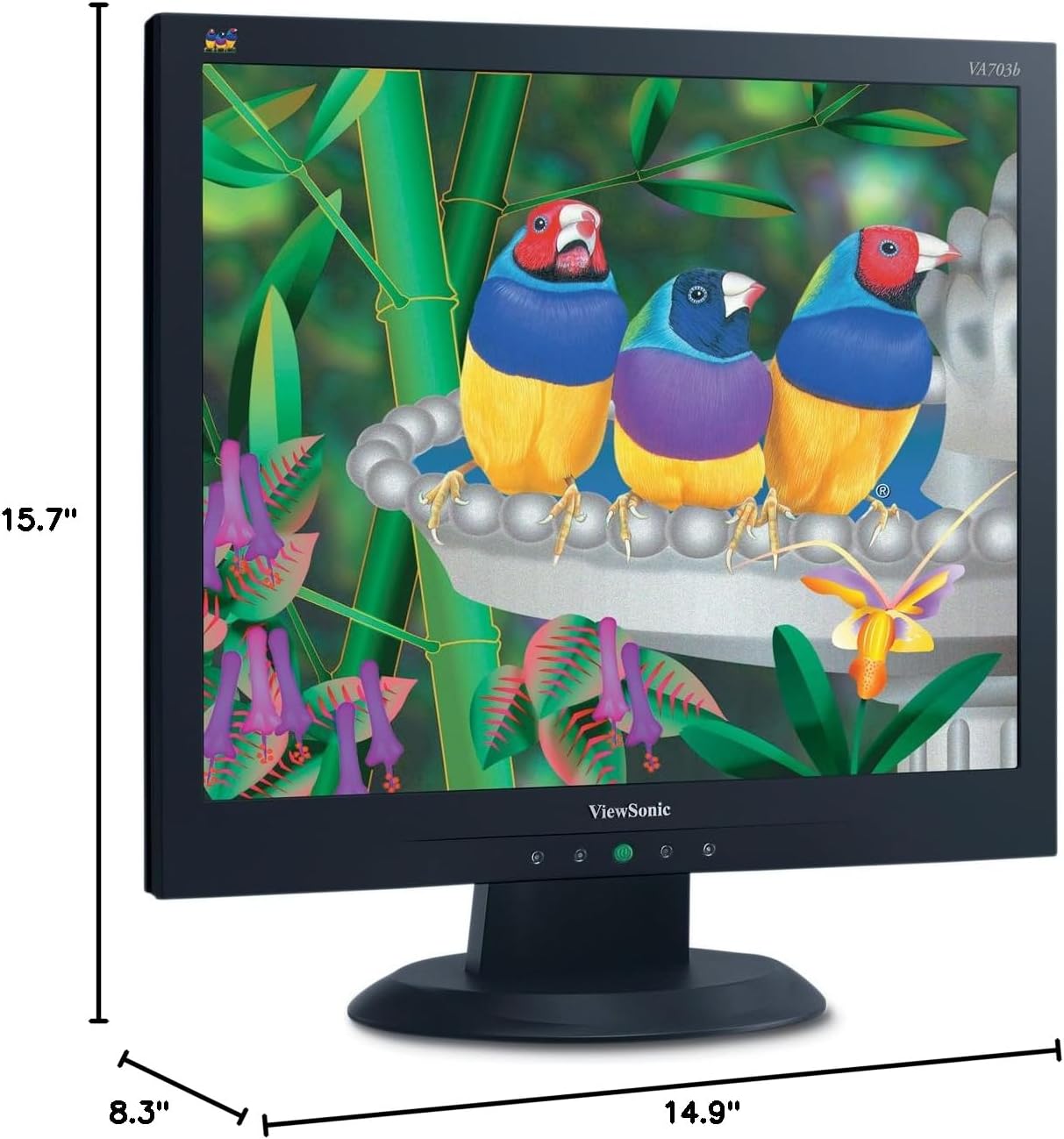
Şekil 7.1: Boyutları ViewSonic VA703b monitör.
8. Garanti ve Destek
Garanti bilgileri ve teknik destek için lütfen ürün ambalajınızda bulunan garanti kartına bakın veya resmi web sitesini ziyaret edin. ViewSonik webSite. Satın alma fişinizi, garanti talepleriniz için satın alma belgeniz olarak saklayın.
Daha fazla yardım için iletişime geçebilirsiniz. ViewSonic müşteri desteğine resmi kanalları aracılığıyla ulaşabilirsiniz. Ayrıntılar genellikle üreticinin web sitesinde bulunabilir. websitede veya sağlanan belgelerde.


