

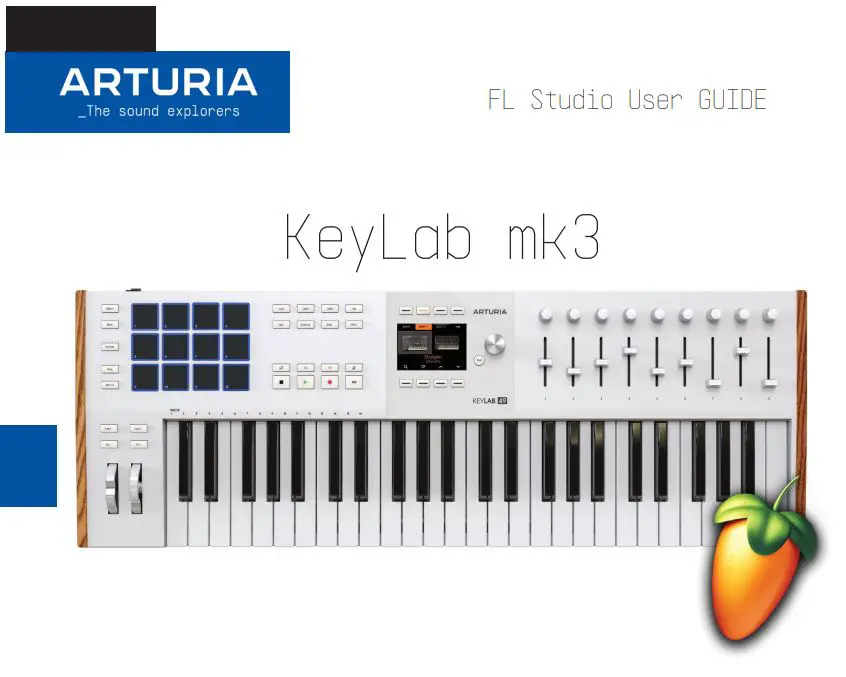
ARTURIA KeyLab mk3 49 tuşlu USB Midi Klavye Kontrol Cihazı Kullanıcı Kılavuzu
1.Ünitenizi kurma
FL Studio için entegrasyon betiğini kullanmanın iki yolu vardır:
- KeyLab mk3 entegrasyon betiğini içeren en son FL Studio sürümünü kullanın.
- Arturia'dan betiği indirin websitesine girin ve kurun.
1. En son FL Studio sürümünü kullanın FL Studio'nun en son sürümünü yüklemeyi başarırsanız, işte adımlar:
- KeyLab mk3'ünüzü bağlayın ve DAW programını seçin (Prog tuşu).
- FL Studio'yu açın.
- KeyLab mk3 otomatik olarak algılanmalı ve kullanıma hazır olmalıdır.
KeyLab mk3 algılanmazsa:
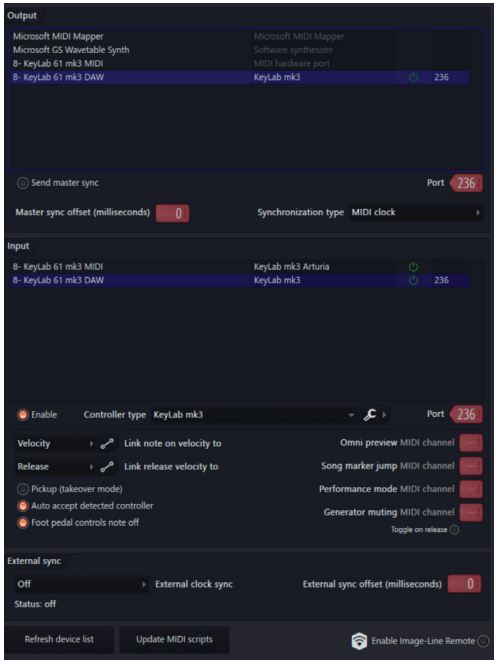
- FL Studio MIDI ayarlarına gidin (Seçenekler / MIDI Ayarları / MIDI sekmesi)
- Sayfanın alt kısmındaki “MIDI betiklerini güncelle”ye tıklayın
- “KeyLab xx mk3 DAW” adlı MIDI Portu için:
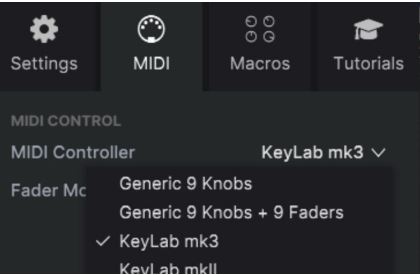
→ MIDI portu “KeyLab xx mk3 DAW” için “KeyLab mk3” adlı Denetleyici Türünü seçin
→ Giriş ve çıkış için bir MIDI portu seçin. Bunların eşleşmesi gerekir (ekran görüntüsüne bakın, 236 gibi) - KeyLab mk3 algılanmış ve kullanıma hazır olmalıdır.
2. Arturia'daki betiği indirin Webalan
FL Studio'nun en son sürümüne sahip değilseniz, aşağıdaki adımları kullanarak KeyLab mk3'ü FL Studio betikleriyle kullanabilirsiniz:
- Git https://link.arturia.com/klmk3re
- DAW'ınıza karşılık gelen betikleri indirin
- Klasörleri çıkarın
- “FL Studio Scripts” klasöründen “Arturia KeyLab mk3” adlı klasörü alıp şu yolun sonuna yerleştirmelisiniz:
Kazan: `C:Kullanıcılar BelgelerImage-LineFL StudioAyarlarDonanım`
MacOS: `/Kullanıcılar/ /Documents/Image-Line/FL Studio/Settings/Hardware/` Bunu yaptıktan sonra cihazınızı düzgün bir şekilde ayarlamak için yukarıdaki “En son FL Studio sürümünü kullan” bölümünü takip edebilirsiniz.
Artık kontrol cihazınız FL Studio için hazır.
2.Komut dosyası özellikleri
Taşıma kontrolü ve DAW komutları :
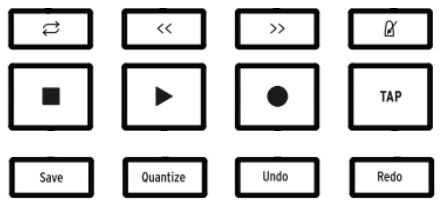
- Döngü / Hızlı İleri / Geri / Metronom
- Durdur / Oynat / Kaydet / Tempoya Dokun
- Kaydet / Nicelleştir / Geri Al / Yinele
Ana kodlayıcı:
- Kanallarda gezinir
Ana kodlayıcı tıklaması:
- Seçili eklenti GUI'sini açar
- Seçili kanal bir Arturia eklentisi içeriyorsa Analog Lab moduna girer
Geri
- Seçili eklenti GUI'sini kapatın
Düğmeler 1 8
- Mevcut odaklanmış eklentinin (Cihaz) bazı parametrelerini kontrol edin
- Odaklanılan parçanın panını kontrol edin (Mikser)
Fader'lar 1 8:
- Seçili parçadaki (Cihaz) eklentinin parametresini kontrol edin
- Seçili parçanın ses seviyesini kontrol edin (Mikser)
Düğme 9 ve fader 9:
- Seçili parçanın ses seviyesini ve panını kontrol edin
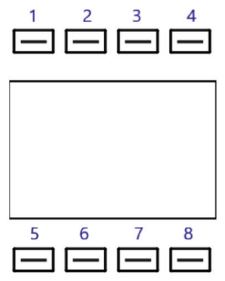
Bağlamsal düğmeler:
- Bağlamsal 1: Cihaz modunu seçer
- Bağlamsal 2: Mikser modunu seçer
- Bağlam 3: Önceki desen
- Bağlam 4: Sonraki desen
- Bağlam 5: Seçili parçanın sessiz durumunu değiştir
- Bağlam 6: Seçili parçanın solo durumunu değiştir
- Bağlam 8: Seçili parçanın kol durumunu değiştir
Pad Bankası DAW'ı:
- Seçili parçanın 32 adımlı yerleşik FL Studio sıralayıcısını kontrol eder
- 1 ila 8 numaralı pedler adımları kontrol eder
- 9 ila 12 numaralı pedler adım sayfalarını kontrol eder
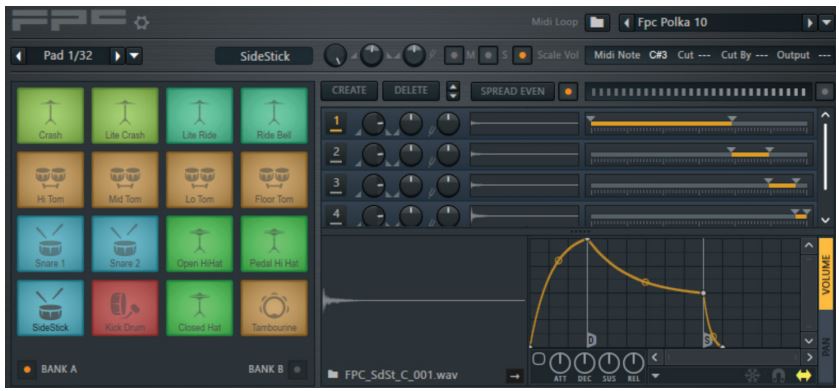
Bloknot Bankası A/B/C/D:
- Pedlere basıldığında sesler tetiklenir
- Pedler otomatik olarak FPC Eklentisine eşlendi
Artüri Plugins
- Yukarıdaki resimdeki Analog Lab veya V Collection enstrümanı gibi Arturia'nın VST'lerini kullanıyorsanız, eklentiyi MIDI girişi 10'a bağladığınızdan emin olun:

- Arturia yazılımını kullanıyorsanız eklentiyi açtığınızda doğru cihazın seçildiğinden emin olun
Arturia yazılımı üzerinde mükemmel kontrole sahip olmak için Arturia Moduna iki şekilde girebilirsiniz: - Arturia Eklentisi içeren bir parçadaki ana kodlayıcıya basmak
- Prog + Arturia'ya basın
- Arturia yazılımlarından birini seçtiğinizde eklentiyi standalone'da yaptığınız gibi yönetebilirsiniz (Navigasyon, seçim ve FX).
Belgeler / Kaynaklar
 |
ARTURIA KeyLab mk3 49 tuşlu USB Midi Klavye Kontrol Cihazı [pdf] Kullanıcı Kılavuzu KeyLab mk3, KeyLab mk3 49 tuşlu USB Midi Klavye Kontrolcüsü, KeyLab mk3, 49 tuşlu USB Midi Klavye Kontrolcüsü, tuşlu USB Midi Klavye Kontrolcüsü, Midi Klavye Kontrolcüsü, Klavye Kontrolcüsü, Kontrolcü |