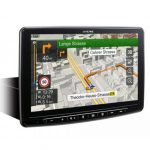
INE-F904D / X903D / X803D / X703D / INE-W720D Serisi yazılım güncelleme prosedürü
Ses güncellemesi için güncelleme prosedürü – 1. Adım
Ürün yazılımının iki USB cihazıyla güncellenmesi gerekir. Öncelikle lütfen indirin “Firmware_standardAUDIO_USB-StIckl.zip” ve talimatları izleyin. INE-F904D X903D / X803D / X703D I INE-W720D, USB bağlantısıyla güncellenebilir (aşağıdaki bağlantı şemasına bakın). Güncellemeye başlamadan önce lütfen aşağıdaki notları kontrol edin. İndirmek file zip formatında sıkıştırılmıştır. İndirilen içeriğin yeni biçimlendirilmiş bir USB cihazına (FAT32) çıkarılması gerekir. Güncelleme 10 ila 15 dakika sürer.
Güncelleme file içerik/depolama yeri (her tür ünite için)

Notlar
- sıkıştırılmış KULLANMAYIN file güncellemeler için, aksi takdirde Ünite aşağıdakileri tanıyamaz. files.
- Klasör adlarını DEĞİŞTİRMEYİN ve file adlarını, aksi takdirde Ünite tanıyamaz. files.
- Klasörü başka bir klasörün içinde saklamayın.
- Başka klasörleri/fileUSB cihazında s.
- Güncelleme sırasında USB cihazını ÇIKARMAYIN.
- Sürüş sırasında güncelleme YAPMAYIN.
- Güncelleme sırasında herhangi bir düğmeye BASMAYIN.
- Güncelleme sırasında aracın kontağı veya ana ünitenin güç anahtarını KAPATMAYIN.
Modem araçlar, motor çalışmıyorsa bir süre sonra kontağı (ACC) kapatacaktır. Bunun arabanız için geçerli olup olmadığından emin değilseniz, güncelleme devam ederken motoru rölantide bırakın.
Bağlantı

Güncelleme yazılımını yükleyin (USB 1)
- İndirilen ve çıkarılanları saklayın files “Firmware_standardAUDIO_USB-Stickl.zip” Kök Klasördeki boş USB cihazında (soldaki şekle bakın).
- USB aygıtını Alpine Ana Ünitenin USB konektörüne bağlayın. Lütfen sol alt şekle bakın

- Basın "TAMAM" Ekranda bir güncelleme mesajı göründüğünde düğmesine basın. İşlem şimdi yeni yazılım verilerini Alpine Ana Ünitenize yükleyecektir.

- Basın "TAMAM" Ekranda bir sonraki güncelleme mesajı göründüğünde düğmesine tekrar basın.

Güncelleme yaklaşık 10 dakika içinde tamamlanacaktır. 'Güncelleme devam ediyor' adımları 1/3 4 2/3 4 3/3″ - Yazılım güncellemesinin ilk adımı tamamlandıktan sonra Alpine Ana Üniteniz otomatik olarak yeniden başlatılacaktır.

- USB cihazını Alpine Head Unit'ten çıkarın.
Şimdi 2. adım olan “Firmware_standardAUDIO_USB-Stick2.zip” Güncellemesi, sonraki sayfaya gidin.
Ses güncellemesi için güncelleme prosedürü – 2. Adım
Şimdi, bir saniye olarak lütfen indirin. “INE-F9041:LINE-VV720D_X803DU_X903D_Standard_Audio_USB-Stick2.zip” ve talimatları izleyin. INE-F904D / X903D / X803D / X703D INE-W720D, USB bağlantısı aracılığıyla güncellenebilir (aşağıdaki bağlantı şemasına bakın). Güncellemeye başlamadan önce lütfen aşağıdaki notları kontrol edin. İndirmek file zip formatında sıkıştırılmıştır. İndirilen içeriğin yeni biçimlendirilmiş bir USB cihazına (FAT32) çıkarılması gerekir. Güncelleme 3 ila 8 dakika sürer.
Upgüncelleme file içerik/depolama yeri (her tür ünite için!

Notlar
- sıkıştırılmış KULLANMAYIN file güncellemeler için, aksi takdirde ünite files.
- Klasör adlarını DEĞİŞTİRMEYİN ve file isimler. aksi takdirde Birim, files.
- Klasörü başka bir klasörün içinde saklamayın.
- Başka klasörleri/fileUSB cihazında s.
- Güncelleme sırasında USB cihazını ÇIKARMAYIN.
- Sürüş sırasında güncelleme YAPMAYIN.
- Güncelleme sırasında herhangi bir düğmeye BASMAYIN.
- Güncelleme sırasında aracın kontağı veya ana ünitenin güç anahtarını KAPATMAYIN.
Modern araçlar, motor çalışmıyorsa bir süre sonra kontağı (ACC) kapatacaktır. Bunun aracınız için geçerli olup olmadığından emin değilseniz. Güncelleme devam ederken motoru rölantide bırakın.
Bağlantı

Güncelleme yazılımını yükleyin (USB 2)
- Daha sonra yazılım güncellemesinin ikinci adımı gerçekleşir. İndirilen ve çıkarılanları saklayın files “INE-F904D_INE-VV720D_X803D-U_X903D_Standard_Audio_USBStick2.zip” Kök Klasördeki boş USB cihazında (soldaki şekle bakın).
- USB cihazını Alpine Baş Ünitesinin USB konektörüne bağlayın. Lütfen sol alttaki şekle bakın.
- Basın "TAMAM" Ekranda bir güncelleme mesajı göründüğünde düğmesine basın. İşlem artık BU-com ses güncellemesini Alpine Ana Ünitenize yükleyecektir.

- Basmak “Tamam” Ekranda bir sonraki güncelleme mesajı göründüğünde a düğmesine basın.
- BU-com ses güncellemesi bittiğinde, Alpine Ana Ünite “Dil” seçme ekranında otomatik olarak yeniden başlatılacaktır.

- Kaldırmak Alpine Head Unit'ten gelen USB cihazını.
- Seçme diliniz ve basın "TAMAM"
- Sıfırla Alpine Ana Birimi'ne tıklayarak:
Kurulum → Genel → Hakkında → Sıfırla
Dikkat: Tüm kişisel ses ayarları silinecek!

- Kontrol etmek “Firmware Sürümü” Kurulumda: → Genel → Hakkında → Ürün Yazılımı Sürümü If “Bellenim Sürümü” numarası şu şekilde görüntülenir:
X903D-F. X903D-V447, X903D-G6/-G7/-0C3: Th4010.1.4010.1.4010″
INE-F904D. INE-F904T6, X803D-U, X803D-T6/-P6C/-A3/-TT, INE-W720D, INBIN720DM INE-W720-E46/-LEON/-ML/-S4539/-500X/-500MCA, X703D-F/-A4/-A5/-Q5: “1.4000.1.4000.1.4000” in KURMAK Alpine Ana Ünitesinin menüsünde bu güncelleme prosedürü başarılı olmuştur.
ALPS ALPINE Europe GmbH, Alp Markası
Belgeler / Kaynaklar
 |
ALPINE Yazılım Güncelleme Prosedürü [pdf] Talimatlar Yazılım Güncelleme Prosedürü, INE-F904D, X903d, X803D, X703D, INE-W720D |
 |
ALPINE Yazılım Güncelleme Prosedürü [pdf] Talimatlar Yazılım Güncelleme Prosedürü, INE-F904DC, X903DC, X803DC, INE-W720DC |