


Kingston TECHNOLOGY KF548C38BBA-32 Beast RGB Bellek Modülü
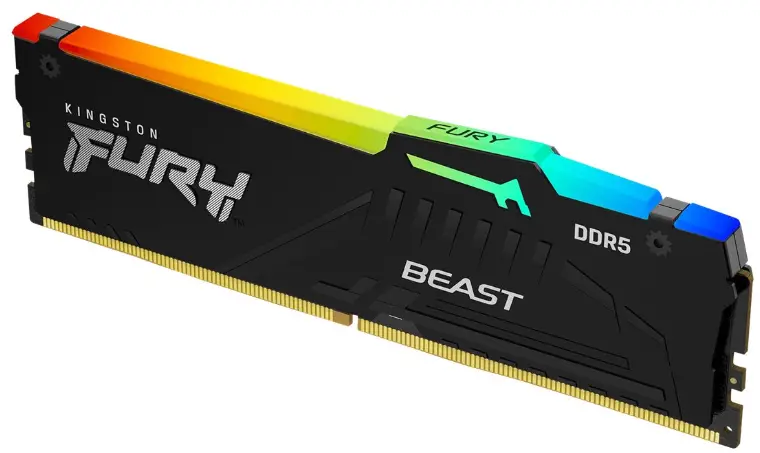
Ürün Bilgileri
Bellek Kurulumu
Masaüstü DIMM Kurulumu
Not: Bellek modülünü Entegre Devrenin (IC) üzerine veya çevresine asla baskı uygulamayın veya tutmayın! Belleği her zaman iki elinizle Baskılı Devre Kartının (PCB) en üst köşelerinde olacak şekilde tutun.
- Masaüstü bilgisayarınızın arkasından AC güç kablosunu çıkarın.
- DIMM (Çift Sıralı Bellek Modülü) veya DIMM'leri tutmadan önce, elektrostatik deşarjı (ESD) önlemek için her zaman boyanmamış ve topraklanmış bir metal nesneye dokunun veya topraklanmış bir antistatik bileklik kullanın.
- Gerekirse, kilit/çıkarma tırnaklarına basarak önceden var olan DIMM'leri çıkarın. Tırnaklar bellek yuvasının her iki ucunda bulunur.
- Doğru kurulum için bellek modülü anahtarını/anahtarlarını bellek yuvası anahtarı/anahtarlarıyla hizalayın.
- Tırnaklar yerine oturuncaya kadar belleği yuvaya doğru bastırın ve bellek modülünü sabitleyin.
- Bilgisayar kapağını yerine takın ve AC güç kablosunu takın.
Dizüstü Bilgisayar SO-DIMM Kurulumu
Not: Bellek modülünü Entegre Devrenin (IC) üzerine veya çevresine asla baskı uygulamayın veya tutmayın! Belleği her zaman iki elinizle Baskılı Devre Kartının (PCB) en üst köşelerinde olacak şekilde tutun. Statik ve güvenli bir ortamda çalıştığınızdan emin olun.
- Dizüstü bilgisayarın DC güç adaptörünü çıkarın ve pili çıkarın.
- SO-DIMM'leri (Küçük Anahatlı Çift Sıralı Bellek Modülü) veya SO-DIMM'leri tutmadan önce, elektrostatik deşarjı (ESD) önlemek için her zaman boyanmamış ve topraklanmış bir metal nesneye dokunun veya topraklanmış bir antistatik bileklik kullanın.
- Gerekirse, önceden var olan SODIMM'leri, bellek modülünden kilitleme/çıkarma tırnaklarını (bellek yuvasının her iki tarafında bulunur) yavaşça çekerek çıkarın. Bellek modülü kilidini açacak ve çıkarmak için 30 derece yukarı fırlayacaktır.
- Bellek modülü anahtarını bellek yuvası anahtarıyla hizalayın ve belleği 30 derecelik bir açıyla takın.
- Kilit/çıkarma tırnakları yerine oturuncaya kadar belleği aşağı doğru döndürün.
- Bilgisayar kapağını yerine takın ve AC güç kablosunu takın.
Bellek Nasıl Kurulur
Masaüstü DIMM Kurulumu
Not: Bellek modülünü Entegre Devrenin (IC) üzerine veya çevresine asla baskı uygulamayın veya tutmayın! Belleği her zaman iki elinizle Baskılı Devre Kartının (PCB) en üst köşelerinde olacak şekilde tutun.
- Masaüstü bilgisayarınızın arkasından AC güç kablosunu çıkarın.
- DIMM (Çift Sıralı Bellek Modülü) veya DIMM'leri tutmadan önce, elektrostatik deşarjı (ESD) önlemek için her zaman boyanmamış ve topraklanmış bir metal nesneye dokunun veya topraklanmış bir antistatik bileklik kullanın.
- Gerekirse, kilit/çıkarma tırnaklarına basarak önceden var olan DIMM'leri çıkarın. Tırnaklar bellek yuvasının her iki ucunda bulunur.

- Doğru kurulum için bellek modülü anahtarını/anahtarlarını bellek yuvası anahtarlarıyla birlikte hizalayın.
- Tırnaklar yerine oturuncaya kadar belleği yuvaya doğru bastırın ve bellek modülünü sabitleyin.
- Bilgisayar kapağını yerine takın ve AC güç kablosunu takın.

Dizüstü Bilgisayar SO-DIMM Kurulumu
Not: Bellek modülünü Entegre Devrenin (IC) üzerine veya çevresine asla baskı uygulamayın veya tutmayın! Belleği her zaman iki elinizle Baskılı Devre Kartının (PCB) en üst köşelerinde olacak şekilde tutun. Statik ve güvenli bir ortamda çalıştığınızdan emin olun.
- Dizüstü bilgisayarın DC güç adaptörünü çıkarın ve pili çıkarın.
- SO-DIMM'leri (Küçük Anahatlı Çift Sıralı Bellek Modülü) veya SO-DIMM'leri tutmadan önce, elektrostatik deşarjı (ESD) önlemek için her zaman boyanmamış ve topraklanmış bir metal nesneye dokunun veya topraklanmış bir antistatik bileklik kullanın.
- Gerekirse, önceden var olan SO-DIMM'leri, bellek modülünden kilitleme/çıkarma tırnaklarını (bellek yuvasının her iki tarafında bulunur) yavaşça çekerek çıkarın. Bellek modülü kilidini açacak ve çıkarmak için 30 derece açılacaktır.

- Bellek modülü anahtarını bellek yuvası anahtarıyla hizalayın ve belleği 30 derecelik bir açıyla takın.
- Kilit/çıkarma tırnakları yerine oturuncaya kadar belleği aşağı doğru döndürün.
- Bilgisayar kapağını yerine takın ve AC güç kablosunu takın.

BU BELGE ÖNCEDEN BİLDİRİLMEKSİZİN DEĞİŞTİRİLEBİLİR.
©2023 Kingston Technology Corporation, 17600 Newhope Street, Fountain Valley, CA 92708 ABD. Tüm hakları saklıdır. Kingston Technology ve Kingston logosu, Kingston Technology Company, Inc.'in tescilli ticari markaları veya ticari markalarıdır. Tüm ticari markalar ve tescilli ticari markalar ilgili sahiplerinin mülkiyetindedir. Yarışma kazananları tüm vergilerden, lisanslardan ve ücretlerden sorumlu olacaktır. Kingston, önceden bildirimde bulunarak veya bulunmadan herhangi bir politikayı ve/veya ödülü ekleme, değiştirme veya silme hakkını saklı tutar. ABD'de basılmıştır
Belgeler / Kaynaklar
 |
Kingston TECHNOLOGY KF548C38BBA-32 Beast RGB Bellek Modülü [pdf] Kurulum Kılavuzu KF548C38BBA-32, KF548C38BBA-32 Beast RGB Bellek Modülü, Beast RGB Bellek Modülü, RGB Bellek Modülü, Bellek Modülü, Modül |


