1. Giriş
Pisichen 27 İnç 2K 165Hz Dokunmatik Ekranlı Oyun Bilgisayar Monitörünü seçtiğiniz için teşekkür ederiz. Bu kılavuz, yeni monitörünüzün kurulumu, çalıştırılması ve bakımı için gerekli bilgileri içermektedir. Cihazınızın optimum performans ve uzun ömürlü olması için lütfen kullanmadan önce bu kılavuzu dikkatlice okuyun.
Bu monitör, 165 Hz yenileme hızına ve 10 noktalı çoklu dokunmatik özelliğine sahip 27 inçlik QHD (2560x1440) ekranıyla oyun, iş ve günlük kullanım için duyarlı ve sürükleyici bir görsel deneyim sunar. HDMI, DisplayPort ve USB Type-C dahil olmak üzere çok yönlü bağlantı seçeneklerini destekler.

Resim: Pisichen 27 İnç 2K 165Hz Dokunmatik Ekranlı Monitör, sergileniyor.asinŞık tasarımı ve canlı ekranıyla dikkat çekiyor.
2. Ürün Bittiview
2.1 Temel Özellikler
- 10 Noktalı Dokunmatik Kontrol: Ekran üzerinde doğrudan kullanılabilen sıkıştırma, yakınlaştırma ve kaydırma hareketleriyle sezgisel etkileşim.
- 2K QHD Çözünürlük ve 165Hz Yenileme Hızı: Oyun ve multimedya için keskin görseller ve ultra akıcı hareket sunar.
- Çok Yönlü Bağlantı: Geniş uyumluluk için HDMI, DisplayPort (DP) ve USB Type-C bağlantı noktalarıyla donatılmıştır.
- Yüksek Hızlı Tip-C: Uyumlu cihazlarla video, veri ve çevre birimi bağlantısı için tek kablo çözümü.
- Göz Bakım Teknolojisi: Uzun süreli kullanımda rahatlık sağlamak için mavi ışığı azaltan ve titreşimsiz arka aydınlatma özelliğine sahiptir. viewIng.
2.2 Paket İçeriği
Lütfen aşağıdaki öğelerin kutucuğunu işaretleyin:
- Pisichen 27 İnç 2K 165Hz Dokunmatik Ekran Monitör
- Monitör Tabanı
- HDMI Kablosu
- DC Güç Adaptörü
- USB AB Kablosu (dokunmatik işlev için)
- USB CC Kablosu
- DP Kablosu
- Kullanım Kılavuzu (bu belge)

Resim: Paket içeriğinde bulunan tüm bileşenler, örneğin monitör, stand ve çeşitli bağlantı kabloları.
3. Kurulum
3.1 Monitör Montajı
- Monitörü ve tabanını ambalajından dikkatlice çıkarın.
- Monitör standını, montaj noktalarını hizalayarak ve (varsa) birlikte verilen vidalarla sabitleyerek monitörün arkasına takın. Sıkıca takıldığından emin olun.
- Montajı tamamlanmış monitörü sağlam, düz bir yüzeye yerleştirin.
Monitör ayrıca, duvara veya kol montajına olanak tanıyan VESA (100x100mm) montajını da destekleyerek çalışma alanınızı optimize etme esnekliği sağlar.

Resim: Monitörün tabanına monte edilmiş hali ile VESA duvar montajına monte edilmiş halinin karşılaştırması, yerden tasarruf avantajlarını göstermektedir.
3.2 Monitörünüzü Bağlama
Monitör birden fazla giriş seçeneği sunmaktadır. Cihazınız için uygun kabloyu seçin:
- Güç Bağlantısı: DC güç adaptörünü monitörün DC güç girişine bağlayın ve bir elektrik prizine takın.
- Video Bağlantısı:
- HDMI: HDMI kablosunun bir ucunu monitörün HDMI portuna, diğer ucunu ise bilgisayarınızın HDMI çıkışına bağlayın.
- Ekran Bağlantı Noktası (DP): DisplayPort kablosunun bir ucunu monitörün DisplayPort bağlantı noktasına, diğer ucunu ise bilgisayarınızın DisplayPort çıkışına bağlayın.
- USB Tip-C: Uyumlu cihazlar (örneğin, USB-C video çıkışı olan dizüstü bilgisayarlar) için, USB CC kablosunu monitörün Type-C portuna ve cihazınızın Type-C portuna bağlayın. Bu sayede video, veri ve güç aynı anda iletilebilir.
- Dokunmatik İşlev Bağlantısı: Dokunmatik özelliği etkinleştirmek için, monitörün USB B bağlantı noktasından bilgisayarınızdaki kullanılabilir bir USB-A bağlantı noktasına USB AB kablosunu bağlayın. Bu kablo dokunmatik sinyali iletir.
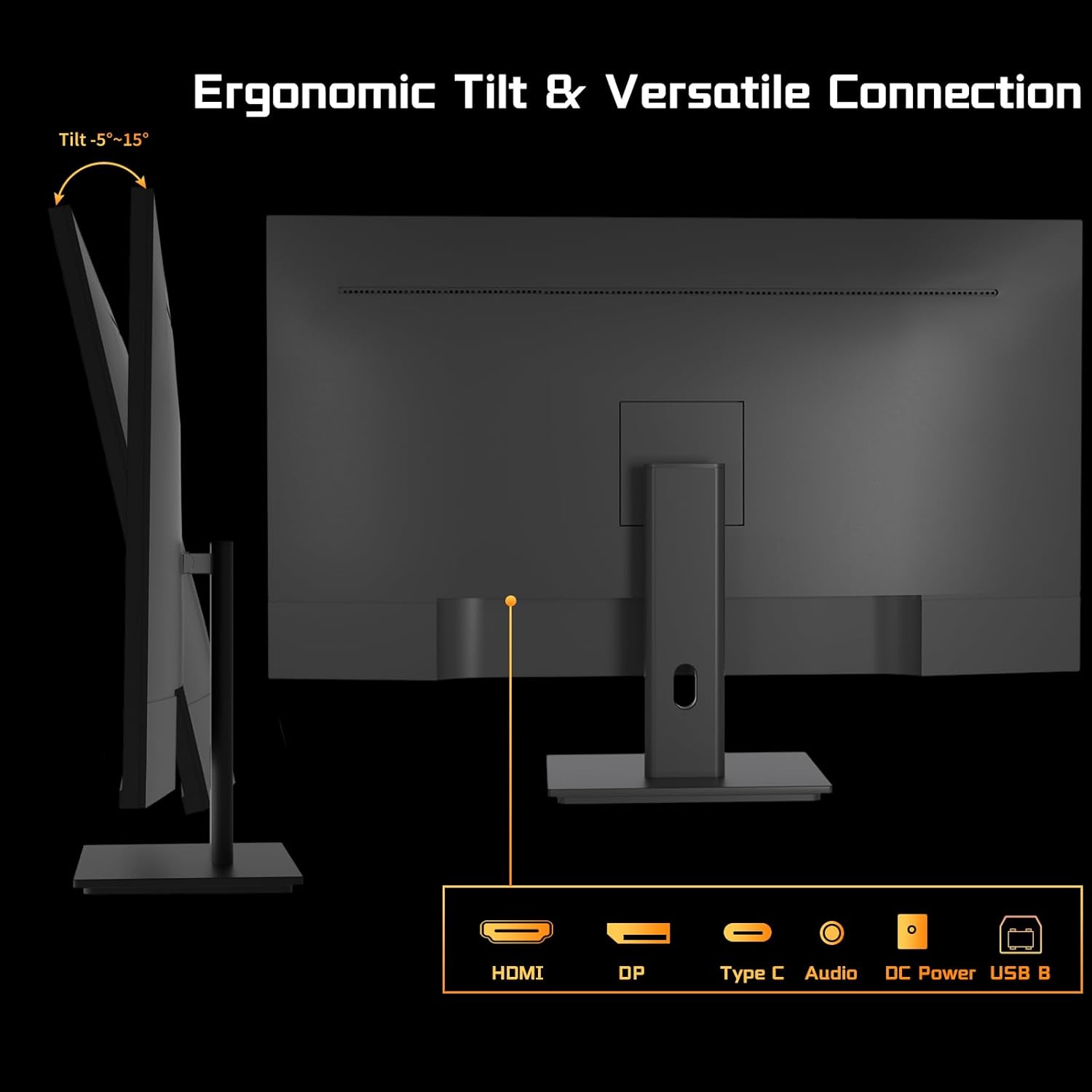
Resim: Arka view Monitörün üzerinde HDMI, DP, Type-C, Ses, DC Güç ve USB B bağlantı noktalarının yanı sıra eğim ayar aralığını vurgulayan bir görsel.

Resim: Monitör, hem masaüstü bilgisayara hem de dizüstü bilgisayara bağlı olarak çeşitli arayüzlerle uyumluluğunu göstermektedir. Not: Dokunmatik ekran için USB 2.0 sinyal kablosunun bağlanması gerekmektedir.

Resim: Akıllı telefona Type-C kablosuyla bağlı monitör, gösteriliyor.asinEkranı mobil cihazlara genişletme yeteneği de gösteriliyor. Ayrıca, dokunmatik işlevselliğindeki sınırlamalarla ilgili bir notla birlikte, Lightning - HDMI adaptörü aracılığıyla bir iPhone bağlantısı da gösteriliyor.
4. Kullanım Talimatları
4.1 Temel İşlemler
- Güç Açma/Kapatma: Monitörü açmak veya kapatmak için güç düğmesine basın (konumu belirtilmemiş, genellikle arkada veya sağ alt köşede bulunur).
- OSD Menüsü: Ekran üstü menü (OSD) düğmelerini (belirtilmemiş) kullanarak parlaklık, kontrast, renk, giriş kaynağı ve ses gibi ayarları gezebilir ve düzenleyebilirsiniz.
4.2 Yenileme Hızı ve Tepki Süresi
Bu monitör, özellikle hızlı tempolu oyunlarda ve video oynatımında akıcı ve sorunsuz görüntüler için çok önemli olan 165 Hz yenileme hızı ve 2 ms tepki süresine sahiptir. Daha yüksek yenileme hızı, hareket bulanıklığını ve ekran yırtılmasını azaltarak daha sürükleyici bir deneyim sunar.

Görsel: 165 Hz yenileme hızının daha düşük hızlara kıyasla daha akıcı olduğunu, gecikmeyi ve takılmaları azalttığını gösteren görsel karşılaştırma.

Görsel: 165 Hz yenileme hızı ve 2 ms tepki süresiyle üstün performansı gösteren, 75 Hz/10 ms ekrana kıyasla daha net hareket görüntüsü sunan bir illüstrasyon.
4.3 Dokunmatik Ekran İşlevselliği
Monitör, içeriğinizle doğrudan ve sezgisel etkileşim sağlayan 10 noktalı kapasitif çoklu dokunmatik panele sahiptir. Yakınlaştırmak için sıkıştırma, gezinmek için kaydırma ve seçim yapmak için dokunma gibi hareketleri kullanarak verimliliğinizi ve yaratıcılığınızı artırabilirsiniz.

Resim: Bir kullanıcı, 27 inçlik dokunmatik panel monitörle etkileşim kurarak, fare veya klavye kullanmadan veri analizi ve sunum gibi görevler için kullanımını gösteriyor.

Görsel: Dokunmatik ekranla etkileşim kuran bir kişi, 10 noktalı çoklu dokunmatik teknolojisiyle yakınlaştırma, el yazısı ve içerikte gezinmenin kullanım kolaylığını göstermektedir.
4.3.1 Dokunmatik Uyumluluk
Dokunmatik işlevsellik, çoklu dokunmayı destekleyen çok çeşitli cihazlarla uyumludur:
- Dizüstü bilgisayarlar
- Akıllı telefonlar
- Tabletler
- Hepsi bir arada PC'ler
- Masaüstü Sunucuları
Ancak, platforma özgü kısıtlamalar nedeniyle dokunmatik işlevsellik desteklenmiyor aşağıdaki cihazlarda:
- iPhone
- iPad
- Nintendo Anahtarı
- Xbox (tüm modeller)
- PlayStation (PS3, PS4, PS5)
- Ateş TV Küpü
- Buharlı Güverte
- Bazı Apple ürünleri (örneğin, Mac mini M1/M2/M3 serisi, video çıkışı olmayan ön USB-C bağlantı noktalarına bağlandığında)

Resim: Çoklu dokunmayı destekleyen cihazları (dizüstü bilgisayarlar, akıllı telefonlar, tabletler, hepsi bir arada bilgisayarlar, masaüstü bilgisayarlar) ve tek dokunmayı destekleyen cihazları (MacBook, iMac) gösteren bir tablo ve Mac mini uyumluluğu hakkında bir not.
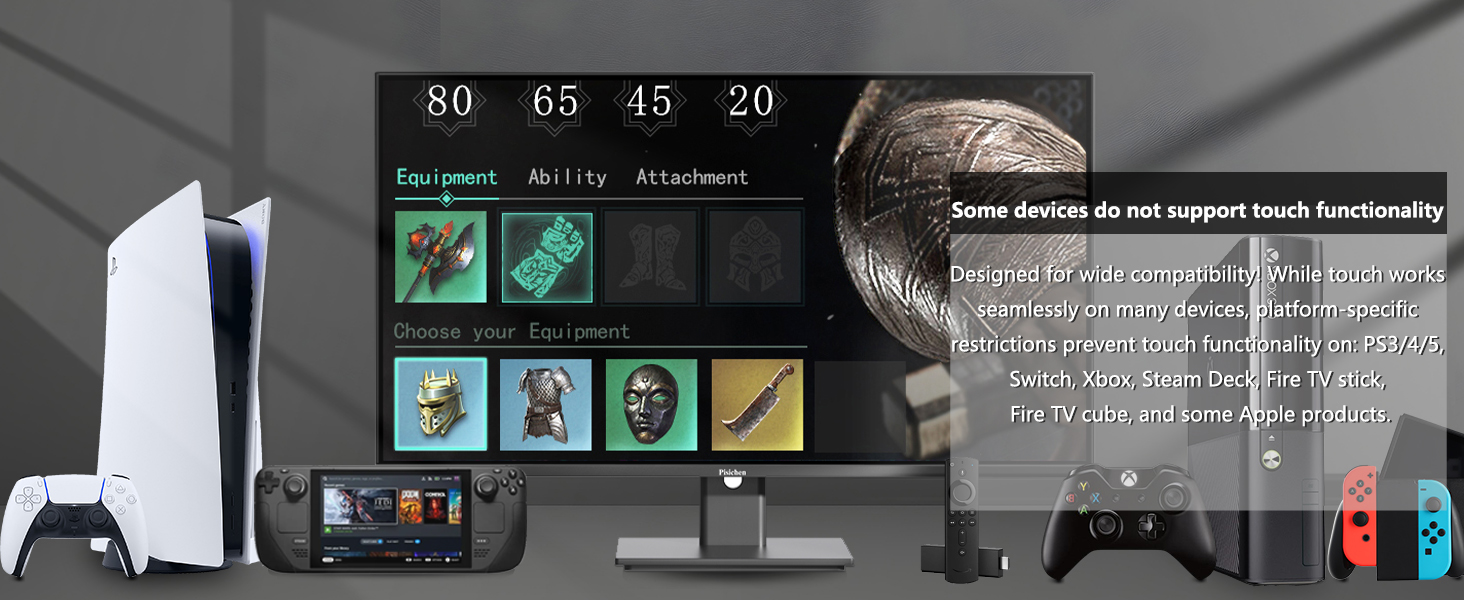
Resim: Çeşitli oyun konsolları ve Apple ürünleri de dahil olmak üzere dokunmatik işlevselliği desteklemeyen cihazların görsel bir temsili.
4.4 Göz Bakımı Teknolojisi
Monitör, uzun süreli kullanımda göz yorgunluğunu azaltmak için göz sağlığı özellikleriyle tasarlanmıştır. Göz yorgunluğunu en aza indirmeye ve daha rahat bir kullanım sağlamaya yardımcı olan azaltılmış mavi ışık modları ve titreşimsiz arka aydınlatma içerir. viewDeneyim.

Görsel: Monitörün göz yorgunluğunu azaltmak için parlaklığı ve renk sıcaklığını ayarlayan düşük mavi ışık modunu gösteren bir görsel.
5. Uygulamalar
Pisichen dokunmatik ekranlı monitörün çok yönlülüğü, çeşitli profesyonel ve etkileşimli ortamlara kadar uzanmaktadır:
5.1 Etkileşimli Öğretim
Eğitim ortamlarında dokunmatik ekran, öğrencilerin ve eğitmenlerin içerikle doğrudan etkileşim kurmasına, soruları yanıtlamasına ve ekranda işbirliği yapmasına olanak tanıyarak katılımı ve etkileşimi artırır.

Resim: Etkileşimli öğretim için dokunmatik ekranlı monitörü kullanan ve doğrudan ekrana yazı yazan bir eğitmen ve öğrenciler.
5.2 Konferans İşbirliği Beyaz Tahtası
Ekip toplantıları sırasında monitör, dijital bir beyaz tahta görevi görerek katılımcıların gerçek zamanlı olarak fikirlerini düzenlemelerine, tartışmalarına ve paylaşmalarına olanak tanır ve dinamik iş birliğini teşvik eder.

Resim: Dokunmatik ekranlı monitörün iş birliğine dayalı beyaz tahta olarak kullanıldığı ve sunucunun ekrandaki verilere işaret ettiği bir iş toplantısı.
5.3 Self Servis Terminalleri
Perakende veya otelcilik sektörleri için ideal olan bu monitör, bilgi veya sipariş terminali olarak hizmet verebilir; müşterilerin ürünlere göz atmalarına, sipariş vermelerine ve sistemle bağımsız olarak etkileşim kurmalarına olanak tanır.

Resim: Bir perakende ortamında, dokunmatik ekranlı monitörü self-servis terminali olarak kullanan ve ürün bilgileriyle etkileşim kuran bir kişi.
5.4 Endüstriyel İzleme ve Kontrol
Endüstriyel ortamlarda, dokunmatik ekran üretim süreçlerinin ve ekipman kontrolünün izlenmesini kolaylaştırarak operatörlerin verileri hızlı bir şekilde girmesini sağlar. view Analitik sonuçlar doğrudan ekranda.

Resim: Endüstriyel izleme ve kontrol için dokunmatik ekranlı monitörü kullanan ve teknik bir diyagramla etkileşim kuran bir mühendis.
6. Bakım
Monitörünüzün uzun ömürlü ve en iyi performansı göstermesi için aşağıdaki bakım yönergelerini izleyin:
- Ekranın Temizlenmesi: Ekranı yumuşak, tüy bırakmayan bir bezle nazikçe silin. İnatçı lekeler için, doğrudan ekrana değil, beze uygulanan ekrana özel bir temizleme solüsyonu kullanın. Sert kimyasallardan veya aşındırıcı malzemelerden kaçının.
- C'yi Temizlemeasing: Monitörü temizlemek için yumuşak ve kuru bir bez kullanın.asing.
- Havalandırma: Aşırı ısınmayı önlemek için monitörün havalandırma deliklerinin kapatılmadığından emin olun.
- Depolamak: Monitörü uzun süre saklayacaksanız, güç kaynağından ayırın ve serin, kuru bir yerde muhafaza edin.
7. Sorun Giderme
Monitörünüzle ilgili sorunlarla karşılaşırsanız, aşağıdaki sık karşılaşılan sorunlar ve çözümler bölümüne bakın. Listede yer almayan sorunlar için lütfen müşteri desteğiyle iletişime geçin.

Resim: Monitörle ilgili Sıkça Sorulan Sorular (SSS), yaygın sorunları ve çözümlerini ele almaktadır.
Yaygın Sorunlar ve Çözümleri:
- Dokunmatik fonksiyona nasıl bağlanılır?
USB-C (DP Alt Modu) veya Thunderbolt 3/4 cihazlar için: Güç için 12V/3A mini adaptör + video ve dokunmatik için USB CC kablosu kullanın. Diğer cihazlar için: Video için HDMI/DP kablosu + güç için 12V/3A mini adaptör + dokunmatik için USB AB kablosu kullanın. - 27 inçlik ekrana dokunduğumda imleç neden bilgisayar ekranımdaki imleç yerine başka bir ekrana geçiyor?
Kurulum gereklidir (yalnızca Windows): Kontrol Paneli > Donanım ve Ses > Tablet PC Ayarları > Kurulum > ENTER tuşuna basın > İstendiğinde 27 inç Dokunmatik ekranlı monitörü seçin. - Bu monitörün çözünürlüğünü nasıl ayarlayabilirim?
Fareyle sağ tıklayarak Görüntü Ayarları'nı seçin ve Çoklu Monitör Ayarları'nda Genişletme Modu'nu seçin. Bu monitörü bulun ve çözünürlük sütununda önerilen 2560x1440P çözünürlüğünü seçin. - Monitör, iPhone'a bağlandığında dokunmatik özelliği destekliyor mu?
Maalesef, sistem kısıtlaması nedeniyle, iPhone'a bağlandıktan sonra monitörün dokunmatik işlevi çalışmayacaktır.
8. Özellikler
Aşağıda Pisichen 27 İnç 2K 165Hz Dokunmatik Ekranlı Oyun Bilgisayar Monitörünün detaylı teknik özellikleri yer almaktadır:
| Özellik | Şartname |
|---|---|
| Ürün Boyutları | 0.7 x 24 x 14.1 inç (1.9 x 61.2 x 36.3 cm) |
| Ürün Ağırlığı | 15.52 pound |
| Üretici | Shenzhen Konowa Elektronik A.Ş. |
| ASIN | B0FGX87VPF |
| Ürün Model Numarası | 27INCM2K-165HZ |
| İlk Mevcut Tarih | 29 Ağustos 2025 |
| Ayakta Ekran Görüntüleme Boyutu | 27 inç |
| En Boy Oranı | 16:9 |
| Çözünürlük | 2560 x 1440 Piksel (2K UHD) |
| Görüntü parlaklığı | 350 Candela |
| Marka | Pisichen |
| Ekran Yüzeyi Açıklaması | Parlak |

Resim: Monitörün santimetre ve inç cinsinden kesin boyutlarını gösteren bir diyagram.
9. Garanti ve Destek
Garanti bilgileri için lütfen satın alma işleminizle birlikte verilen belgelere bakın veya doğrudan satıcıyla iletişime geçin. Pisichen, kaliteli ürünler sunmaya ve müşteri memnuniyetini sağlamaya kendini adamıştır.
Sorun giderme bölümünde listelenmeyen bir sorun yaşıyorsanız veya daha fazla yardıma ihtiyacınız varsa, lütfen müşteri hizmetleri ekibimizle e-posta yoluyla iletişime geçin:
E-posta: destek_2308@163.com
Lütfen sorunu ayrıntılı olarak açıklayın ve mümkünse resim veya video ekleyin; bu, teknik ekibimizin sorunu hızlı bir şekilde tespit edip çözmesine yardımcı olacaktır.


