
1. Giriş
Thank you for choosing the DigiLand R11 10.1 Inch Android 15 Computer Tablet. This manual provides essential information for setting up, operating, and maintaining your device. Please read it thoroughly to ensure optimal performance and longevity of your tablet.
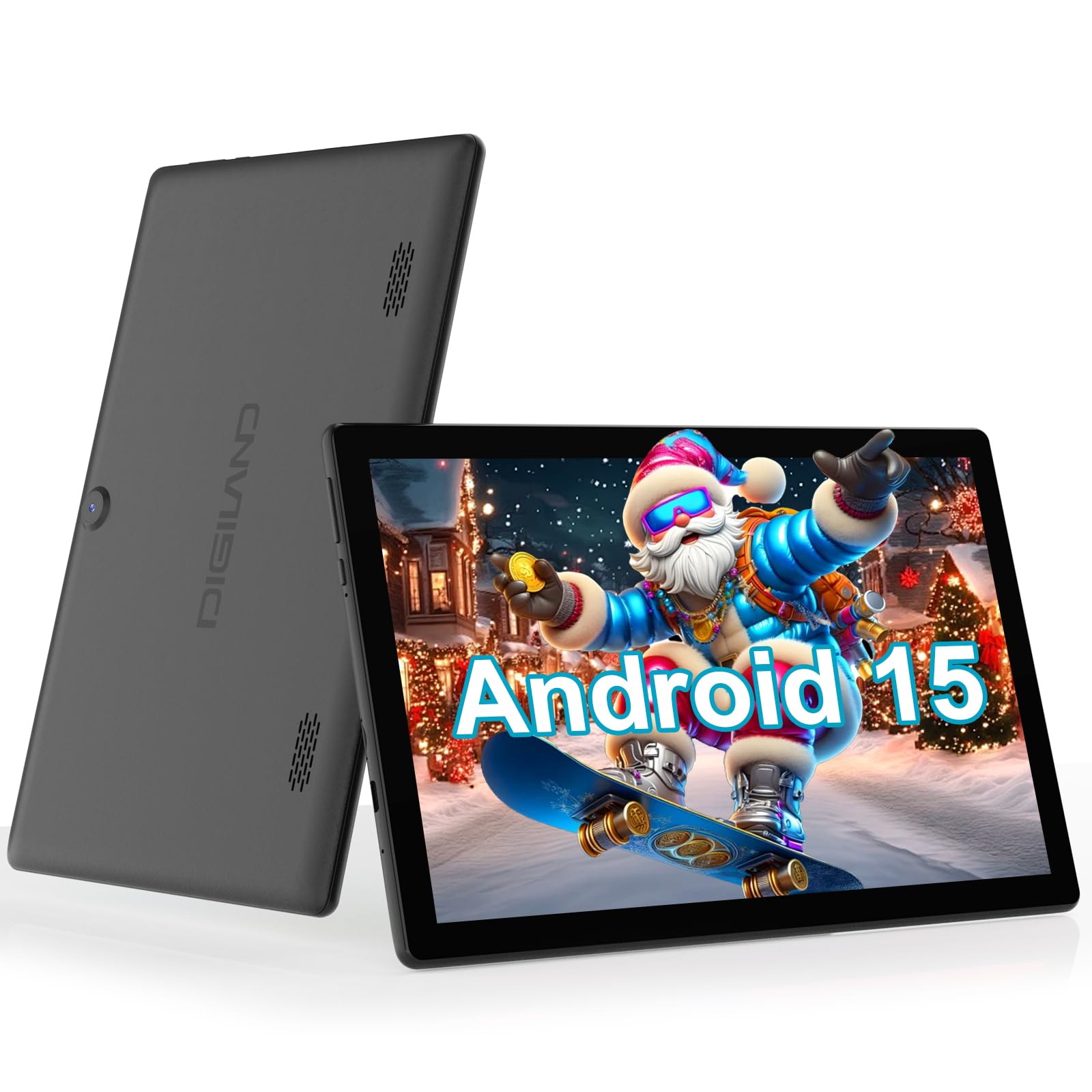
Figure 1: DigiLand R11 10.1 Inch Android 15 Tablet
2. Kutuda Neler Var?
Upon unboxing your DigiLand R11 tablet, please verify that all the following items are included:
- DigiLand R11 10.1 Inch Android 15 Tablet
- 1.18W Güç Adaptörü
- USB-C Kablosu
- Kullanım Kılavuzu (bu belge)
- Satış Sonrası Kartı

Şekil 2: Kutu İçeriği
3. Cihaz Bittiview
Familiarize yourself with the physical components and features of your DigiLand R11 tablet.

Figure 3: Tablet Features Overview (Android 15, Bluetooth 5.0, 6000mAh Battery, 2.4/5GHz WiFi, Dual Cameras)
Bağlantı Noktaları ve Düğmeler
- Güç Düğmesi: Located on the side, used to turn the tablet on/off or put it to sleep.
- Ses Düğmeleri: Ses çıkış seviyesini ayarlayın.
- USB-C Bağlantı Noktası: Şarj ve veri aktarımı için.
- Hafıza kardı bölümü: For expandable storage (supports up to 256GB).
- Kulaklık Girişi: Kablolu kulaklıkları bağlamak için.
- Ön Kamera: Görüntülü görüşmeler ve selfieler için.
- Arka Kamera: Fotoğraf ve video çekimi için.
- Çift Hoparlör: Ses çıkışı için.
4. Kurulum
4.1 İlk Ücretlendirme
İlk kullanımdan önce, kutu içeriğinde bulunan USB-C kablosu ve güç adaptörünü kullanarak tabletinizi tamamen şarj edin. Ekrandaki pil göstergesi şarj durumunu gösterecektir.

Şekil 4: Tabletin Şarj Edilmesi
4.2 Güç Açma/Kapatma
- Açmak İçin: Ekran aydınlanana kadar Güç düğmesini basılı tutun.
- Kapatmak İçin: Güç tuşuna basılı tutun, ardından ekrandaki seçeneklerden 'Gücü kapat' seçeneğini seçin.
- Uyumak/Uyanmak: Güç düğmesine kısaca basın.
4.3 İlk Kurulum Sihirbazı
Ekranda gösterilen talimatları izleyerek ilk kurulumu tamamlayın. Kurulum adımları şunlardır:
- Dilinizi seçin.
- Bir Wi-Fi ağına bağlanma.
- Signing in with your Google account (or creating a new one).
- Ekran kilidi ve diğer güvenlik özelliklerinin ayarlanması.
5. Kullanım Talimatları
5.1 Navigating the Android 15 Interface
Your tablet runs on Android 15 GO, offering an intuitive user experience. Key navigation elements include:
- Ana Ekran: Uygulamalarınız ve araçlarınız için merkezi kontrol noktası.
- Uygulama Çekmecesi: Yüklü tüm uygulamalara erişmek için ana ekrandan yukarı doğru kaydırın.
- Bildirim paneli: için ekranın üst kısmından aşağı doğru kaydırın. view bildirimler ve hızlı ayarlar.
- Gezinme Çubuğu: Located at the bottom of the screen, typically includes Back, Home, and Recent Apps buttons.
5.2 Wi-Fi'ye Bağlanma
- Git Ayarlar.
- Musluk Ağ ve internet.
- Aç Wifi.
- İstediğiniz ağı seçin ve istendiğinde şifreyi girin.
5.3 Using Bluetooth 5.0
- Git Ayarlar.
- Musluk Bağlı cihazlar.
- Aç Bluetooth.
- Seçme Yeni cihazı eşleştir and choose your device from the list.
5.4 Kamera Çalışması
To open the camera app, tap the Camera icon on your home screen or app drawer. You can switch between front and rear cameras, take photos, and record videos.

Figure 5: Tablet Usage Scenarios
6. Özellikler
| Özellik | Şartname |
|---|---|
| İşletim Sistemi | Android 15 GO |
| Görüntülemek | 10.1" IPS, 800 x 1280 pixels |
| İşlemci | Single-core ARM Cortex-A73 and quad-core ARM Cortex-A53, up to 1.75 GHz |
| Veri deposu | 6 GB |
| Dahili Depolama | 32 GB (microSD kart ile 256 GB'a kadar genişletilebilir) |
| Pil Kapasitesi | 6000mAh (up to 6.5 hours usage) |
| Bağlantı | Wi-Fi (2.4GHz & 5GHz), Bluetooth 5.0, USB OTG |
| Kameralar | Dual cameras (front and rear) |
| Konuşmacılar | Çift hoparlör |
| Ağırlık | 481.5 gr (1.32 pound) |
| Boyutlar | 10.17 x 6.41 x 0.31 inç |

Figure 6: Vivid Display
7. Bakım
To keep your tablet in optimal condition, follow these maintenance guidelines:
- Temizlik: Ekranı ve gövdeyi temizlemek için yumuşak, tiftiksiz bir bez kullanın. Aşındırıcı temizleyiciler veya çözücülerden kaçının.
- Yazılım Güncellemeleri: Güvenliği ve performansı artırmak için sistem güncellemelerini düzenli olarak kontrol edin ve yükleyin. Şuraya gidin: Ayarlar > Sistem > Sistem güncellemesi.
- Pil Bakım: Avoid extreme temperatures. Do not let the battery fully drain frequently. Use only the provided charger.
- Depolama Yönetimi: Gereksiz olanları periyodik olarak temizleyin fileDepolama alanını boşaltmak ve performansı korumak için uygulamalar ve uygulamalar.
8. Sorun Giderme
Tabletinizle ilgili sorunlarla karşılaşırsanız, aşağıdaki yaygın sorun giderme adımlarına bakın:
- Tablet açılmıyor: Pilin şarjlı olduğundan emin olun. Şarj cihazını bağlayın ve tekrar açmayı denemeden önce birkaç dakika bekleyin.
- Ekran tepkisiz: Restart the tablet by holding the Power button for about 10-15 seconds until it reboots.
- Wi-Fi bağlantı sorunları: Try restarting your Wi-Fi router. On the tablet, forget the network and reconnect.
- Uygulamalar çöküyor: Sorunlu uygulamanın önbelleğini temizleyin (Ayarlar > Uygulamalar > [Uygulama Adı] > Depolama > Önbelleği temizle). Sorun devam ederse, uygulamayı kaldırıp yeniden yükleyin.
- Yavaş performans: Close unused apps, clear cache, and ensure sufficient free storage space. Consider a factory reset as a last resort (backup your data first).
9. Garanti ve Destek
Your DigiLand R11 tablet comes with a 1 yıllık garanti politikası. For any questions regarding product usage, technical support, or warranty claims, please contact our customer service team.
9.1 Müşteri Desteği
Our dedicated customer service team is available 24/7 to assist you. Please refer to the contact information provided on your After-sales Card or visit the official DigiLand webDestek ayrıntıları için site.
Video 1: Bittiview of the DigiLand 10.1 inch tablet, demonstrating its features and functionality.