
1. Giriş ve Üzeriview
DBPOWER C16A1 Projeksiyon Cihazı, hem iç hem de dış mekan eğlenceleri için tasarlanmış çok yönlü ve yüksek performanslı bir cihazdır. 4K desteği ve 700 ANSI lümen parlaklık ile 1080P yerel çözünürlük sunan bu cihaz, parlak, canlı ve ayrıntılı görüntüler sağlar. Otomatik odaklama, 6D trapez düzeltme ve akıllı ekran hizalama gibi gelişmiş işlevleri, zahmetsiz bir kurulum deneyimi sağlar. WiFi 6 ve çift yönlü Bluetooth 5.2 bağlantısı ile sorunsuz akış ve ses seçenekleri sunarak film, oyun ve sunumlar için idealdir.

Resim: DBPOWER C16A1 Projeksiyon Cihazı, belirgin bir lense sahip kompakt beyaz bir cihaz olup, görüntüyü bir ekrana yansıtıyor. Bu görüntü, projeksiyon cihazının şık tasarımını ve temel işlevini sergiliyor.
2. Kutuda Neler Var?
DBPOWER C16A1 Projeksiyon cihazınızı kutusundan çıkardıktan sonra, lütfen aşağıdaki tüm bileşenlerin mevcut olduğundan emin olun:
- 1 x DBPOWER C16A1 WiFi Bluetooth Projeksiyon Cihazı
- 1 x Uzaktan Kumanda
- 1 x Taşınabilir Projeksiyon Cihazı Taşıma Çantası
- 1 x Güç Kablosu
- 1 x HDMI Kablosu
3. Ürün Özellikleri
3.1. Yerel 1080P ve 700 ANSI Lümen, 4K Desteğiyle
Projeksiyon cihazı, olağanüstü netlik ve ayrıntı için 4K içeriği destekleyen, doğal Full HD 1080P çözünürlük sunar. 700 ANSI lümen ve 20,000:1 kontrast oranıyla, geniş renk yelpazesine sahip parlak ve canlı görüntüler üreterek deneyimi zenginleştirir. viewFilm, spor ve sunumlar için deneyim.
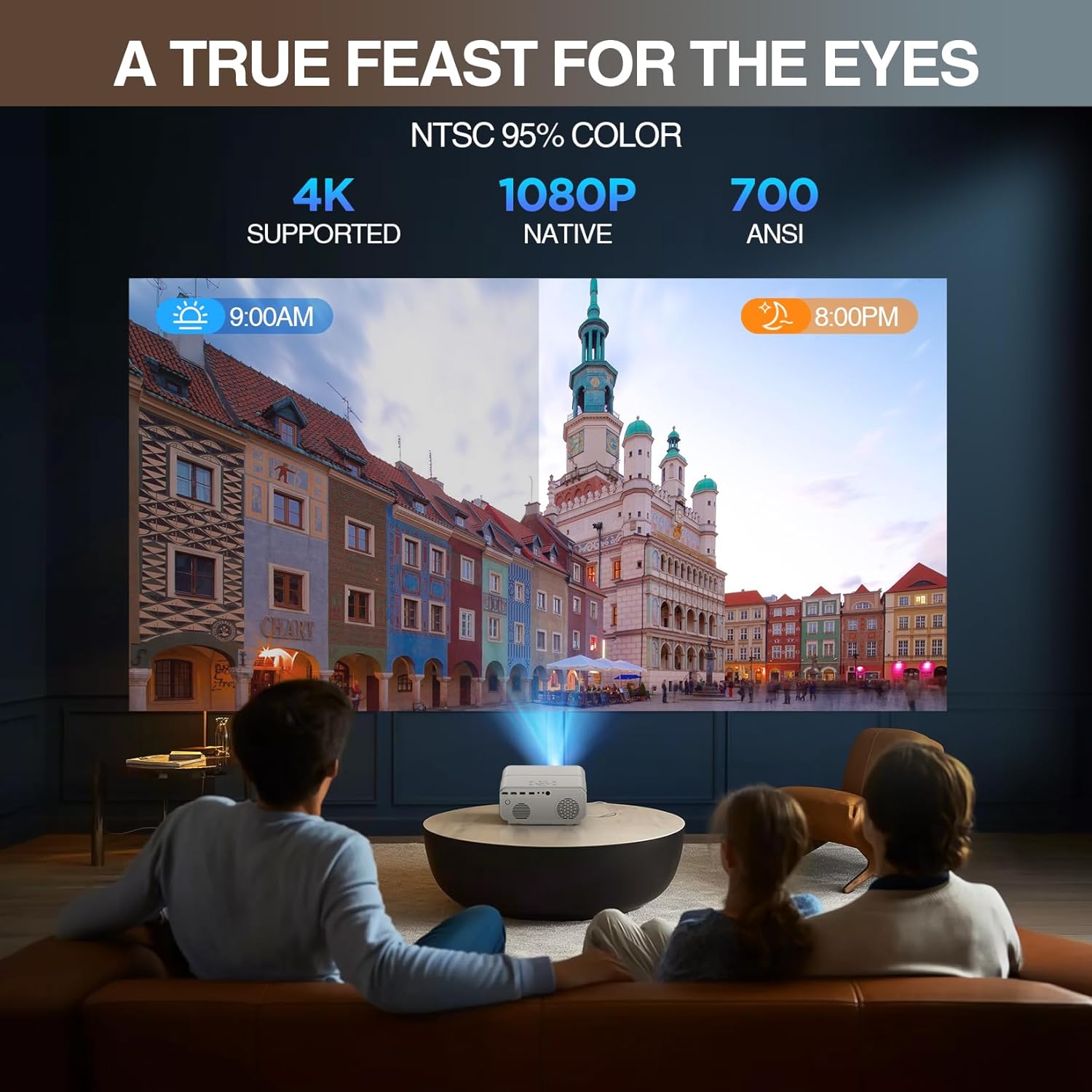
Resim: Renkli bir şehir manzarasını yansıtan bir projektör, 4K desteği, yerel 1080P ve 700 ANSI lümen değerlerini gösteren etiketlerle görsel kalitesini sergiliyor. Bu, projektörün üstün görüntü yeteneklerini vurguluyor.
3.2. Akıllı Otomatik Hizalama ve Zahmetsiz Kurulum
Otomatik odaklama ve gelişmiş 6D trapez düzeltme özelliğiyle sorunsuz bir kurulumun keyfini çıkarın; bu özellik, başlatıldıktan 3 saniye içinde mükemmel dikdörtgen bir görüntü sağlar. Akıllı ekran hizalama ve engel algılama özellikleri de dahildir (engel algılama varsayılan olarak kapalıdır). İnce ayar için manuel 4 noktalı köşe düzeltme özelliği mevcuttur.

Resim: Projektörün otomatik odaklama ve otomatik trapez düzeltme özelliklerinin görsel bir temsili olup, yansıtılan görüntünün ekrana mükemmel şekilde uyacak şekilde otomatik olarak nasıl ayarlandığını göstermektedir. Bu, kurulum kolaylığını ortaya koymaktadır.
3.3. 5G WiFi 6 ve Çok Yönlü Çift Bantlı Bluetooth 5.2
Hem 5G hem de 2.4G bantlarını destekleyen WiFi 6 çipiyle donatılmış olan projektör, kesintisiz yayın ve oyun deneyimi için daha hızlı ve güvenilir kablosuz iletim sağlar. Çift yönlü Bluetooth 5.2, projektörü güçlü bir 12W hoparlör olarak kullanmak için mobil cihazları bağlamanıza veya gelişmiş ses için hoparlör veya kulaklık gibi harici Bluetooth ses cihazlarıyla eşleştirmenize olanak tanır.
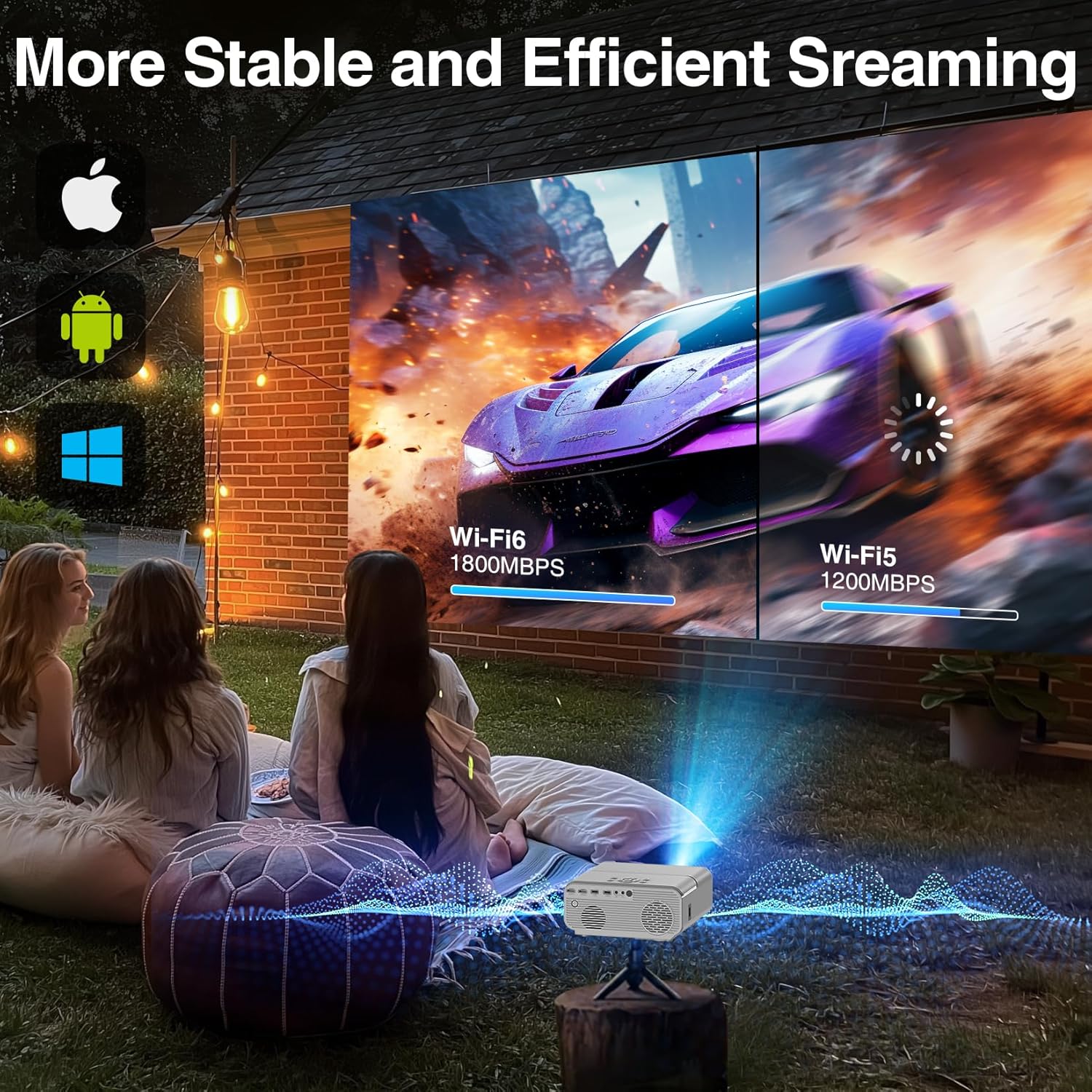
Görsel: Projektörün WiFi 6 özelliklerini gösteren bir illüstrasyon; WiFi 6 ve WiFi 5 arasındaki akış hızlarının karşılaştırması, daha hızlı ve daha istikrarlı bağlantıları vurguluyor. Bu, gelişmiş kablosuz teknolojinin önemini ortaya koyuyor.
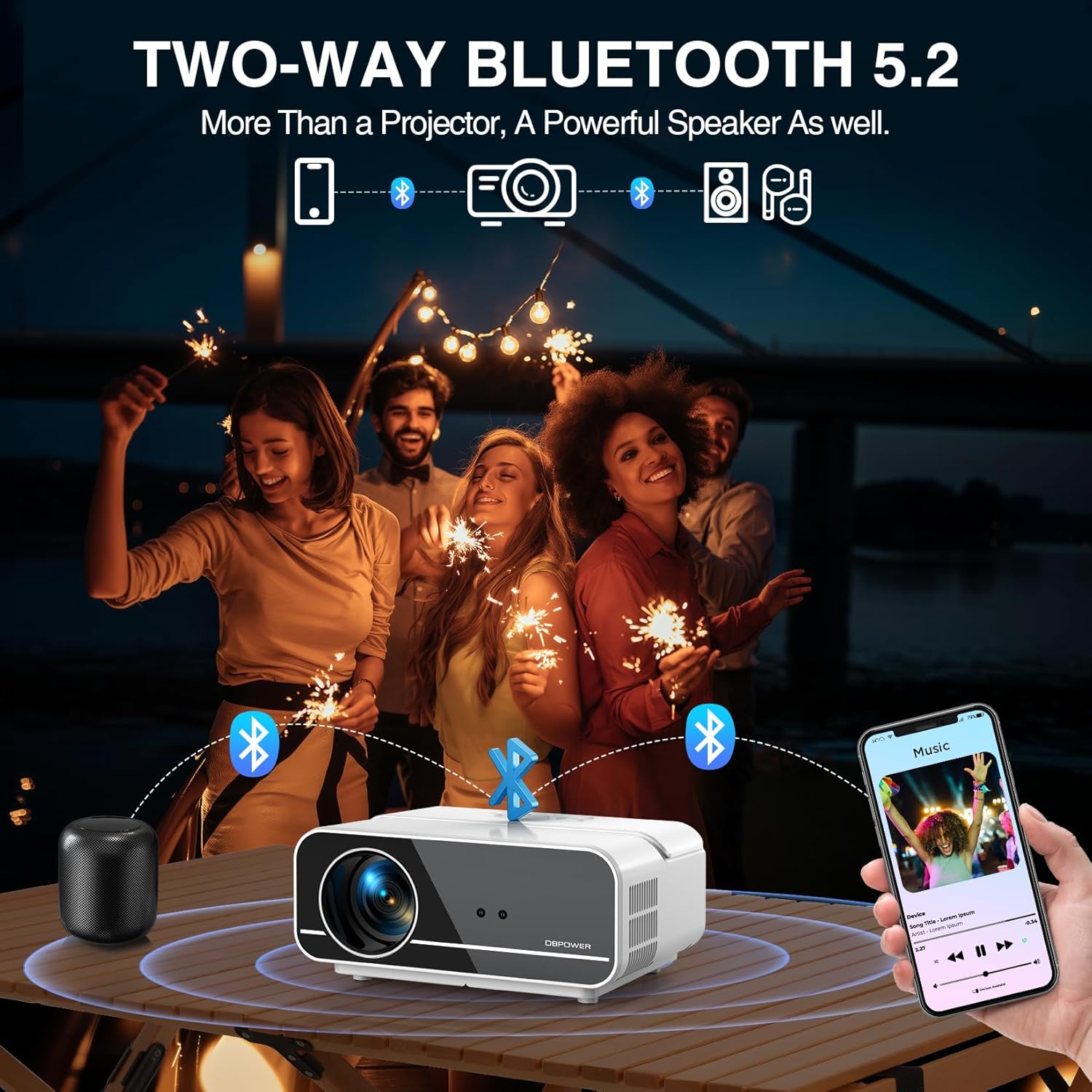
Resim: Bir grup insan müzik dinlerken, DBPOWER projektörü iki yönlü Bluetooth 5.2 aracılığıyla bir akıllı telefona ve harici bir hoparlöre bağlanarak ses cihazı olarak çok yönlülüğünü sergiliyor.
3.4. %50 Zoom ve 200” Mega Ekran
Dijital yakınlaştırma özelliği, projektörü hareket ettirmeden görüntü boyutunu %100'den %50'ye kadar küçültmenizi sağlar. Bu esneklik, 50" ila 200" arasındaki görüntüleme aralığıyla birleşerek çeşitli oda boyutlarına kolay uyum sağlamayı mümkün kılar. viewSinematik deneyimlerden odaklanmış oyun seanslarına kadar çeşitli tercihler.
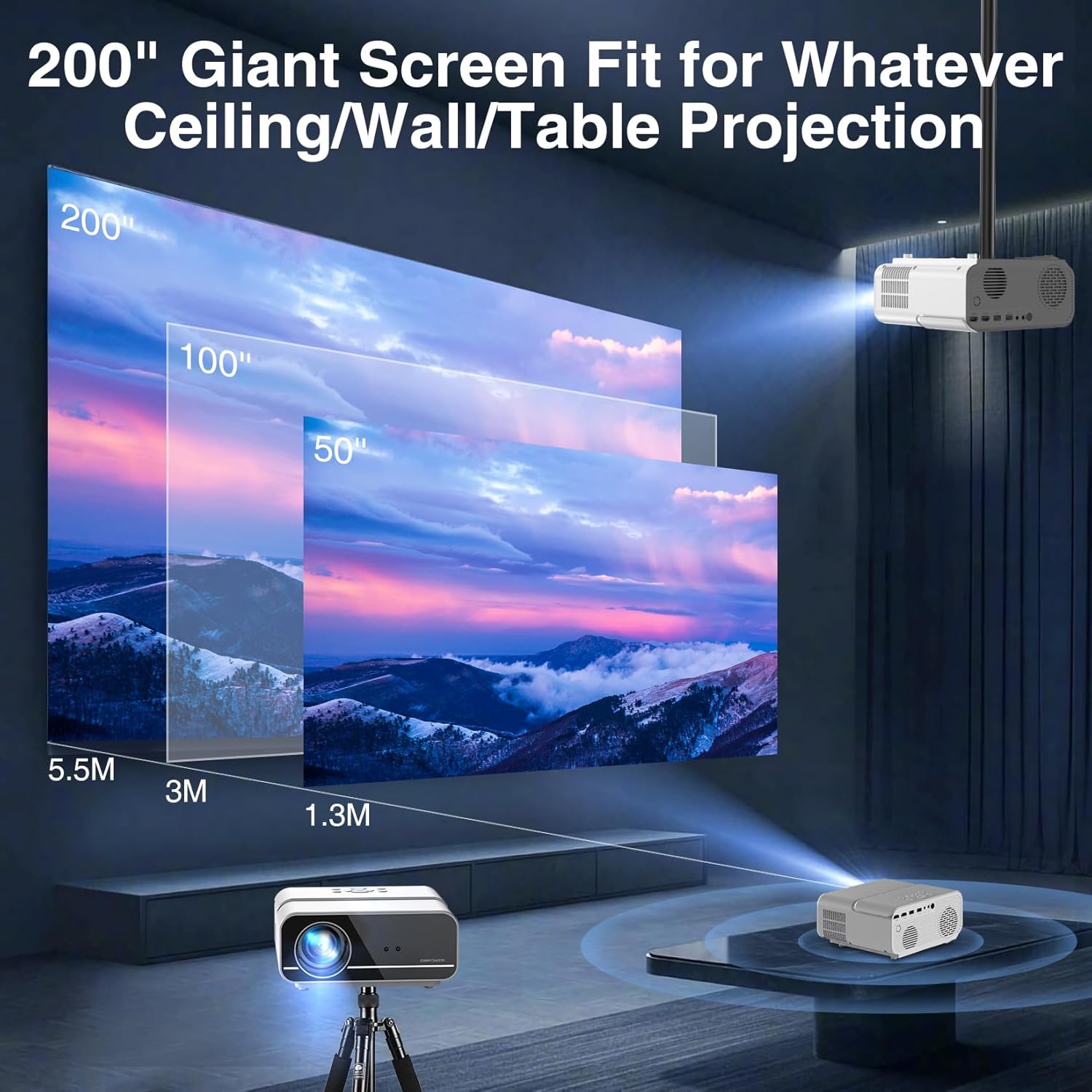
Görsel: Projektörün 50 inçten 200 inçe kadar değişen ekran boyutlarını ve bunlara karşılık gelen projeksiyon mesafelerini yansıtma yeteneğini gösteren görsel bir kılavuz. Bu, esnekliği vurgulamaktadır. viewseçenekleri.
3.5. PowerPoint Sunumu ve Hepsi Bir Arada Bağlantı
Excel, Word, PPT ve PDF dosyalarını doğrudan oynatın. fileUSB bellekten görüntü aktarımı sayesinde sunumlar sırasında dizüstü bilgisayara ihtiyaç duyulmaz. Projektör, çift HDMI/USB, AV ve kulaklık bağlantı noktaları sunarak Chromecast, telefonlar, tabletler ve oyun konsolları gibi cihazlarla geniş uyumluluk sağlar. Netflix, Prime veya Hulu gibi yayın hizmetleri için bir TV Stick (dahil değildir) gereklidir.
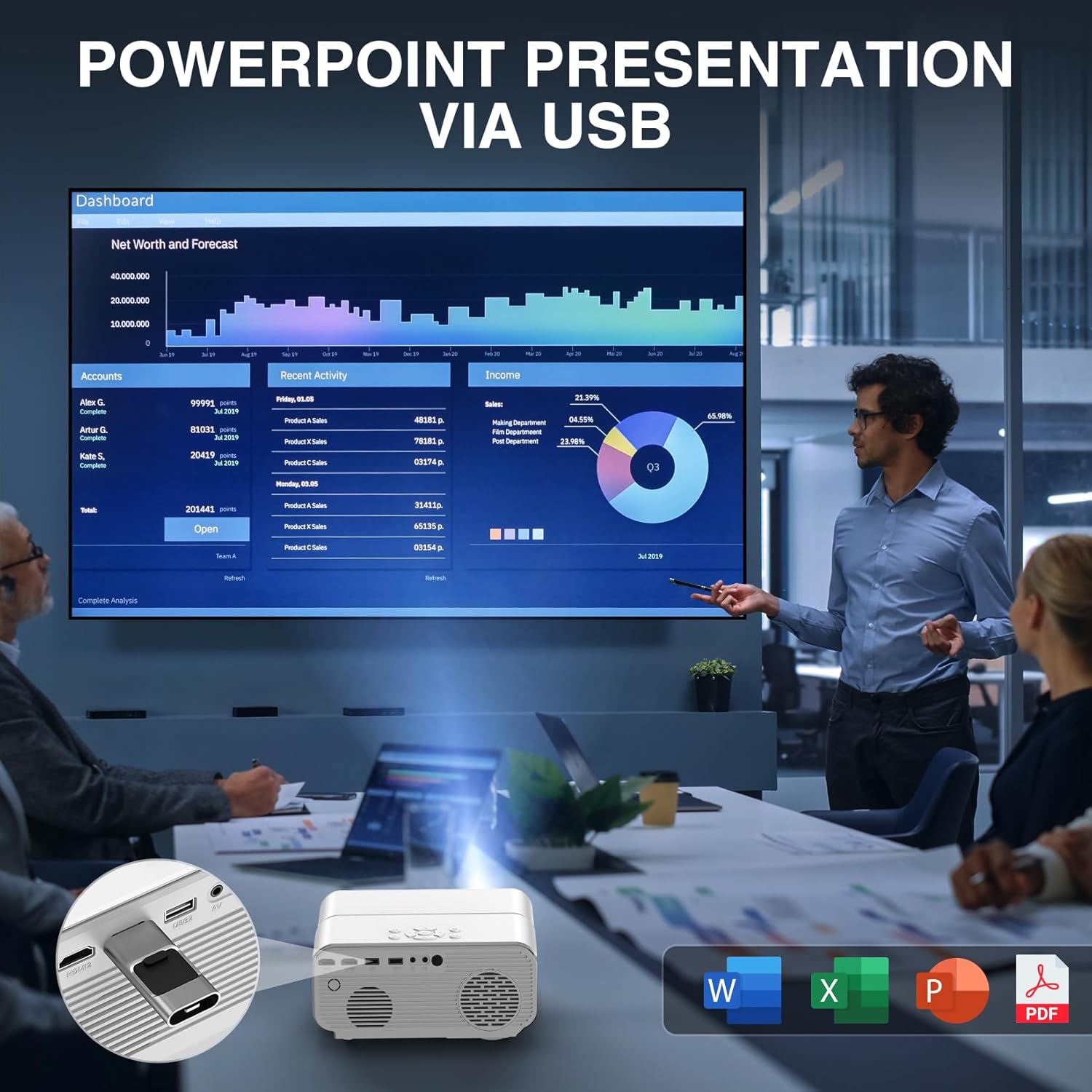
Resim: Bir iş toplantısı ortamında DBPOWER projektörünün, bir USB sürücüsünden doğrudan PowerPoint sunumunu yansıttığı ve dizüstü bilgisayara ihtiyaç duymadan profesyonel kullanım için ne kadar faydalı olduğunu gösterdiği görülmektedir.
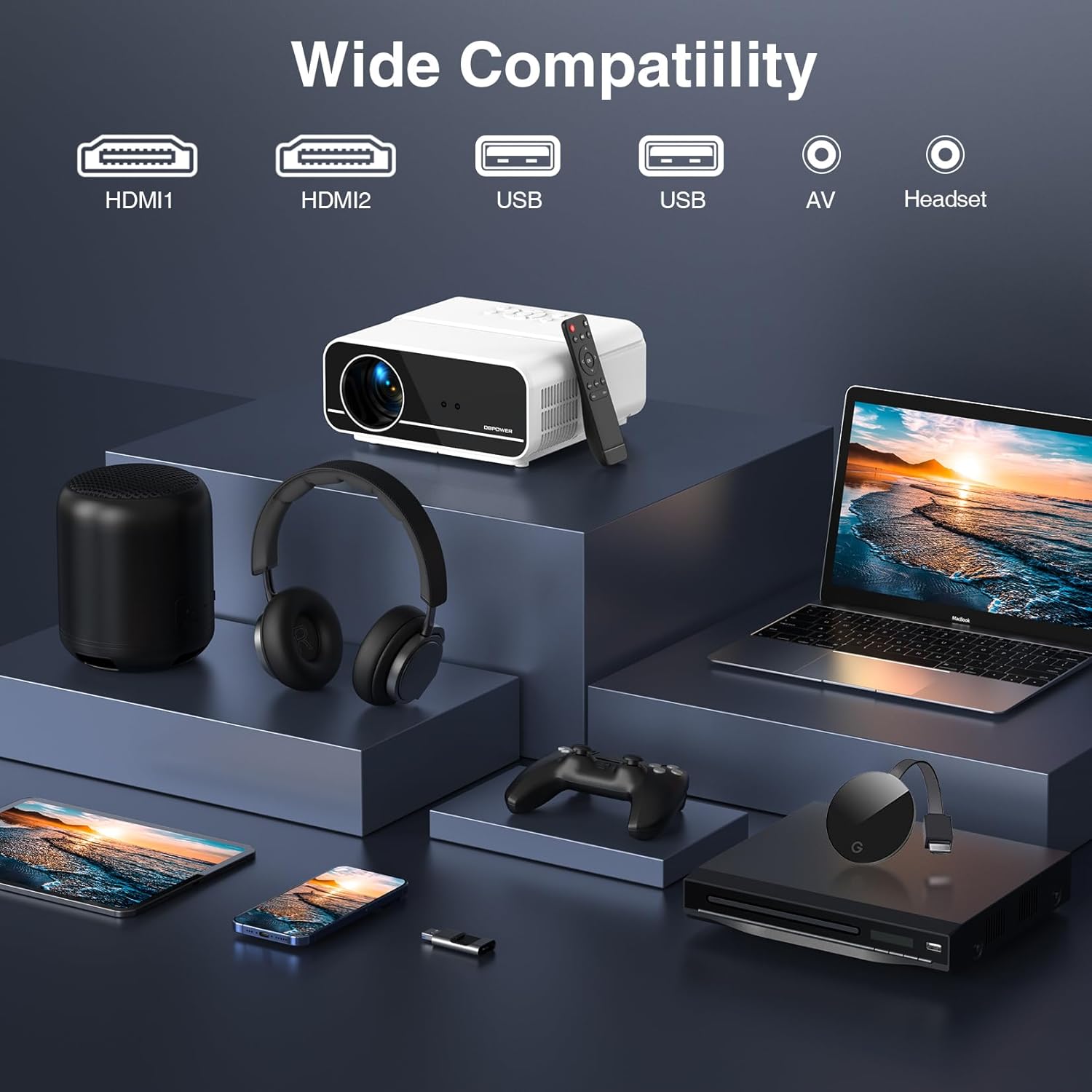
Resim: Projektörün geniş uyumluluğunu gösteren görsel bir sunum.asinHDMI, USB, AV ve kulaklık giriş portlarının yanı sıra dizüstü bilgisayar, oyun kumandası ve harici hoparlör gibi bağlı cihazlar da dahil olmak üzere çeşitli giriş portlarına sahiptir.
4. Kurulum Kılavuzu
4.1. Yerleşim
Projeksiyon cihazı için sabit, düz bir yüzey seçin. Cihazın etrafında yeterli havalandırma olduğundan emin olun. Projeksiyon mesafesi ekran boyutunu belirleyecektir. En iyi sonuçlar için viewProjeksiyon cihazını doğrudan ekranınızın veya duvarınızın önüne yerleştirin. Esnek 50"-200" ekran aralığı, çeşitli mesafelere olanak tanır.
4.2. Güç Bağlantısı
Ürünle birlikte gelen güç kablosunu projektörün güç girişine ve ardından standart bir elektrik prizine bağlayın.
4.3. İlk Çalıştırma ve Otomatik Ayarlama
Projeksiyon cihazındaki veya uzaktan kumandadaki güç düğmesine basarak cihazı açın. Projeksiyon cihazı, net ve dikdörtgen bir görüntü elde etmek için yaklaşık 3 saniye içinde otomatik odaklama ve 6D trapez düzeltme işlemini otomatik olarak gerçekleştirecektir. Akıllı ekran hizalama ve engelden kaçınma (etkinleştirilmişse) da ekranın optimize edilmesine yardımcı olacaktır.

Görsel: Projektörün tavan montajı, masa üstü yerleştirme ve tripod kurulumu gibi çok yönlü kurulum seçeneklerini gösteren ve farklı ortamlara uyum sağlama yeteneğini vurgulayan bir illüstrasyon.
5. Kullanım Talimatları
5.1. Temel Gezinme
Ekran menüsünde gezinmek için uzaktan kumandadaki yön tuşlarını ve 'Tamam' düğmesini veya projektörün üst panelindeki düğmeleri kullanın. 'Geri' düğmesi önceki ekrana dönmenizi sağlar.
5.2. Kaynak Seçimi
Uzaktan kumanda veya projektör üzerindeki 'Kaynak' düğmesine basarak istediğiniz giriş kaynağını seçin (örneğin, HDMI1, HDMI2, USB, AV, Ekran Yansıtma).
5.3. Yakınlaştırma Ayarı
Projektörü hareket ettirmeden görüntü boyutunu ayarlamak için dijital yakınlaştırma işlevini kullanın. Menüden görüntü ayarlarına gidin ve yakınlaştırma yüzdesini ayarlayın.tagİhtiyaç duyulduğunda %100'den %50'ye kadar düşürülebilir.
5.4. USB Oynatma (Belgeler ve Medya)
USB sürücüsünü USB bağlantı noktalarından birine takın. Giriş kaynağı olarak 'USB'yi seçin. Ardından medya dosyalarına göz atabilir ve oynatabilirsiniz. file(videolar, fotoğraflar, müzik) veya açık belge file(Excel, Word, PPT, PDF) dosyalarını doğrudan USB sürücüsünden oluşturun.
6. Bağlantı
6.1. WiFi Bağlantısı (Ekran Yansıtma)
Projeksiyon cihazı, iOS veya Android cihazlarınızdan istikrarlı ve hızlı ekran yansıtma için hem 5G hem de 2.4G bantlarını destekleyen WiFi 6'ya sahiptir. Projeksiyon cihazının menüsünde 'Ekran Yansıtma' seçeneğine gidin ve ardından mobil cihazınızı bağlamak için ekrandaki talimatları izleyin.
6.2. Bluetooth Bağlantısı
Çift yönlü Bluetooth 5.2, çok yönlü ses bağlantılarına olanak tanır:
- Projeksiyon Cihazı Hoparlör Olarak: Projektörün dahili 12W hoparlörünü kullanmak için akıllı telefonunuzu veya diğer Bluetooth ses kaynağınızı projektörle eşleştirin.
- Harici Ses Çıkışı: Daha etkileyici bir ses deneyimi için projektörü harici Bluetooth hoparlörler, ses çubukları veya kulaklıklarla eşleştirin.
6.3. Kablolu Bağlantılar
Kablolu bağlantılar için mevcut portları kullanın:
- HDMI Bağlantı Noktaları (HDMI1, HDMI2): Dizüstü bilgisayarları, oyun konsollarını (Xbox, PS4/5, Switch), Blu-ray oynatıcıları veya TV Stick'leri bağlayın.
- USB Bağlantı Noktaları: (5.4'te belirtildiği gibi) USB sürücüler veya diğer USB cihazlarını bağlamak için.
- AV Bağlantı Noktası: AV çıkışı olan eski cihazları bağlamak için.
- Kulaklık Girişi (3.5 mm Ses Çıkışı): Kablolu kulaklık veya harici hoparlör bağlayın.
Not: Netflix, Amazon Prime Video veya Hulu gibi yayın hizmetleri için, bu uygulamalar projektöre yerleşik olarak yüklenmediğinden, ayrı bir TV Stick'in (örneğin, Amazon Fire TV Stick, Roku Stick) HDMI bağlantı noktasına bağlanması gerekir.
7. Bakım
Doğru bakım, projektörünüzün uzun ömürlü olmasını ve en iyi performansı göstermesini sağlar.
- Lens Temizliği: Projeksiyon merceğini nazikçe silmek için optik lensler için özel olarak tasarlanmış, yumuşak ve tüy bırakmayan bir bez kullanın. Aşındırıcı malzemelerden veya sert kimyasallardan kaçının.
- Toz Giderimi: Projektörün dış yüzeyini düzenli olarak yumuşak, kuru bir bezle temizleyin. Havalandırma açıklıklarındaki tozu temizlemek ve uygun hava akışını sağlamak için basınçlı hava spreyi kullanın.
- Havalandırma: Aşırı ısınmayı önlemek için projektörün havalandırma deliklerinin çalışma sırasında tıkanmadığından emin olun. Projektörü hava akışını engelleyebilecek yumuşak yüzeylere koymayın.
- Depolamak: Projeksiyon cihazı uzun süre kullanılmadığında, taşıma çantası içinde serin, kuru ve tozsuz bir ortamda saklayın.
8. Sorun Giderme
| Sorun | Olası Neden | Çözüm |
|---|---|---|
| Görüntü yansıtılmıyor / Bulanık görüntü | Güç sorunu, objektif kapağı takılı olması, odak dışı olması, yanlış trapez düzeltme, yanlış giriş kaynağı. | Güç bağlantısının yapıldığından emin olun. Objektif kapağını çıkarın. Otomatik odaklama işleminin tamamlanmasını bekleyin veya odaklamayı manuel olarak ayarlayın. Trapez düzeltmesini kontrol edin. Doğru giriş kaynağını seçin. |
| Ses yok | Ses seviyesi çok düşük, ses kapalı, yanlış ses çıkışı seçilmiş, kablo arızalı. | Sesi artırın. Sesi açın. Projektör ve kaynak cihazdaki ses ayarlarını kontrol edin. Ses kablolarının güvenli bir şekilde bağlı olduğundan emin olun. Harici Bluetooth hoparlörleri bağlamayı deneyin. |
| Uzaktan kumanda çalışmıyor | Piller bitmiş, kızılötesi sensör engellenmiş, uzaktan kumanda menzil dışında. | Pilleri değiştirin. Uzaktan kumanda ile projektör arasında herhangi bir engel olmadığından emin olun. Uzaktan kumandayı doğrudan projektörün kızılötesi sensörüne doğrultun. |
| WiFi/Bluetooth bağlantı sorunları | Parazitlenme, yanlış parola, cihazın çok uzakta olması, eski yazılım sürümü. | Projeksiyon cihazının ve cihazın kapsama alanında olduğundan emin olun. WiFi şifresini yeniden girin. Diğer cihazlardan kaynaklanan paraziti azaltın. Yazılım güncellemelerini kontrol edin. |
| Aşırı ısınma uyarısı | Havalandırmanın engellenmesi, sıcak ortamda uzun süre kullanım. | Havalandırma deliklerinin açık olduğundan emin olun. Projektörü kapatın ve soğumasını bekleyin. İyi havalandırılmış bir alanda çalıştırın. |
9. Özellikler
| Özellik | Detay |
|---|---|
| Marka | DBPOWER |
| Model Numarası | C16A1 |
| Ekran Çözünürlüğü | Yerel çözünürlük 1920 x 1080 (Full HD), 4K desteği mevcuttur. |
| Parlaklık | 700 ANSI Lümenleri |
| Kontrast Oranı | 20,000:1 |
| Bağlantı Teknolojisi | WiFi 6 (5G/2.4G), Bluetooth 5.2 (Çift Yönlü), HDMI (x2), USB (x2), AV, 3.5mm Ses Çıkışı |
| Özel Özellikler | Otomatik Odaklama, Otomatik Engelden Kaçınma, Otomatik Ekran Hizalama, Otomatik Trapez Düzeltme, %50 Dijital Zoom, Taşınabilir, Doğrudan USB Belge Oynatma (PPT/Excel/Word/PDF) |
| Önerilen Kullanımlar | İç/Dış Mekan Ev Sineması, Oyun, İş Sunumları |
| Ürün Ağırlığı | 4.53 pound |
| Ürün Boyutları | 8.54 x 7.56 x 3.54 inç |
| Renk | Beyaz |
10. Garanti ve Destek
DBPOWER ürünleri güvenilirlik ve performans için tasarlanmıştır. Garanti detayları için lütfen ürününüzle birlikte verilen garanti kartına bakın veya resmi DBPOWER web sitesini ziyaret edin. webSiteyle ilgili herhangi bir sorunla karşılaşırsanız veya teknik yardıma ihtiyacınız olursa, lütfen DBPOWER müşteri desteğiyle iletişime geçin. Profesyonel teknik destek size yardımcı olmak için hazırdır.
En güncel destek bilgileri ve SSS'ler için lütfen şu adresi ziyaret edin: DBPOWER Mağazası Amazon'da.