
Easytree K10
Easythreed K10 Küçük Giriş Seviyesi Taşınabilir 3D Yazıcı Kullanım Kılavuzu
Modeli: K10
K10 3D Yazıcınızın kurulumu, çalıştırılması ve bakımı hakkında rehberiniz.
1. Giriş
Easythreed K10, yeni başlayanlar ve eğitim amaçlı kullanım için tasarlanmış, kompakt ve taşınabilir bir FDM (Füzyonlu Katman Modelleme) 3D yazıcıdır. Kullanıcı dostu tasarımı ve küçük boyutu, masalar, sınıflar veya yurtlar için idealdir. Bu kılavuz, sorunsuz bir 3D baskı deneyimi sağlamak için montaj, çalıştırma, bakım ve sorun giderme konularında temel bilgiler sunmaktadır.

2. Güvenlik Bilgileri
Yaralanmaları veya cihaza zarar gelmesini önlemek için lütfen yazıcıyı çalıştırmadan önce tüm güvenlik uyarılarını okuyun ve anlayın.
- DİKKAT: NOZUL SICAKTIR! Yazıcının püskürtme ucu çalışma sırasında yüksek sıcaklıklara ulaşır. Sıcak püskürtme ucuna asla doğrudan dokunmayın. Fazla filamenti çıkarmak veya tıkanıklıkları gidermek için daima uygun aletler kullanın.
- Kullanılan güç adaptörünün belirtilen gereksinimlere uygun olduğundan emin olun: Cilttage = 12V ve Akım ≥ 2AYanlış güç kaynağı kullanmak yazıcıya zarar verebilir.
- Yazıcıyı yanıcı maddelerden ve küçük çocukların erişemeyeceği yerlerden uzak tutun.
- Yazıcıyı iyi havalandırılan bir alanda çalıştırın.
- Bu kılavuzda verilen talimatların ötesinde yazıcıyı sökmeye veya üzerinde değişiklik yapmaya çalışmayın.

3. Paket İçeriği
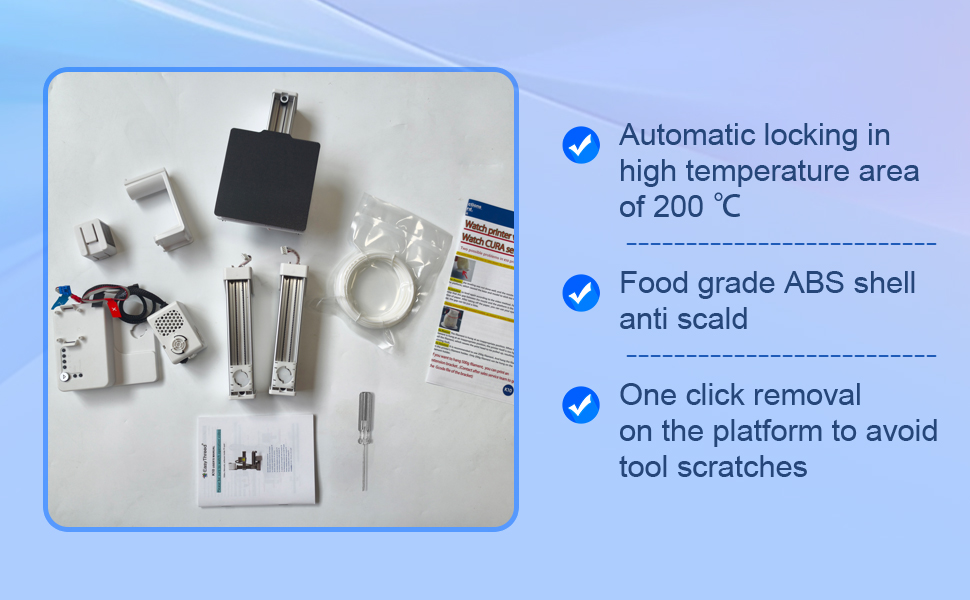
Montaja başlamadan önce, lütfen paketinizdeki tüm parçaların eksiksiz olduğundan emin olun:
- Easythreed K10 3D Yazıcı bileşenleri (Y ekseni ve kontrol kutusu tabanı, baskı platformu, Z ekseni, X ekseni, baskı kafası, sarf malzemesi rafı)
- TF Kartı (kullanım kılavuzu, eğitim videoları ve Cura/ORCA gibi dilimleme yazılımları önceden yüklenmiş olarak)
- 1.75 mm PLA/TPU Filament (standart 250 g, 500 g'lık makaralar için uzatma tutucu STL dosyası dahildir)
- Güç Adaptörü
- Montaj ve bakım için gerekli aletler (örneğin, tornavida)
4. Kurulum ve Montaj
K10 yazıcı kolay montaj için tasarlanmıştır. Yazıcınızı ilk baskısına hazır hale getirmek için şu adımları izleyin:
- Y eksenini ve kontrol kutusu tabanını takın: Y ekseni bileşenini kontrol kutusunun tabanına yerleştirin.
- Yazdırma platformunu kurun: Yazdırma platformunu Y eksenine sabitleyin.
- Z eksenini takın: Z ekseni dikey destek parçasını ana tabana takın.
- X eksenini takın: X ekseni yatay çubuğunu Z eksenine monte edin.
- Yazıcı kafasını takın: Yazıcı kafasını X eksenine kaydırın ve kablolarını bağlayın.
- Sarf malzemeleri rafını monte edin: Filament tutucuyu Z ekseninin üst kısmına takın.
- Kabloları Bağlayın: Gerekli tüm kabloların (güç, motor, sensör) güvenli bir şekilde bağlı olduğundan emin olun. Doğru bağlantı için kablolar ve bağlantı noktaları üzerindeki etiketlere bakın.
- Güç Açık: Güç adaptörünü yazıcıya ve elektrik prizine bağlayın. Güç düğmesini AÇIK konumuna getirin.

5. Kullanım Talimatları
5.1. Kritik Seviye Yükseltme Kılavuzu
Baskıların başarılı olması ve manyetik baskı tablasının hasar görmemesi için tabla seviyesinin doğru ayarlanması çok önemlidir. K10, tıklama mekanizmalı bir seviye ayarlama sistemine sahiptir:
- Püskürtme ucunu ilk seviyeleme noktasına taşımak için "1" etiketli düğmeye basın.
- Püskürtme ucu manyetik plakaya temas ettiğinde yazıcıyı kapatın.
- Bu aşamada, baskı tablasının altındaki seviyeleme düğmesini, nozul hafif bir dirençle tablaya değene kadar ayarlayın (ölçüm yapmak için nozul ile tabla arasına bir parça kağıt koyun).
- Bu işlemi "2", "3" ve "4" noktaları için tekrarlayın ve her noktada ayarlama yapmak için yazıcıyı kapatın.
- Dört noktanın tümünü ayarladıktan sonra yazıcıyı açın ve tutarlı hizalama sağlamak için tüm noktaları tekrar kontrol edin.
Yanlış seviyeleme, modellerin baskı tablasına yapışmamasına veya hatta hasar görmesine neden olabilir. Bu önemli adımı doğru bir şekilde öğrenmek için TF kartında bulunan detaylı videoyu izlemeniz önerilir.

5.2. Filament Yükleme
K10, 1.75 mm PLA ve TPU filamentlerini destekler. Filament yüklemek için:
- Filament makarasını sarf malzemeleri rafına yerleştirin.
- Filamenti, baskı kafasındaki küçük deliğe direnç hissedene kadar yavaşça ilerletin.
- Kontrol panelindeki "Besleme" düğmesine basın. Yazıcı otomatik olarak nozulu ısıtacak ve filamenti çekecektir. Erimiş filament nozuldan çıkana kadar düğmeyi basılı tutmaya devam edin.

5.3. Baskı Süreci
K10 yalnızca TF kartı üzerinden çalışır (doğrudan bilgisayar bağlantısı yoktur). 3B modellerinizin G-koduna dönüştürüldüğünden emin olun. fileEasyThreed Pro ile uyumlu dilimleme yazılımı (Cura veya ORCA) kullanılarak.fileYazıcınızla birlikte gelen TF kartı, gerekli yazılımı ve profesyonel dosyaları içerir.files.
- G kodunuzu kaydedin file TF kartına.
- TF kartını yazıcının TF kart yuvasına takın.
- Yazıcı, en yeni G-kodunu otomatik olarak algılayacaktır. file kartta.
- Yazdırmaya başlamak için ana yazdırma düğmesine (genellikle oynatma sembolüyle gösterilir) basın.
- Yazdırma işlemini durdurmak için ana yazdırma düğmesine tekrar basın.
En iyi sonuçlar için yalnızca G kodunu kullanın. fileÖğretim videosu ve profesyonel içerik aracılığıyla dönüştürüldü.file TF kartında sağlanan bilgilerle, yazıcı açık kaynaklı ve özelleştirilebilir olacak şekilde tasarlanmıştır; bu sayede ileri düzey kullanıcılar ihtiyaç duydukları şekilde donanım ve yazılımı değiştirebilirler.
6. Bakım
Düzenli bakım, K10 3D yazıcınızın uzun ömürlü olmasını ve en iyi performansı göstermesini sağlar:
- Baskı tablasını temizleyin: Her baskıdan sonra, manyetik baskı tablasının temiz ve filament kalıntılarından arındırılmış olduğundan emin olun. Bu, sonraki baskılar için yapışmayı iyileştirmeye yardımcı olur.
- Meme Temizliği: Tıkanma veya yetersiz püskürtme fark ederseniz, birlikte verilen aletleri kullanarak nozulu dikkatlice temizleyin. Unutmayın, nozul çalışma sırasında sıcaktır.
- Kayışları ve rayları kontrol edin: Kayışları ve rayları periyodik olarak herhangi bir kalıntı veya aşınma belirtisi açısından kontrol edin. Sorunsuz hareket sağlamak için temiz tutun.
- Donanım Yazılımı Güncellemeleri: Easythreed'i kontrol edin. webYazıcının performansını artırmak için mevcut aygıt yazılımı güncellemeleri için siteyi veya TF kartını kontrol edin.
7. Sorun Giderme
Karşılaşabileceğiniz bazı yaygın sorunlara yönelik çözümler şunlardır:
| Sorun | Olası Neden | Çözüm |
|---|---|---|
| Baskı, baskı tablasına yapışmıyor. | Yanlış baskı tablası seviyelemesi, kirli baskı tablası veya dilimleme yazılımında yanlış ilk katman ayarları. | Baskı tablasını dikkatlice yeniden hizalayın (Bölüm 5.1'e bakın). Baskı tablasını izopropil alkolle temizleyin. Dilimleme yazılımınızda ilk katman yüksekliğini ve sıcaklığını ayarlayın. |
| Filament dışarı çıkmıyor | Meme tıkalı, filament dolanmış veya sıcaklık yanlış. | Verilen iğneyi kullanarak veya filamenti elle iterek nozulu temizleyin. Filament makarasının dolaşık olmadığından emin olun. Filament türünüz için doğru baskı sıcaklığını doğrulayın. |
| Baskı kalitesinin düşük olması (örneğin, ipliklenme, pürüzlü yüzeyler) | Yanlış baskı ayarları (sıcaklık, geri çekme, hız) veya aşınmış nozul. | Dilimleme yazılımınızdaki baskı ayarlarını düzenleyin. Filamentin doğru şekilde kuruduğundan emin olun. Nozül eski veya hasarlıysa değiştirmeyi düşünün. |
| Yazıcı yanıt vermiyor | Güç sorunu, TF kart hatası veya aygıt yazılımı sorunu. | Güç bağlantılarını kontrol edin. TF kartını yeniden biçimlendirin ve G-kodunu yeniden yükleyin. fileSorunlar devam ederse, Easythreed destek ekibiyle iletişime geçin. |
Burada listelenmeyen sorunlarla karşılaşırsanız veya daha fazla yardıma ihtiyacınız olursa, lütfen Easythreed müşteri desteğiyle iletişime geçin.
8. Özellikler
| Özellik | Detay |
|---|---|
| Örnek | K10 |
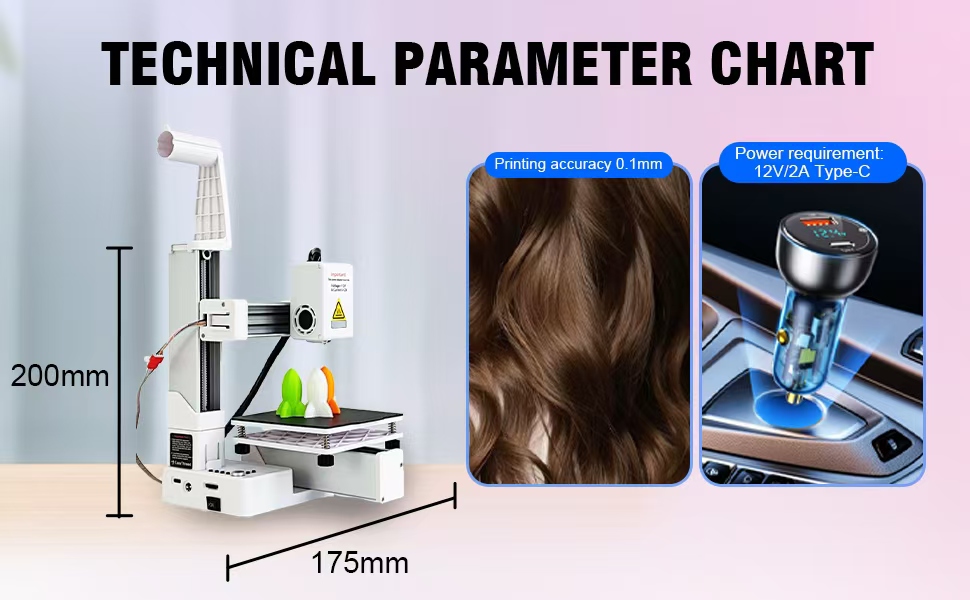
| Hacim Oluştur | 100x100x100 mm |
| Ürün Boyutları | 6.08 x 7.87 x 6.89 inç (15.44 x 19.99 x 17.5 cm) |
| Ürün Ağırlığı | 2.2 pound (1 Kilogram) |
| Malzeme | Paslanmaz Çelik (iç bileşenler) |
| Renk | Beyaz |
| Filament Uyumluluğu | 1.75 mm PLA/TPU |
| Güç Gereksinimi | 12V / 2A (Tip-C) |
| Bağlantı | Sadece TF Kartı |
| Üretici | Kolay Üçgen |
9. Garanti ve Destek
Easythreed, güvenilir ürünler ve mükemmel müşteri hizmeti sunmaya kendini adamıştır.
- Garanti: K10 3D Yazıcı, satın alma tarihinden itibaren 1 yıl garantilidir. Bu garanti, üretim hatalarını ve normal kullanım koşullarındaki arızaları kapsar.
- Teknik Destek: Easythreed K10 yazıcınız için ömür boyu teknik destekten yararlanın. Herhangi bir sorunuz varsa, kurulum, çalıştırma veya sorun giderme konusunda yardıma ihtiyacınız olursa, lütfen destek ekibimizle iletişime geçmekten çekinmeyin.
- Değiştirmeler: Nakliye sırasında hasar oluşması veya garanti kapsamındaki herhangi bir sorun durumunda, ücretsiz değişim için bizimle iletişime geçin.
Destek için lütfen TF kartında yer alan iletişim bilgilerine bakın veya Easythreed'in resmi web sitesini ziyaret edin. webalan.

Ask a question about this manual
Ask about setup, troubleshooting, compatibility, parts, safety, or missing instructions. Manuals+ will review the question and use this page’s manual context to help answer it.