
1. Giriş
DOOGEE Tab A9 PRO Tablet'i seçtiğiniz için teşekkür ederiz. Bu kılavuz, cihazınızın kurulumu, kullanımı ve bakımı için gerekli bilgileri içermektedir. Doğru işlevsellik ve uzun ömürlülük sağlamak için lütfen tableti kullanmadan önce dikkatlice okuyun.
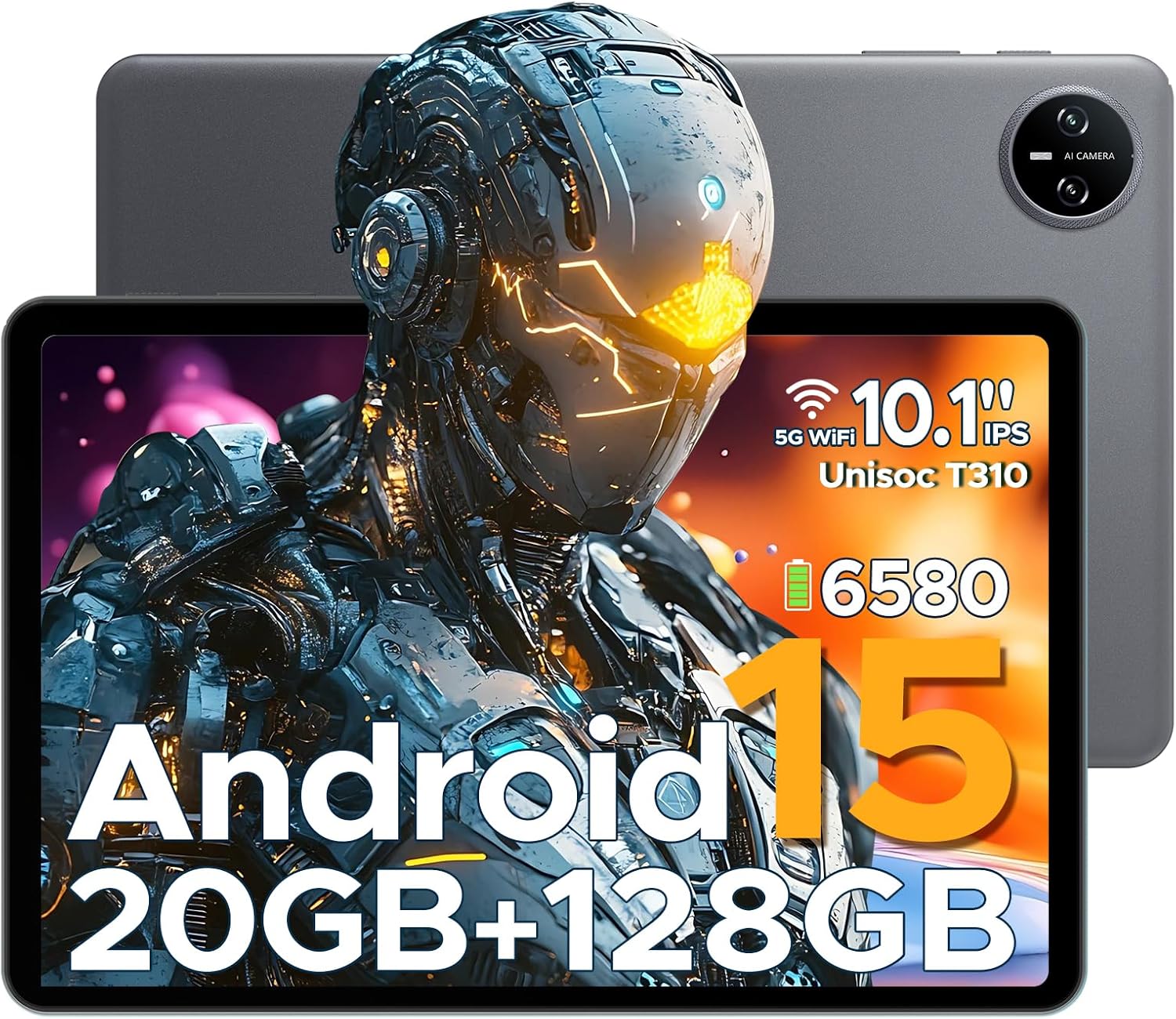
Şekil 1.1: DOOGEE Tab A9 PRO Tablet. Bu görüntü, tableti hem önden (ekranı vurgulayarak) hem de arkadan (kamera modülünü ve genel gri kaplamayı göstererek) sergiliyor.
2. Kutuda Neler Var?
Paketin içinde tüm öğelerin mevcut olduğundan emin olun:
- DOOGEE Tab A9 PRO Tablet
- Şarj cihazı
- C Tipi USB Kablosu
- Kart çıkarma aleti (SIM/SD kart tepsisi çıkarıcı)
3. Kurulum
3.1 İlk Şarj
İlk kullanımdan önce, tableti kutu içeriğinde bulunan şarj cihazı ve Type-C USB kablosuyla tamamen şarj edin. Type-C kablosunu tabletin şarj portuna, şarj cihazını ise elektrik prizine takın.
3.2 Açma/Kapatma
- Cihazı açmak için: DOOGEE logosu görünene kadar güç düğmesini basılı tutun.
- Kapatmak için: Güç düğmesini basılı tutun, ardından seçeneklerden "Kapat"ı seçin.
3.3 İlk Kurulum Sihirbazı
Tablet ilk açıldığında, sizi ilk kurulum sürecinden geçirecektir. Bu süreç, dil seçimi, Wi-Fi bağlantısı, Google hesabınızın kurulumu ve yüz tanıma gibi güvenlik seçeneklerinin yapılandırılmasını içerir.

Şekil 3.1: Android 15 Sistem Arayüzü. Bu görüntü, çeşitli uygulama simgelerini ve sistem ayarlarını gösteren Android 15 işletim sisteminin temiz ve sezgisel arayüzünü göstermektedir.
3.4 MicroSD Kart Takma (İsteğe Bağlı)
Tablet, MicroSD kart (ayrı olarak satın alınır) aracılığıyla 2 TB'a kadar genişletilebilir hafızayı destekler. Kart yuvasını açmak için verilen aleti kullanın ve MicroSD kartı belirtildiği şekilde takın.

Şekil 3.2: Depolama Kapasiteleri. Bu görsel, tabletin 20 GB Maksimum RAM'ini (4 GB Temel ve 16 GB Sanal RAM'den oluşur) ve 128 GB dahili depolama alanını vurgulamaktadır; TF kartı kullanılarak 2 TB'a kadar genişletme seçeneği de mevcuttur.
4. Tabletin Çalıştırılması
4.1 Görüntüleme ve Gezinme
DOOGEE Tab A9 PRO, 1280x800 piksel çözünürlüğe sahip 10.1 inç IPS HD+ ekranıyla net görüntüler ve geniş bir görüş alanı sunuyor. view.

Şekil 4.1: Ekran Özellikleri. Bu görüntü, 1280x800 çözünürlüğü, %80.2 ekran-gövde oranı ve 16.7 milyon rengi içeren 10.1 inç IPS HD ekranın detaylarını göstermektedir.
4.2 Kamera Fonksiyonları
Tablet, fotoğraf, video ve görüntülü görüşme çekmek için uygun olan 8 MP ana kamera ve 5 MP ön kamera ile donatılmıştır.

Şekil 4.2: Kamera Özellikleri. Bu görüntü, tabletin 8 MP ana kamerasını ve 5 MP ön kamerasını vurgulayarak, anları yakalamak ve görüntülü görüşmeler yapmak için nasıl kullanılabileceğini göstermektedir.
4.3 Ses
Tablet, gelişmiş ses deneyimi için 1217 BOX çift hoparlöre sahiptir. Ayrıca özel dinleme için 3.5 mm kulaklık girişi de içerir.

Şekil 4.3: Çift Hoparlör Sistemi. Bu görüntü, net ve etkileyici ses sağlamak üzere tasarlanmış tabletin 1217 BOX Çift Hoparlörünü göstermektedir.
4.4 Bağlantı
- Wifi: Ayarlar > Ağ ve internet > Wi-Fi üzerinden mevcut Wi-Fi ağlarına bağlanın.
- Bluetooth 5.0: Ayarlar > Bağlı cihazlar > Bluetooth üzerinden Bluetooth cihazlarıyla (kulaklık, hoparlör vb.) eşleştirin.
- OTG (Hareket Halindeyken): Uyumlu bir OTG adaptörü (dahil değildir) aracılığıyla flash bellek veya klavye gibi USB çevre birimlerinin bağlanmasını destekler.
- Kablosuz Ekran Kaydı: Ekran yansıtma için büyük bir TV veya ekrana kolayca bağlanın.
5. Bakım
5.1 Temizlik
Tabletin ekranını ve gövdesini temizlemek için yumuşak, tiftiksiz bir bez kullanın. Sert kimyasallar veya aşındırıcı malzemeler kullanmaktan kaçının.
5.2 Pil Bakımı
Tablet, 6580 mAh kapasiteli lityum polimer pil ile donatılmıştır. Pil ömrünü uzatmak için:
- Aşırı sıcaklıklardan kaçının.
- Akünün sık sık tamamen bitmesine izin vermeyin.
- Lütfen kutunun içindeki şarj aletini kullanın.
- Gerektiğinde güç tasarrufu modunu etkinleştirin.
5.3 Yazılım Güncellemeleri
En iyi performansı, güvenliği ve yeni özelliklere erişimi sağlamak için sistem güncellemelerini düzenli olarak kontrol edin ve yükleyin. Ayarlar > Sistem > Sistem güncellemesi'ne gidin.
6. Sorun Giderme
6.1 Yaygın Sorunlar ve Çözümler
| Sorun | Çözüm |
|---|---|
| Tablet açılmıyor. | Pilinin dolu olduğundan emin olun. Yeniden başlatmaya zorlamak için güç düğmesini 10-15 saniye basılı tutun. |
| Yavaş performans | Kullanılmayan uygulamaları kapatın. Önbelleği temizleyin. Tableti yeniden başlatın. Sistem güncellemelerini kontrol edin. |
| Wi-Fi bağlantı sorunları | Tabletinizi ve Wi-Fi yönlendiricinizi yeniden başlatın. Ağı unutun ve yeniden bağlanın. |
| Uygulamalar çöküyor | Uygulamanın önbelleğini ve verilerini temizleyin (Ayarlar > Uygulamalar > [Uygulama Adı] > Depolama). Uygulamayı yeniden yükleyin. |
7. Özellikler
| Özellik | Detay |
|---|---|
| Örnek | DOOGEE Tab A9 PRO |
| İşletim Sistemi | Android 15 |
| İşlemci | Dört Çekirdekli (Unisoc T310) |
| Veri deposu | 12 GB |
| Dahili Depolama | 128GB ROM |
| Genişletilebilir Depolama | 2 TB'a kadar (MicroSD kart ayrı satılır) |
| Görüntülemek | 10.1 inç IPS HD+ (1280x800) |
| Ana Kamera | 8 MP |
| Ön Kamera | 5 MP |
| Pil | 6580mAh Lityum Polimer |
| Bağlantı | Wi-Fi, Bluetooth 5.0, OTG, Type-C USB |
| Ses | 1217 BOX Çift Hoparlör, 3.5 mm kulaklık girişi |
| Boyutlar | 25.7x16.88x0.79 cm |
| Ağırlık | 400 gr |

Şekil 7.1: Unisoc T310 İşlemci. Bu görsel, Unisoc T310 işlemcisinin özelliklerini detaylandırarak, güçlü dört çekirdekli mimarisini, 2.0 GHz nihai frekansını ve 12 nm gelişmiş işlem teknolojisini vurgulamaktadır.
8. Garanti ve Destek
Garanti bilgileri ve teknik destek için lütfen resmi DOOGEE web sitesine başvurun. webSite üzerinden satın alabilir veya müşteri hizmetleriyle iletişime geçebilirsiniz. Garanti talepleriniz için satın alma fişinizi saklayın.
DOOGEE Resmi Webalan: www.doogee.cc