
1. Giriş
The DigiLand R10 PRO is a 10.1-inch Android 14 tablet designed for versatile use, from entertainment to productivity. It features an MTK Helio G80 Octa-Core processor, 12GB RAM, and 128GB internal storage, expandable via TF card. This manual provides essential information to help you get started and make the most of your tablet.
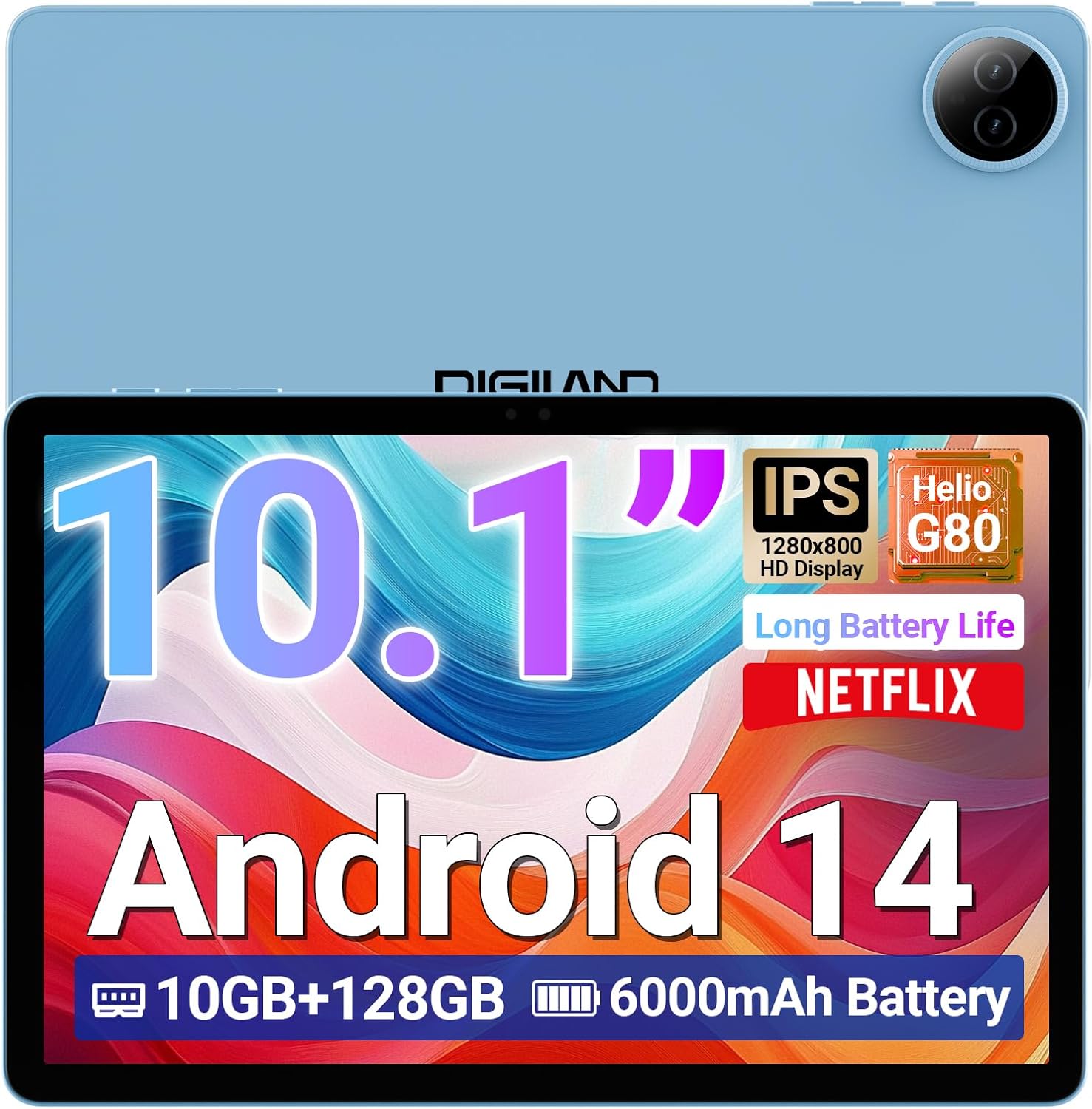
Image 1.1: DigiLand R10 PRO Tablet. This image displays the tablet's front screen, highlighting its 10.1-inch display, Android 14 operating system, 10GB RAM, 128GB ROM, and 6000mAh battery capacity.
2. Kutuda Neler Var?
Upon unpacking your DigiLand R10 PRO tablet, please verify that all the following items are included:
- R10 PRO Tablet
- R10 PRO Stand Case
- Şarj cihazı
- Şarj Kablosu (USB Tip-C)
- Kullanım Kılavuzu (bu belge)

Image 2.1: Box Contents. This image illustrates the tablet, charger, charging cable, stand case, and user manual included in the product packaging.
3. Ürün Bittiview
Familiarize yourself with the physical components of your DigiLand R10 PRO tablet.
3.1 Ön View
- 10.1 inç HD IPS Dokunmatik Ekran: Main display for interaction.
- Ön Kamera (8MP): Ekranın üstünde yer alır, görüntülü görüşmeler ve selfie'ler için kullanılır.
3.2 Arka View
- Arka Kamera (13MP): Located on the back, used for capturing photos and videos.
3.3 Taraf Views (General Layout)
- Güç Düğmesi: Tableti açıp kapatmak veya uyku moduna alıp uyandırmak için kullanılır.
- Ses Düğmeleri: Ses seviyesini ayarlayın.
- USB Tip-C Bağlantı Noktası: Şarj ve veri aktarımı için.
- Hoparlör Izgaraları: Ses çıkışı için.
- MicroSD Kart Yuvası: For expanding storage (supports up to 256GB).

Image 3.1: Tablet Features Overview. This infographic highlights key specifications including screen size, resolution, RAM, ROM, processor, battery, and camera details.
4. Kurulum
4.1 İlk Şarj
Before first use, fully charge your tablet. Connect the provided USB Type-C cable to the tablet's charging port and the other end to the power adapter. Plug the adapter into a wall outlet. The charging indicator will show the charging status.
4.2 Güç Açma/Kapatma
- Açmak İçin: Press and hold the Power button until the DigiLand logo appears on the screen.
- Kapatmak İçin: Güç düğmesi ekranda görünene kadar basılı tutun. "Kapat" seçeneğini seçin ve onaylayın.
- Uyumak/Uyanmak: Güç düğmesine kısaca basın.
4.3 İlk Kurulum Sihirbazı
The first time you power on the tablet, you will be guided through an initial setup process. Follow the on-screen prompts to:
- Dilinizi seçin.
- Bir Wi-Fi ağına bağlanın.
- Set up your Google account (optional, but recommended for app downloads and services).
- Ekran kilidini ayarlayın (PIN, desen veya şifre).
- Review ve hüküm ve koşulları kabul edin.
4.4 Wi-Fi Bağlantısı
Bir Wi-Fi ağına bağlanmak için:
- Git Ayarlar > Ağ ve internet > İnternet.
- Wi-Fi'yi aç/kapat On.
- İstediğiniz ağı listeden seçin.
- İstendiğinde şifreyi girin ve dokunun Bağlamak.
5. Tabletin Çalıştırılması
5.1 Temel Gezinme
- Musluk: Bir öğe seçin veya bir uygulama açın.
- Dokun ve Basılı Tut: Bağlamsal menülere erişin veya öğeleri taşıyın.
- Tokatlamak: Ekranlar veya listeler arasında gezinin.
- Tutam: Görüntüleri yakınlaştırın veya uzaklaştırın ve web sayfalar.
5.2 Ana Ekran
The home screen provides quick access to your favorite apps, widgets, and notifications. You can customize it by adding or removing app icons and widgets.
5.3 Bildirimler ve Hızlı Ayarlar
Swipe down from the top of the screen to access notifications and quick settings toggles (Wi-Fi, Bluetooth, brightness, etc.).
5.4 Kamera Kullanımı
The tablet features an 8MP front camera and a 13MP rear camera. To use the camera:
- Açın Kamera uygulama.
- Fotoğraf çekmek için deklanşöre dokunun.
- Kamera geçiş simgesini kullanarak ön ve arka kameralar arasında geçiş yapın.
- Video kaydetmek için video modunu seçin.

Image 5.1: Camera Functionality. This image highlights the 8MP front and 13MP rear cameras, showing examples of photos taken with the tablet.
5.5 Depolama Yönetimi
Your tablet comes with 128GB of internal storage. You can expand this by inserting a MicroSD card (up to 256GB) into the dedicated slot. To manage storage, go to Ayarlar > Depolamak.

Image 5.2: Memory and Storage. This image details the 12GB RAM, 128GB ROM, and the option for 256GB expansion via MicroSD card.
5.6 Bluetooth Bağlantısı
Bluetooth cihazlarını bağlamak için:
- Git Ayarlar > Bağlı cihazlar > Bağlantı tercihleri > Bluetooth.
- Bluetooth'u aç/kapat On.
- Seçme Yeni cihazı eşleştir and choose your device from the list.
- Ekranda görüntülenen eşleştirme talimatlarını izleyin.
6. Bakım
6.1 Pil Bakımı
- Pil ömrünü azaltabilecek aşırı sıcaklıklardan kaçının.
- Tabletin tamamen boşalmış halde uzun süre kalmasına izin vermeyin.
- En iyi şarj için verilen şarj cihazını ve kabloyu kullanın.

Image 6.1: Battery Performance. This image illustrates the 6000mAh battery's estimated usage times for video playback, e-books, music, and gaming.
6.2 Temizlik
Tablet ekranını ve gövdesini temizlemek için yumuşak, tüy bırakmayan bir bez kullanın. Aşındırıcı malzemelerden veya sert kimyasallardan kaçının.
6.3 Yazılım Güncellemeleri
Regularly check for and install software updates to ensure your tablet has the latest features and security patches. Go to Ayarlar > Sistem > Sistem güncellemesi.
6.4 Veri Yedekleme
Periodically back up important data to a cloud service or external storage device to prevent data loss.
7. Sorun Giderme
7.1 Tablet Açılmıyor
- Pilin şarjlı olduğundan emin olun. Şarj cihazını bağlayın ve açmayı denemeden önce birkaç dakika bekleyin.
- Zorunlu yeniden başlatma işlemi için Güç düğmesini 10-15 saniye basılı tutun.
7.2 Wi-Fi Bağlantı Sorunları
- Wi-Fi yönlendiricinizi ve tabletinizi yeniden başlatın.
- Wi-Fi sinyalinin kapsama alanında olduğunuzdan emin olun.
- Wi-Fi şifresinin doğru olduğundan emin olun.
- Wi-Fi ayarlarından ağı unutun ve yeniden bağlanın.
7.3 Yavaş Performans
- Arka planda çalışan kullanılmayan uygulamaları kapatın.
- Uygulamalar için önbellek verilerini temizle.
- Yeterli depolama alanının mevcut olduğundan emin olun.
- Tableti yeniden başlatın.
7.4 Fabrika Ayarlarına Sıfırlama
Sürekli sorunlar devam ederse, fabrika ayarlarına sıfırlama işlemi sorunu çözebilir. Uyarı: Bu işlem tabletinizdeki tüm verileri silecektir. Devam etmeden önce önemli verilerinizi yedekleyin.
- Git Ayarlar > Sistem > Seçenekleri sıfırla.
- Seçme Tüm verileri sil (fabrika ayarlarına sıfırla).
- Kararınızı onaylayın ve istendiğinde PIN kodunuzu/deseninizi/şifrenizi girin.
8. Özellikler
Detailed technical specifications for the DigiLand R10 PRO Tablet:
| Özellik | Şartname |
|---|---|
| Model Numarası | R10 PRO |
| İşletim Sistemi | Android 14 |
| İşlemci | MediaTek Helio G80 Octa-Core (2.0GHz A75 + 1.8GHz A55) |
| Veri deposu | 12 GB |
| Dahili Depolama | 128 GB |
| Genişletilebilir Depolama | Up to 256GB via MicroSD card |
| Ekran Boyutu | 10.1 inç |
| Ekran Çözünürlüğü | 1280x800 HD IPS |
| Arka Kamera | 13 MP |
| Ön Kamera | 8 MP |
| Pil Kapasitesi | 6000mAh (Average 12 hours usage) |
| Kablosuz Bağlantı | Wi-Fi 5 (802.11a/b/g/n/ac), Bluetooth 5.0 |
| Limanlar | USB Tip-C |
| Boyutlar (UxGxY) | 9.54 x 6.35 x 0.31 inç |
| Ürün Ağırlığı | 1.07 pound |

Image 8.1: Detailed Specifications. This image provides a visual summary of the tablet's core features, including Android 14, RAM, ROM, screen size, resolution, cameras, processor, and battery.
9. Garanti ve Destek
DigiLand is committed to providing quality products and customer satisfaction. For any issues or inquiries regarding your R10 PRO tablet, please contact DigiLand customer support.
9.1 Müşteri Desteği
If you encounter any problems or have questions not covered in this manual, please reach out to our support team. Contact information can typically be found on the DigiLand official websiteniz veya satın alma platformunuz aracılığıyla.

Image 9.1: After-Sales Support. This image represents DigiLand's commitment to customer service and support.