
Ürün Bittiview
Bu kılavuz, Warrky PSVR2 PC Adaptörünüzün kurulumu ve kullanımı için talimatlar içermektedir. Bu adaptör, PSVR2 kulaklığınızı bir bilgisayara bağlamanıza ve sanal gerçeklik oyun ve eğlence seçeneklerinizi genişletmenize olanak tanır. Ayrıca AR gözlükleri ve taşınabilir monitörlerle bağlantıyı da destekler.
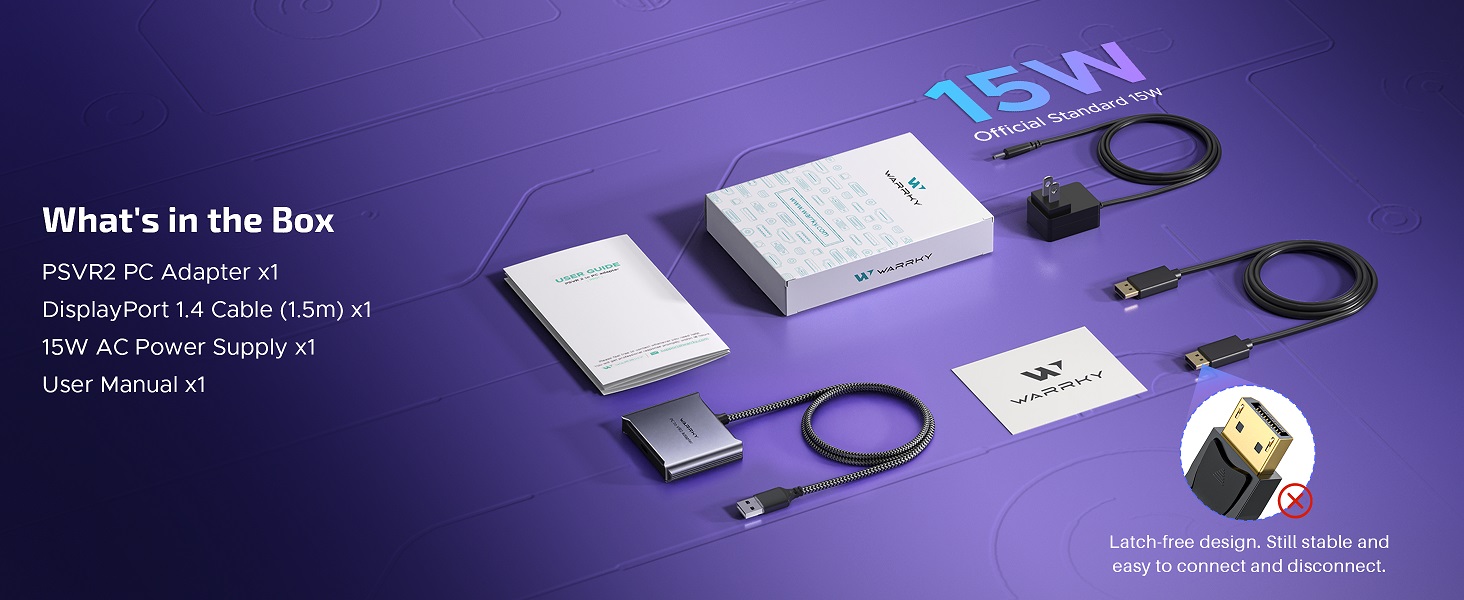
Kutuda Neler Var?
- PSVR2 PC Adaptörü x1
- DisplayPort 1.4 Kablosu x1
- 15W AC Güç Kaynağı x1
- Kullanıcı Kılavuzu x1

Resim: Warrky PSVR2 PC Adaptör paketinde bulunan tüm öğeleri (adaptör, DisplayPort kablosu, 15W AC güç kaynağı ve kullanım kılavuzu) gösteren düz bir yerleşim görüntüsü.
Kurulum Kılavuzu
Warrky PSVR2 PC Adaptörünüzü bağlamak ve PSVR2 kulaklığınızı bilgisayarınızla kullanmaya başlamak için şu adımları izleyin.
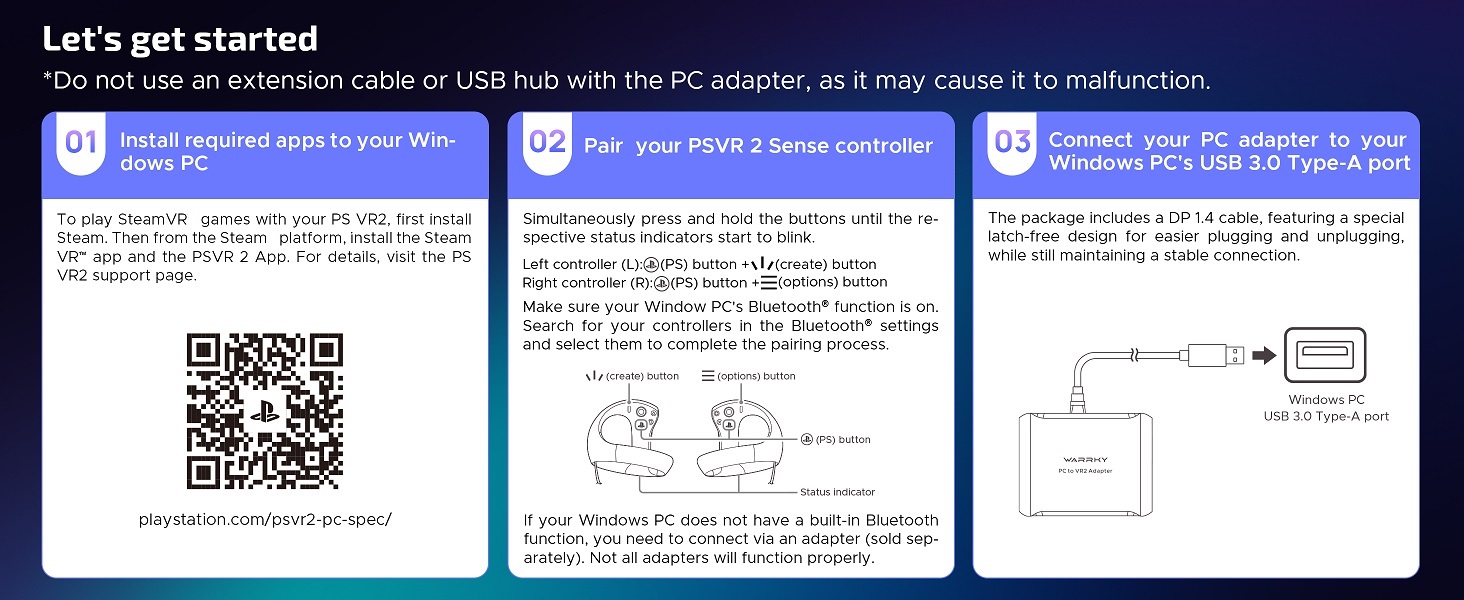
*Uzatma kablosu veya USB hub'ı bilgisayar adaptörüyle birlikte kullanmayın, çünkü bu adaptörün arızalanmasına neden olabilir.
1. Windows PC için Gerekli Uygulamaları Yükleyin
PSVR2'nizle SteamVR oyunlarını oynamak için öncelikle Steam'i yükleyin. Ardından, Steam® platformundan Steam VR® uygulamasını ve PSVR 2 uygulamasını yükleyin. Ayrıntılar için PS VR2 destek sayfasına bakın:
playstation.com/psvr2-pc-spec/

Resim: Yazılım yükleme, kumanda eşleştirme ve kablo bağlantıları da dahil olmak üzere Warrky PSVR2 PC Adaptörünün kurulumu için altı adımı gösteren ayrıntılı bir infografik.
2. PSVR2 Sense Kumandanızı Eşleştirin
L1/R1 (oluştur) ve PS düğmelerini aynı anda basılı tutun, ilgili durum göstergeleri yanıp sönmeye başlayana kadar bekleyin. Windows bilgisayarınızın Bluetooth® özelliğinin açık olduğundan emin olun. Arama Bluetooth® ayarlarınızda kumandalarınızı bulun ve eşleştirme işlemini tamamlamak için bunları seçin. Windows bilgisayarınızda yerleşik Bluetooth işlevi yoksa, bir adaptör (ayrı satılır) aracılığıyla bağlanmanız gerekebilir. Tüm adaptörler düzgün çalışmayabilir.
3. Bilgisayar adaptörünüzü Windows bilgisayarınızın USB 3.0 Tip-A bağlantı noktasına bağlayın.
Adaptör paketi, daha kolay takıp çıkarmayı sağlayan ve aynı zamanda istikrarlı bir bağlantıyı koruyan özel, kilit mekanizmasız tasarıma sahip bir DP 1.4 kablosu içerir.
4. Bilgisayar adaptörünüzü Windows bilgisayarınızın DisplayPort bağlantı noktasına bağlamak için bir DP 1.4 kablosu kullanın.
Adaptörden çıkan DisplayPort kablosunu bilgisayarınızın DisplayPort portuna bağlayın.
Not: Daha iyi bir kararlılık için bilgisayar kasasının arkasındaki USB 3.0 bağlantı noktasına veya daha yüksek hızlı bağlantı noktalarına bağlanmanız önerilir.
5. AC adaptörünü bilgisayarınızın adaptöründeki DC IN konektörüne bağlayın.
AC adaptörünü prize takmadan önce tüm bağlantıları yapın. Bilgisayar adaptörünüzün durum göstergesi sabit kırmızı renkte yanacaktır.
6. PSVR2 kulaklığınızı bilgisayar adaptörünün USB Type-C portuna bağlayın ve açın.
Bilgisayar adaptörünüzün durum göstergesi ve VR kulaklığınızın güç göstergesi sabit beyaz renkte yanacaktır. Ardından, PSVR 2 uygulamasını açın ve ilk kurulumu tamamlamak için ekrandaki talimatları izleyin.
Arızalı PSVR2 PC Adaptörünüzü Çalıştırma
Warrky PSVR2 PC Adaptörü, PSVR2 kulaklığınızı, artırılmış gerçeklik gözlüklerinizi veya taşınabilir monitörünüzü bilgisayarınızla kullanmanıza olanak tanır.
PSVR2 ile kullanım
Kurulum tamamlandıktan sonra, bilgisayarınızda SteamVR'ı başlatın. PSVR2 kulaklığınız algılanacak ve çok çeşitli PC VR oyunlarına erişebileceksiniz.

Resim: Warrky PSVR2 PC Adaptörünün PSVR2 kulaklığıyla birlikte bir PC kurulumuna nasıl bağlandığını gösteren bir resim; oyun kütüphanenizi nasıl genişletebileceğinizi gösteriyor.
AR gözlükleriyle kullanım
AR gözlüklerinizi adaptöre bağlayarak dijital içeriği doğrudan görüş alanınıza getirin ve deneyiminizi geliştirin. viewDeneyim.
Resim: Warrky PSVR2 PC Adaptörünün AR gözlüklerine bağlı halini gösteren bir görsel.asing) Artırılmış gerçeklik içeriğini bilgisayarınızla nasıl entegre edeceğinizi öğrenin.
Taşınabilir Monitörle Kullanım
Adaptöre taşınabilir bir monitör bağlayarak masaüstünüzü genişletin veya ekranınızı yansıtın. Bu, verimliliği artırabilir veya daha büyük bir ekran sağlayabilir. viewoyun alanı.
Resim: Warrky PSVR2 PC Adaptörünün taşınabilir bir monitöre nasıl bağlandığını gösteren bir görsel. Bu görsel, oyun verimliliğini veya performansını artırmak için ekran alanını nasıl genişletebileceğinizi göstermektedir.
Sorun giderme
- Ekran Arızası/Bağlantı Kararsızlığı (PSVR2): PSVR2 kulaklığınızda özellikle 90 fps'de görüntü sorunları veya kararsız bağlantı yaşıyorsanız, SteamVR yenileme hızınızı 120 fps'ye ayarlamayı deneyin. Bazı kullanıcılar bunun sorunu çözdüğünü bildirmiştir. Tüm kabloların güvenli bir şekilde bağlı olduğundan ve tercihen bilgisayar kasasının arkasındaki bir USB 3.0 bağlantı noktasını doğrudan bilgisayarınızda kullandığınızdan emin olun.
- Aşırı Isınma: Adaptör, ısı dağıtımı için alüminyum bir kasaya sahip olsa da, uzun süreli kullanımda ısınmasına neden olabilir. Adaptörün çevresinde yeterli havalandırma olduğundan emin olun. Aşırı ısınma devam ederse ve bağlantı kesintilerine neden olursa, destek ekibiyle iletişime geçin.
- PSVR2 Kumanda Eşleştirme Sorunları: Bilgisayarınızda çalışan bir Bluetooth adaptörü olduğundan emin olun. Harici bir Bluetooth adaptörü kullanıyorsanız, uyumluluğunu ve doğru kurulumunu doğrulayın. Kurulum bölümünde açıklandığı gibi eşleştirme işlemini yeniden deneyin.
- Ekran/Sinyal Yok: DisplayPort kablosunun hem adaptöre hem de bilgisayarınızın DisplayPort portuna doğru şekilde bağlı olduğundan emin olun. 15W AC güç kaynağının düzgün şekilde bağlı olduğundan ve çalışan bir elektrik prizine takılı olduğundan emin olun. Hem adaptördeki hem de VR kulaklığınızdaki durum göstergelerini kontrol edin.
Ürün Özellikleri
- Model Numarası: AD0181-0503000UB
- Boyutlar: 5.91 x 4.41 x 1.65 inç
- Ürün Ağırlığı: 10.2 ons (0.29 Kilogram)
- Uyumlu Cihazlar: PSVR2 Kulaklık, AR Gözlükleri, Bilgisayar, Taşınabilir Monitör
- Bağlantı Tipi: Ekran Bağlantı Noktası
- Renk: Gri
- Güç Kaynağı: 15W AC Güç Kaynağı (Dahil)
- DisplayPort Kablosu: DP 1.4 Kablosu (Dahil)
Bakım ve Onarım
- Adaptörü kuru bir ortamda, doğrudan güneş ışığından ve aşırı sıcaklıklardan uzak tutun.
- Adaptörü yumuşak, kuru bir bezle temizleyin. Sıvı temizleyiciler veya aşındırıcı malzemeler kullanmayın.
- Adaptörü düşürmekten veya şiddetli darbelere maruz bırakmaktan kaçının.
- Adaptörü kendiniz sökmeye veya onarmaya çalışmayın, aksi takdirde garanti geçersiz olur.
Garanti ve Teknik Destek
Tüm Warrky ürünleri çevrimiçi teknik destek kapsamındadır. Herhangi bir soru veya sorun için lütfen destek ekibimizle iletişime geçin. 18 saat içinde hızlı ve etkili bir yanıt bekleyebilirsiniz.
Garanti şartları ve koşulları için lütfen satın alma belgelerinize bakın.