
giriiş
Bu kılavuz, TECWARE Spectre 96 RGB Mekanik Oyun Klavyesinin kurulumu, çalıştırılması ve bakımı için ayrıntılı talimatlar sunmaktadır. Performans ve kişiselleştirme için tasarlanan bu klavye, %96 yerleşim düzenine, özelleştirilebilir LCD ekrana, çok fonksiyonlu düğmeye, conta montaj tasarımına ve değiştirilebilir tuşlara sahiptir. Cihazınızdan en iyi şekilde yararlanmak için lütfen bu kılavuzu dikkatlice okuyun.
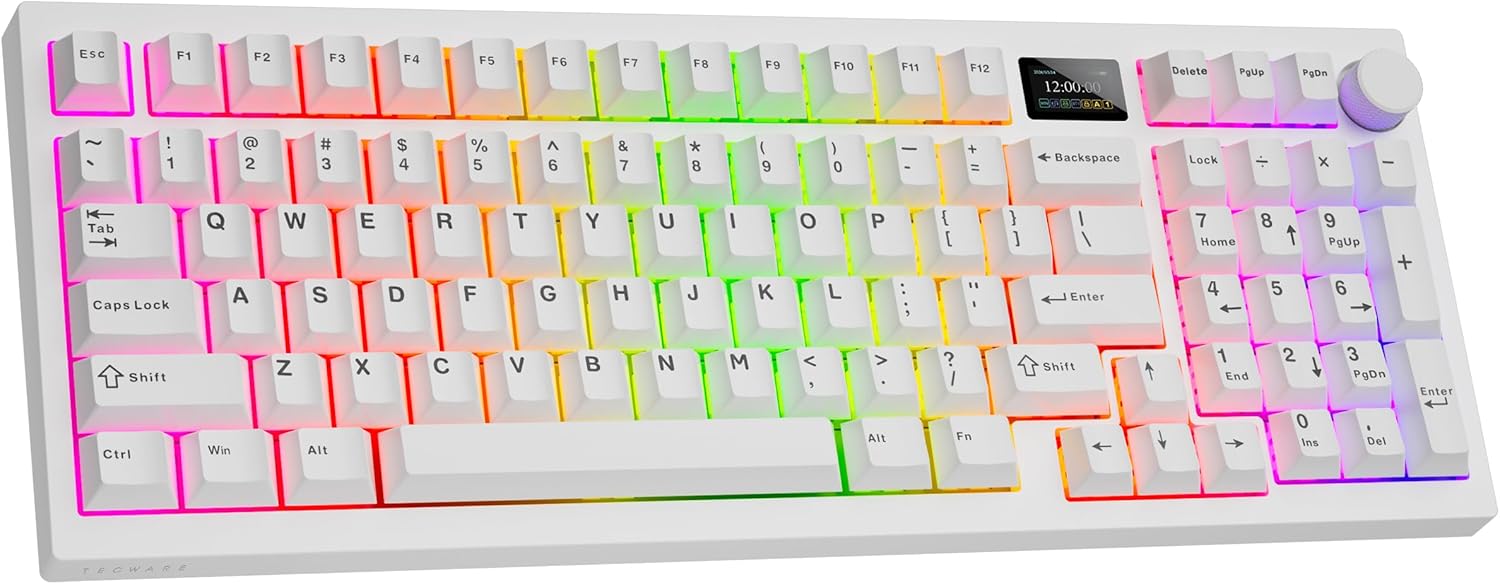
Resim: Beyaz renkli TECWARE Spectre 96 Mekanik Oyun Klavyesi sergileniyor.asinRGB arka aydınlatması ve kompakt tasarımıyla öne çıkıyor.
Paket İçeriği
Ürün ambalajınızda tüm öğelerin mevcut olduğundan emin olun:
- 1 x TECWARE Spectre 96 Mekanik Oyun Klavyesi
- 1 x Anahtar ve Tuş Kapağı Sökme Aleti
- 1 x Boşluk Tuşu Susturucu Ped
- 1 adet Yedek LCD Ekran Koruyucu
- 4 x Yedek Anahtar
- 1 x Örgülü 1.8 m USB Kablosu (USB-C - USB-A)
Resim: Klavyeyle birlikte gelen çeşitli bileşenlerin (PBT tuş başlıkları, stabilizatörler, anahtarlar ve tuş başlığı/anahtar sökme aleti gibi) bir illüstrasyonu.
Temel Özellikler
- Özelleştirilebilir LCD Ekran: 1.14 inçlik TFT-LCD akıllı ekran, GIF'ler, saat, pil durumu, bağlantı modları ve sistem bilgileri de dahil olmak üzere kişiselleştirilmiş görüntüler sunmaya olanak tanır.
- 16.8 Milyon RGB Aydınlatma: Tuş başına RGB özelleştirme, canlı bir RGB LED yan alt aydınlatma ve tuşlar, alt aydınlatma ve ses tekerleği için 3 bölgeli RGB aydınlatma özelliklerine sahiptir.
- Üç Modlu Bağlantı: 2.4GHz kablosuz (USB dongle aracılığıyla), Bluetooth 5.0 ve kablolu USB-C dahil olmak üzere çok yönlü bağlantı seçenekleri sunar.
- Uzun Pil Ömrü: 4000 mAh bataryasıyla, tek şarjla 400 saate kadar kesintisiz kullanım imkanı sunar (RGB özelliği hariç).
- Conta Montaj Tasarımı: Conta montaj yapısı ve çok katmanlı köpük dolgu, titreşimleri ve yankıları azaltarak pürüzsüz ve sessiz bir yazma deneyimi sağlar.
- Çalışırken Değiştirilebilen Soketler: Evrensel 5 pinli, çalışırken değiştirilebilir soketler, lehimleme gerektirmeden mekanik anahtarların kolayca değiştirilmesine olanak tanır. Güneye bakan LED'ler, geniş anahtar uyumluluğu sağlar.
- PBT Çift Katmanlı Tuş Kapakları: Dayanıklı Cherry profile PBT tuş başlıkları uzun ömürlülük ve üstün bir his için tasarlanmıştır.
- Çok Fonksiyonlu Düğme: Ses seviyesi kontrolü ve LCD ekran navigasyonu için özel bir düğme.

Resim: Bir overview Spectre 96 klavyesinin özelliklerini, özelleştirilebilir LCD ekranını, üç modlu bağlantısını, 4000 mAh pilini ve RGB LED'li ses düğmesini detaylandırarak anlatıyor.
Kurmak
1. Klavyeyi Şarj Etme
İlk kullanımdan önce klavyenin tamamen şarj edilmesi önerilir. Birlikte verilen USB-C kablosunu klavyenin USB-C portuna ve diğer ucunu bilgisayarınızdaki veya duvar adaptöründeki güç verilmiş bir USB-A portuna bağlayın. LCD ekran şarj durumunu gösterecektir.
2. Klavyenin Bağlanması
Spectre 96 üç bağlantı modunu destekler:
- 2.4GHz Kablosuz: Klavyenin alt tarafında saklanan USB dongle'ı bulun. Dongle'ı bilgisayarınızdaki kullanılabilir bir USB-A bağlantı noktasına takın. Klavye otomatik olarak bağlanmalıdır.
- Bluetooth 5.0: Bilgisayarınızda Bluetooth'u açın. Klavyede Bluetooth moduna geçin (mod değiştirme için kullanım kılavuzuna bakın). Arama Cihazınızın Bluetooth ayarlarında 'TECWARE Spectre 96' yazın ve eşleştirin.
- USB-C Kablolu: Birlikte verilen USB-C kablosunu klavyeden doğrudan bilgisayarınıza bağlayın. Bu mod aynı zamanda klavyeyi şarj eder.

Resim: Klavyenin üç bağlantı seçeneğinin görsel temsili: dongle ile 2.4 GHz kablosuz bağlantı, Bluetooth 5.0 ve kablolu USB-C bağlantısı.

Resim: Klavyenin alt kısmı, 2.4 GHz USB dongle için saklama bölmesini ve ayarlanabilir destek ayaklarını göstermektedir.
3. Yazılım Kurulumu
Makro kaydı, makro ataması ve özel kullanıcı ayarları da dahil olmak üzere Spectre 96 klavyenizin tüm özelleştirme potansiyelini ortaya çıkarmak içinfileGelişmiş LCD ekran özelleştirmesi için, TECWARE'in resmi web sitesinden özel yazılımı indirip kurun. webBu yazılım, RGB aydınlatma efektleri ve LCD ekran içeriği üzerinde ayrıntılı kontrol imkanı sağlar.

Resim: Makro kaydı, makro ataması ve özel kullanıcı profili için yazılım desteğini temsil eden simgelerle birlikte klavye gösteriliyor.files.
Kullanım Talimatları
1. Çok Fonksiyonlu Düğme Kullanımı
Klavyenin sağ üst köşesinde bulunan özel düğme iki temel işlevi yerine getirir: LCD ekran navigasyonu ve ses kontrolü.
- Anahtarlama Modları: Basılı tutun FN anahtar ve Topuz LCD Modu ve Ses Modu arasında geçiş yapmak için 3 saniye boyunca aynı anda basılı tutun.
- LCD Modu: LCD menü seçenekleri arasında gezinmek için düğmeyi sola veya sağa çevirin. Seçimi onaylamak için düğmeye basın.
- Ses Modu: Sistem ses seviyesini ayarlamak için düğmeyi çevirin. Sesi kapatmak veya açmak için düğmeye basın.

Resim: Çok fonksiyonlu düğmenin nasıl kullanılacağına dair ayrıntılı bir kılavuz; LCD ve ses modları arasında geçiş yapma, seçenekler arasında gezinme veya sesi ayarlama gibi işlemleri içerir.
2. Özelleştirilebilir LCD Ekran
1.14 inç TFT-LCD ekran, çeşitli bilgileri ve özel içerikleri görüntüleyebilir:
- Ana Ekran: Saati, tarihi ve bağlantı durumunu gösterir.
- Sistem bilgisi: CPU ve GPU kullanımını gösterir.
- Özel İçerik: Kişiselleştirilmiş bir görüntüleme için özel yazılım aracılığıyla kendi GIF'lerinizi veya statik resimlerinizi yükleyin.
- Ayarlar: Parlaklığı, hızı ve renk efektlerini doğrudan LCD menüsünden ayarlayın.

Resim: Klavyedeki özelleştirilebilir LCD ekran, örneğinampGIF dosyası, geçerli saat ve tarih ve CPU/GPU kullanımı gibi sistem bilgileri.
3. RGB Aydınlatma Kontrolü
Klavyede kapsamlı RGB aydınlatma seçenekleri bulunmaktadır:
- Tuş Başına Özelleştirme: Yazılımı kullanarak ana aydınlatma renklerini ve efektlerini ayrı ayrı ayarlayın.
- Ön Ayar Modları: Klavyeden doğrudan 18 önceden ayarlanmış aydınlatma modu arasında geçiş yapın.
- 3 Bölgeli RGB: Tuşlar, yan alt aydınlatma ve ses seviyesi tekerleği için aydınlatma ayrı ayrı özelleştirilebilir.
- Parlaklık ve Hız: Aydınlatma parlaklığını ve animasyon hızını LCD menüsü veya yazılım aracılığıyla ayarlayın.

Görsel: TECWARE Spectre 96 klavye, 16.8 milyon renk spektrumu ve çeşitli önceden ayarlanmış aydınlatma modlarını vurgulayan canlı RGB aydınlatmasıyla sergileniyor.
4. Conta Montaj Tasarımı
Klavyenin conta montaj yapısı, çok katmanlı ses yalıtımını içerir.ampKlavye köpüğü, tuş pedi, PCB köpüğü ve silikon katman dahil olmak üzere çeşitli malzemeler kullanılmıştır. Bu tasarım, titreşimleri ve akustik yankılanmayı en aza indirerek daha yumuşak, daha tutarlı bir yazma sesi ve hissi sağlar.

Resim: Klavye iç katmanlarını gösteren, tuş başlıkları, üst kasa, PC anahtar plakası, çeşitli köpük katmanları, PCB, silikon katman ve conta montaj tasarımına katkıda bulunan alt kasa dahil olmak üzere, ayrıntılı bir şema.
Bakım
1. Klavyeyi Temizleme
- Yumuşak, tiftiksiz bir bez kullanın ve hafifçe kurulayın.ampTuş başlıklarını ve klavye yüzeyini silmek için su veya hafif bir temizleme solüsyonu kullanın.
- Tuşlar arasındaki toz ve pislikleri temizlemek için basınçlı hava kullanın.
- Klavye yüzeyine veya tuş başlıklarındaki yazılara zarar verebilecek sert kimyasallardan veya aşındırıcı maddelerden kaçının.
2. Tuş ve Anahtarların Değiştirilmesi
Spectre 96, lehimleme gerektirmeden kolayca tuş değiştirmeye olanak tanıyan, çalışırken değiştirilebilir soketlere sahiptir. PBT çift katmanlı tuş başlıkları da çıkarılabilir özelliktedir.
- Tuş Takımının Çıkarılması: Birlikte verilen tuş kapağı sökme aletini kullanarak tuş kapaklarını yavaşça yukarı doğru çekin.
- Anahtar Kaldırma: Tuş kapağını çıkardıktan sonra, anahtar sökme aletini kullanarak anahtarın üst ve alt klipslerinden kavrayın ve düz bir şekilde çekerek çıkarın.
- Anahtar Kurulumu: Yeni 3 veya 5 pimli mekanik anahtarın pimlerini PCB üzerindeki deliklerle hizalayın. Anahtar yerine oturana kadar hafifçe aşağı doğru itin. Pimlerin bükülmediğinden emin olun.
- Tuş kapağı montajı: Tuş kapağını anahtar gövdesinin üzerine hizalayın ve yerine oturana kadar sıkıca bastırın.

Resim: Yakın çekim view Klavyenin değiştirilebilir PCB'sinin bir görüntüsünü gösteren bu fotoğrafta, bir anahtarın çıkarılması, güneye bakan LED'ler ve PBT tuş başlıkları vurgulanmaktadır.

Resim: TECWARE'in önceden yağlanmış anahtarlarının özelliklerini detaylandıran bir tablo; çalıştırma kuvveti, dip noktasına ulaşma kuvveti, toplam hareket mesafesi ve anahtar tipi (Dokunsal Kakao Kahverengi ve Doğrusal Şeker Kırmızı) dahil.
Sorun giderme
- Klavye Yanıt Vermiyor: Klavyenin şarjının dolu olduğundan emin olun. Bağlantı modunu (2.4GHz, BT, USB-C) kontrol edin ve cihazınızın bağlantısıyla eşleştiğinden emin olun. Kablosuz modlar için, dongle'ın doğru şekilde takıldığından veya Bluetooth'un eşleştirildiğinden emin olun. Kablosuz sorunları ortadan kaldırmak için USB-C kablosuyla bağlanmayı deneyin.
- Yeniden Başlatıldıktan Sonra Klavye Kayıt Olmuyor: Bilgisayar yeniden başlatıldıktan sonra klavye hemen algılanmazsa, USB-C kablosunu veya 2.4GHz dongle'ı çıkarıp tekrar takmayı deneyin.
- LCD Ekran Sorunları: LCD ekran doğru görüntülenmiyorsa, koruyucu filmin çıkarıldığından emin olun. Ekran ayarlarını kontrol etmek için düğmeyi kullanarak LCD menüsünde gezinin. Sorun devam ederse, klavyeyi sıfırlamayı veya yazılımı yeniden yüklemeyi deneyin.
- RGB Aydınlatma Çalışmıyor: LCD menüsü veya özel yazılım aracılığıyla aydınlatma ayarlarını kontrol edin. Parlaklığın sıfıra ayarlanmadığından emin olun.
- Yazılım İşlevselliği: İlgili yazılımda hata varsa veya özellikleri net değilse, yazılımın yardım belgelerine veya TECWARE desteğine başvurun. webGüncellemeler ve kılavuzlar için site.
Özellikler
| Özellik | Detay |
|---|---|
| Ürün Boyutları | 15.15 x 5.71 x 1.51 inç |
| Ürün Ağırlığı | 2.27 pound |
| Üretici | Teknoloji |
| Piller | 1 Lityum İyon pil gereklidir (dahil) |
| Bağlantı Teknolojisi | 2.4GHz Kablosuz, Bluetooth 5.0, USB-C |
| Klavye Açıklaması | RGB Mekanik Oyun Klavyesi |
| Önerilen Kullanımlar | Oyun |
| Özel Özellikler | Özelleştirilebilir LCD Ekran, Conta Montajı + Çok Katmanlı DampAydınlatma, Çalışırken Değiştirilebilir, Güneye Bakan LED'ler, Ses Seviyesi Ayar Düğmesi, Özel Yazılım Desteği |
| Renk | Beyaz, Kırmızı Anahtar (Doğrusal) |
| Klavye Arka Aydınlatma | RGB (16.8 Milyon Renk) |
| Stil | Spectre 96 Beyaz |
| Malzeme | Metal, Plastik |
Garanti ve Destek
Garanti bilgileri, teknik destek veya daha fazla yardım için lütfen resmi TECWARE web sitesini ziyaret edin. webSite üzerinden satın alabilir veya müşteri hizmetleri departmanıyla iletişime geçebilirsiniz. Satın alma belgenizi garanti talepleriniz için saklayın.