
DOOGEE T40
DOOGEE T40 Android 14 Tablet Kullanım Kılavuzu
Model: T40 | Marka: DOOGEE
1. Ürün Bittiview
DOOGEE T40, hem eğlence hem de verimlilik için tasarlanmış gelişmiş bir Android 14 tablettir. Yüksek çözünürlüklü 2.5K ekranı, güçlü sekiz çekirdekli işlemcisi ve geniş depolama kapasitesiyle oyunlardan profesyonel görevlere kadar çok çeşitli uygulamalar için uygundur.

Şekil 1.1: Ön ve arka view DOOGEE T40 Tablet'in şık tasarımını ve kamera modülünü öne çıkaran bir fotoğraf.
Temel Özellikler:
- Görüntülemek: Canlı görseller için 11 inç 2.5K IPS Ultra Clear Ekran (2560x1600 çözünürlük).
- Performans: Çoklu görev ve oyun performansında sorunsuz çalışma için Helio G99 Sekiz Çekirdekli İşlemci (6nm işlem teknolojisi).
- Bellek saklama alanı: 20 GB'a kadar RAM (8 GB fiziksel + 12 GB sanal) ve 512 GB dahili depolama alanı, microSD kart ile 2 TB'a kadar genişletilebilir.
- Pil: 18W hızlı şarj ve ters şarj özelliğine sahip 8580mAh büyük batarya.
- Bağlantı: Çift SIM 4G LTE, Çift bantlı Wi-Fi (2.4G/5G), Bluetooth 5.0.
- İşletim Sistemi: Android 14, verimliliği ve eğlenceyi artırır.
- Ses: Zengin ses deneyimi için dörtlü, etkileyici hoparlör sistemi.
- Kameralar: 16 MP Ana Kamera ve 8 MP Ön Kamera.
Video 1.1: Bir overview DOOGEE T40 Tablet'in özelliklerini sergiliyor.asintasarımı, ekranı ve temel özellikleri.
2. Kutuda Neler Var?
Kurulum işlemine geçmeden önce paketteki tüm öğelerin eksiksiz olduğundan emin olun.
- T40 Tablet x1
- Tip-C USB Kablosu x1
- Şarj cihazı x1
- SIM kart çıkarma aleti x1 (SIM Kart Çıkarma Aleti)
- Patlama önleyici film x1 (Önceden uygulanmış ekran koruyucu)
- Paketleme kutusu x1
- Kullanım Kılavuzu x1 (Bu belge)
3. Özellikler
| Özellik | Şartname |
|---|---|
| Marka | DOOGEE |
| Model Adı | T40 |
| İşletim Sistemi | Android 14 |
| Ekran Boyutu | 10.95 inç |
| Ekran Çözünürlüğü | 2560 x 1600 piksel (2.5K) |
| İşlemci | MediaTek Helio G99 Sekiz Çekirdekli |
| Veri deposu | 20GB (8GB fiziksel + 12GB sanal) |
| Dahili Depolama | 512 GB |
| Genişletilebilir Depolama | MicroSD kart ile 2 TB'a kadar |
| Pil Kapasitesi | 8580mAh |
| Şarj etme | 18W Hızlı Şarj, Ters Şarj |
| Bağlantı | Çift SIM 4G LTE, Wi-Fi 2.4G/5G, Bluetooth 5.0 |
| Kameralar | 16 MP Ana Kamera, 8 MP Ön Kamera |
| Boyutlar (UxGxY) | 10.09 x 6.61 x 0.3 inç |
| Ürün Ağırlığı | 2.49 pound |
4. Kurulum
4.1. İlk Ücret
İlk kullanımdan önce, DOOGEE T40 tabletinizi kutu içeriğinde bulunan Type-C USB kablosu ve şarj aletiyle tamamen şarj edin. Şarj aletini tabletin USB-C portuna takın ve bir elektrik prizine yerleştirin. Ekrandaki pil göstergesi şarj ilerlemesini gösterecektir.

Şekil 4.1: Tabletin 8580 mAh pilinin ve 18 W hızlı şarj özelliğinin gösterimi.
4.2. Güç Açma/Kapatma
- Açmak İçin: Yan tarafta bulunan Güç düğmesine, DOOGEE logosu görünene kadar basılı tutun.
- Kapatmak İçin: Güç seçenekleri menüsü görünene kadar Güç düğmesini basılı tutun, ardından "Kapat" seçeneğini seçin.
- Yeniden başlatmak: Güç seçenekleri menüsünden "Yeniden Başlat"ı seçin.
4.3. SIM Kart ve MicroSD Kart Kurulumu
DOOGEE T40, çift SIM 4G LTE ve MicroSD kart genişletme özelliklerini desteklemektedir.
- Tabletin yan tarafında bulunan SIM kart yuvasını bulun.
- Verilen SIM kart çıkarma aletini tepsinin yanındaki küçük deliğe yerleştirin ve tepsi çıkana kadar hafifçe itin.
- Nano-SIM kartlarınızı ve/veya MicroSD kartlarınızı, doğru yönde olduklarından emin olarak, tepsideki belirlenmiş yuvalara yerleştirin.
- Tepsiyi yerine oturana kadar dikkatlice tabletin içine doğru itin.

Şekil 4.2: DOOGEE T40 Tablet üzerindeki Çift SIM ve TF (MicroSD) kart yuvasının yakın çekim görüntüsü.
4.4. Ağ Bağlantısı
- Wifi: Git Ayarlar > Ağ ve internet > Wi-FiWi-Fi'yi açın, istediğiniz ağı seçin ve gerekirse şifreyi girin.
- Mobil veri: SIM kartınızın doğru takıldığından emin olun. Şuraya gidin: Ayarlar > Ağ ve internet > Mobil ağ ve mobil veriyi etkinleştirin.
5. Kullanım Talimatları
5.1. Android 14'te Gezinme
DOOGEE T40, Android 14 işletim sistemiyle çalışarak sezgisel bir kullanıcı deneyimi sunuyor.
- Ana Ekran: Farklı ana ekranlara erişmek için sola veya sağa kaydırın.
- Uygulama Çekmecesi: Yüklü tüm uygulamalara erişmek için ekranın altından yukarı doğru kaydırın.
- Bildirimler ve Hızlı Ayarlar: için ekranın üst kısmından aşağı doğru kaydırın. view Bildirimler ve hızlı ayarlar (Wi-Fi, Bluetooth, vb.)
- Son Uygulamalar: Ekranın altından yukarı doğru kaydırın ve basılı tutun, ardından bırakın; böylece yakın zamanda kullanılan uygulamaları görebilirsiniz.
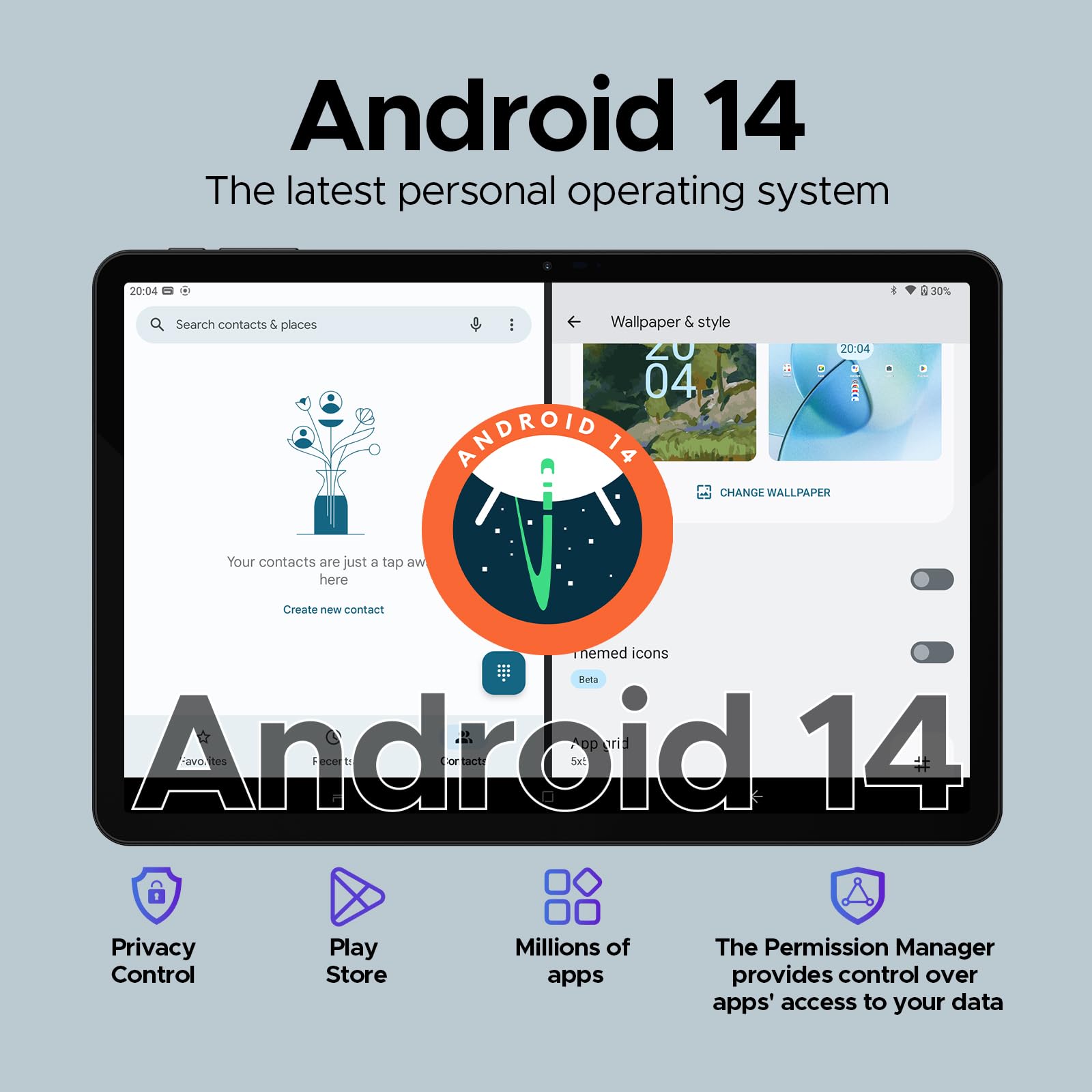
Şekil 5.1: DOOGEE T40'ta Android 14 işletim sistemi arayüzünün görsel temsili.
5.2. Yüz Tanıma Kilidini Açma
Hızlı ve güvenli erişim için Yüz Tanıma özelliğini yapılandırın:
- Git Ayarlar > Güvenlik ve gizlilik > Cihaz kilidini açma > Yüz tanıma kilidi açma.
- Yüzünüzü kaydetmek için ekrandaki talimatları izleyin.
5.3. Bölünmüş Ekran İşlevi
İki uygulamayı aynı anda kullanarak çoklu görevleri verimli bir şekilde gerçekleştirin:
- Kullanmak istediğiniz ilk uygulamayı açın.
- Son kullanılan uygulamalara erişmek için ekranın altından yukarı doğru kaydırın ve basılı tutun.
- İlk uygulamanın kartının üst kısmındaki uygulama simgesine dokunun, ardından "Bölünmüş ekran"ı seçin.
- Ekranın diğer yarısını doldurmak için son kullandığınız uygulamalardan veya uygulama çekmecenizden ikinci uygulamayı seçin.
5.4. OTG (Hareket Halinde) İşlevselliği
DOOGEE T40, OTG'yi destekler ve bu sayede flash bellekler, klavyeler veya fareler gibi USB aygıtlarını uyumlu bir OTG adaptörü (dahil değildir) kullanarak doğrudan tablete bağlayabilirsiniz.
Ayrıca ters şarjı da destekleyerek tabletin diğer cihazlar için bir power bank görevi görmesini sağlar. Uyumlu bir kablo kullanarak cihazınızı tabletin USB-C portuna bağlayın.
6. Bakım
6.1. Pil Bakımı
- Pil ömrünü azaltabileceğinden aşırı sıcaklıklardan kaçının.
- Lütfen yalnızca tabletle birlikte verilen orijinal şarj cihazını ve kablosunu kullanın.
- Pil ömrünün en uzun olması için, pili sık sık tamamen boşaltmaktan veya uzun süre %100 şarjda tutmaktan kaçının.
6.2. Temizlik
- Tabletinizin ekranını ve gövdesini temizlemek için yumuşak, tiftiksiz bir bez kullanın.
- İnatçı lekeler için hafifçeampBezi su veya ekran temizleyici ile silin. Sert kimyasallardan kaçının.
6.3. Yazılım Güncellemeleri
En iyi performansı, güvenliği ve yeni özelliklere erişimi sağlamak için yazılım güncellemelerini düzenli olarak kontrol edin ve yükleyin.
- Git Ayarlar > Sistem > Sistem güncellemesi.
- Ekranda beliren yönergeleri izleyerek mevcut güncellemeleri indirin ve yükleyin. Güncellemeler sırasında tabletinizin yeterince şarjlı olduğundan veya güce bağlı olduğundan emin olun.
7. Sorun Giderme
| Sorun | Olası Çözüm |
|---|---|
| Tablet açılmıyor. | Pilin şarjlı olduğundan emin olun. Şarj cihazını bağlayın ve tekrar açmayı denemeden önce birkaç dakika bekleyin. Yanıt vermezse, yeniden başlatmayı zorlamak için Güç düğmesini 10-15 saniye basılı tutun. |
| Wi-Fi bağlantı sorunları. | Tabletinizi ve Wi-Fi yönlendiricinizi yeniden başlatın. Wi-Fi ayarlarından ağı unutun ve yeniden bağlanın. Wi-Fi sinyalinin kapsama alanında olduğunuzdan emin olun. |
| Uygulamalar çöküyor veya donuyor. | Sorunlu uygulamanın önbelleğini ve verilerini temizleyin (Ayarlar > Uygulamalar > [Uygulama Adı] > Depolama ve önbellekUygulamayı Google Play Store'dan güncelleyin. Sorun devam ederse, uygulamayı kaldırıp yeniden yükleyin. |
| Yavaş performans. | Kullanılmayan arka plan uygulamalarını kapatın. Önbelleği düzenli olarak temizleyin. Nadiren kullanılan uygulamaları kaldırmayı düşünün. Yeterli boş depolama alanı olduğundan emin olun. Tableti periyodik olarak yeniden başlatın. |
| SIM kart algılanmadı. | SIM kartın yuvaya doğru şekilde takıldığından emin olun. Tableti yeniden başlatın. SIM kartın mobil operatörünüzle aktif olduğundan emin olun. |
8. Garanti ve Destek
DOOGEE T40 Tablet şunlarla birlikte gelir: 2 yıllık garantiÜrün özelliklerinde belirtildiği gibi. Teknik destek veya garanti talepleri için lütfen doğrudan satıcıyla iletişime geçin.
Satıcı: Tablet amiral gemisi mağazası
DOOGEE, ürünleri için ömür boyu teknik destek ve 7/24 tam müşteri hizmeti sunmaktadır.
Daha fazla yardım için lütfen resmi DOOGEE sayfasına başvurun. websiteyi ziyaret edin veya müşteri destek kanallarıyla iletişime geçin.
Ask a question about this manual
Ask about setup, troubleshooting, compatibility, parts, safety, or missing instructions. Manuals+ will review the question and use this page’s manual context to help answer it.