1. Giriş
3Dconnexion SpaceMouse Wireless, 3D uygulamalarla çalışan profesyoneller ve meraklılar için tasarlanmış gelişmiş bir 3D navigasyon cihazıdır. Dijital içerik ve kamera konumları üzerinde sezgisel ve hassas kontrol sağlayarak CAD ve 3D modelleme ortamlarında iş akışı verimliliğini artırır.
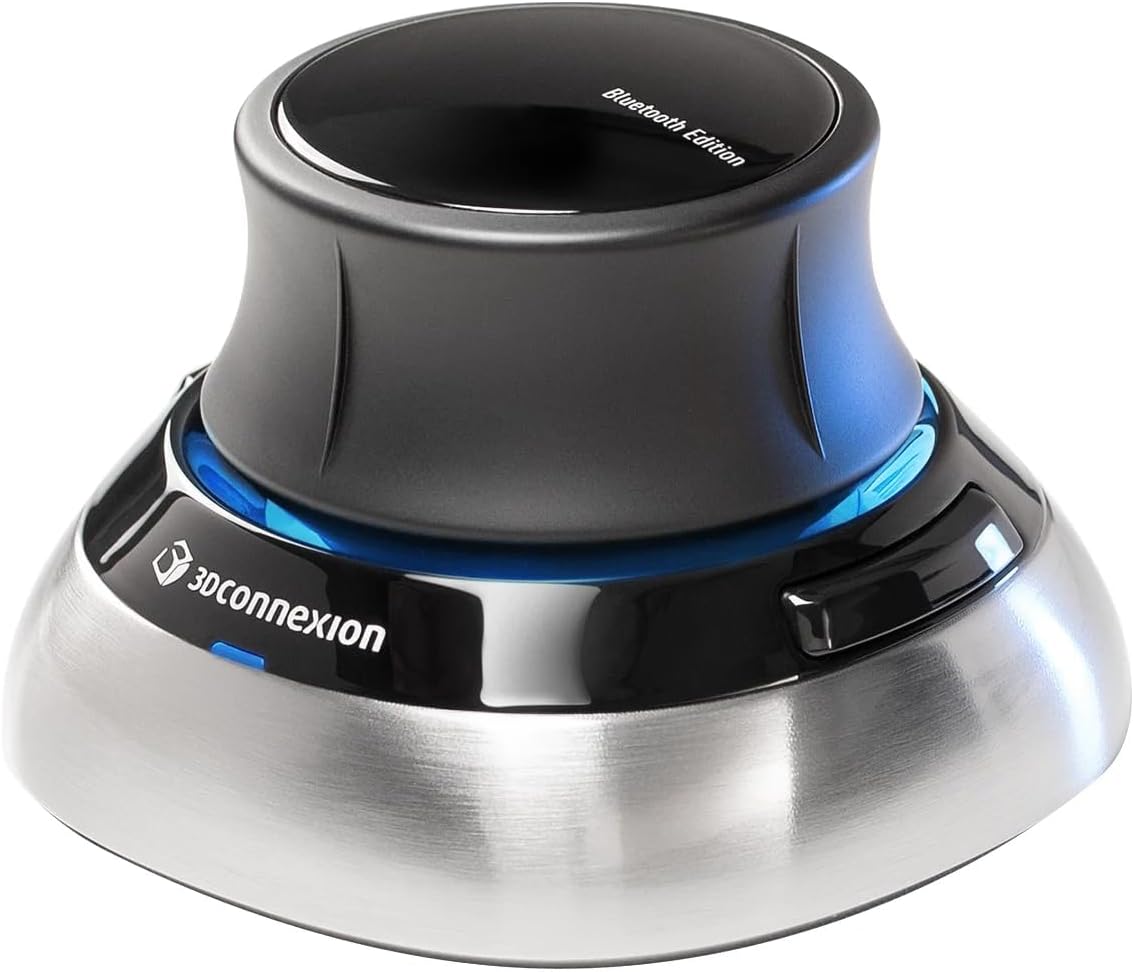
Şekil 1: 3D navigasyon için kompakt ve ergonomik bir cihaz olan 3Dconnexion SpaceMouse Wireless.
2. Kurulum
2.1. Paket İçeriği
- 3Dbağlantı SpaceMouse Kablosuz
- 3Dconnexion Evrensel Alıcı
- USB-C Kablosu (1.5 m)
- Taşıma Çantası
2.2. Bağlantı Seçenekleri
SpaceMouse Wireless, esnek bağlantı seçenekleri sunar:
- Bluetooth üzerinden kablosuz bağlantı: Bilgisayarınızın Bluetooth'una doğrudan bağlanın.
- 3Dconnexion Evrensel Alıcı aracılığıyla kablosuz bağlantı: Kutu içeriğinde bulunan USB alıcıyı bilgisayarınızdaki kullanılabilir bir USB bağlantı noktasına takın.
- USB-C kablosuyla kablolu bağlantı: Cihazı, birlikte verilen USB-C kablosunu kullanarak doğrudan bilgisayarınıza bağlayın. Bu işlem aynı zamanda cihazı şarj eder.
İlk kurulum için veya bağlantı sorunları yaşanıyorsa, sürücü kurulumunun ve cihazın doğru şekilde tanınmasının sağlanması için kablolu bağlantı önerilir.
3. Kullanım Talimatları
3.1. 6 Serbestlik Dereceli (6DoF) Sensör
SpaceMouse Wireless'ın özü, patentli 6DoF sensörüdür. Bu sensör, 3D modellerin eş zamanlı olarak kaydırılmasını, yakınlaştırılmasını ve döndürülmesini sağlar. Çalıştırmak için:
- İtme çekme: Modeli kaydırmak için kumanda kapağını ileri veya geri hareket ettirin.
- Büküm: Kapağı saat yönünde veya saat yönünün tersine çevirerek modeli kendi ekseni etrafında döndürebilirsiniz.
- Tilt: Modeli eğmek için kapağı sola, sağa, öne veya arkaya doğru eğin.
- Hareketleri Birleştirme: Karmaşık navigasyon için aynı anda birden fazla kuvvet uygulayın.
Modelleri seçmek, oluşturmak veya düzenlemek için diğer elinizi standart bir fareyle kullanarak kusursuz bir çift el iş akışı oluşturun.
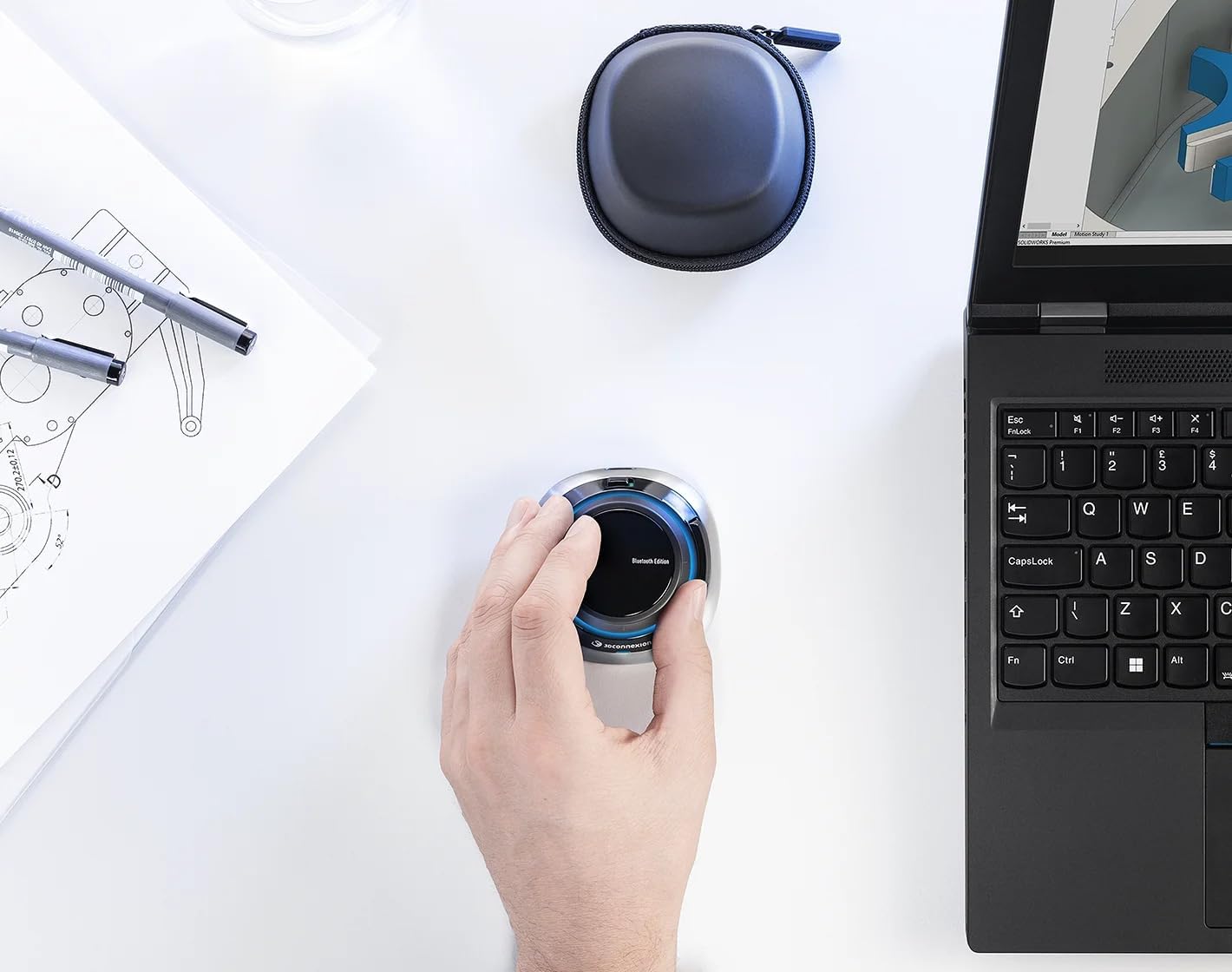
Şekil 2: Bir kullanıcının dizüstü bilgisayarda 3 boyutlu tasarım için SpaceMouse Wireless ile etkileşimini göstermektedir.
3.2. Programlanabilir Düğmeler ve Özelleştirme
SpaceMouse Wireless, iki adet programlanabilir yan düğmeye sahiptir. Bu düğmeler, 3DxWare 10 yazılımı kullanılarak uygulama komutları atamak, dairesel menüler oluşturmak veya özel makrolar eşlemek için özelleştirilebilir. Bu, belirli yazılım uygulamalarınıza göre uyarlanmış kişiselleştirilmiş ve verimli bir iş akışı sağlar.
Cihaz ayrıca Hızlı özelliğini de içeriyor.View Sık kullanılan komutlara ve klavye değiştiricilerine (Ctrl, Alt, Shift, Esc) hızlı erişim için tuşlar ve akıllı işlev düğmeleri.

Şekil 3: Ayrıntılı view SpaceMouse Wireless'ı kullanan bir elin görüntüsü, ergonomik tasarımını ve kolay erişilebilir düğmelerini vurguluyor.
3.3. 3DxWare 10 Yazılımı
3DxWare 10 yazılımı, tüm 3Dconnexion cihazları için birleşik sürücüdür. Kullanıcı dostu bir arayüz sağlayarak şunları mümkün kılar:
- 6DoF sensörünün hassasiyet ve hız ayarlarını yapın.
- Yanlardaki iki düğmeyi uygulamaya özel komutlarla programlayın.
- Birden fazla fonksiyona hızlı erişim için dairesel menüler oluşturun ve yönetin.
- Tekrarlayan görevleri kolaylaştırmak için özel makrolar atayın.
En iyi performans ve özelleştirme için 3DxWare 10'un kurulu ve güncel olduğundan emin olun.
4. Bakım
4.1. Cihazın Şarj Edilmesi
SpaceMouse Wireless, yüksek kapasiteli şarj edilebilir Lityum-İyon pil ile donatılmıştır ve tek şarjla bir aya kadar kullanım sağlar. Şarj etmek için:
- Kutu içeriğinde bulunan USB-C kablosunu cihaza ve bilgisayarınızdaki veya USB duvar adaptörünüzdeki kullanılabilir bir USB bağlantı noktasına bağlayın.
- Cihaz şarj olurken kullanılabilir.
4.2. Temizlik
SpaceMouse Wireless'ı temizlemek için yumuşak bir bez kullanın.amp Bez kullanın. Cihazın yüzeyine zarar verebilecek sert kimyasallar veya aşındırıcı malzemeler kullanmaktan kaçının.
4.3. Depolama ve Taşıma
Kullanılmadığı zamanlarda veya taşıma sırasında, SpaceMouse Wireless'ı hasardan korumak için kompakt, hafif ve dayanıklı taşıma çantasına koyun.
5. Sorun Giderme
5.1. Bağlantı Sorunları
- Cihaz tanınmadı: 3Dconnexion Evrensel Alıcının bir USB bağlantı noktasına güvenli bir şekilde takılı olduğundan veya Bluetooth'un etkinleştirildiğinden ve cihazın eşleştirildiğinden emin olun. İşlevselliği ve sürücü kurulumunu doğrulamak için cihazı USB-C kablosuyla bağlamayı deneyin.
- Aralıklı bağlantı: Diğer kablosuz cihazlardan kaynaklanabilecek olası parazitleri kontrol edin. Cihazın alıcı veya Bluetooth bağlantısının menzili içinde olduğundan emin olun.
5.2. Yazılım Sorunları
- Düğmeler yanıt vermiyor: 3DxWare 10 yazılımının yüklü ve çalışır durumda olduğunu doğrulayın. Yazılım içindeki düğme atamalarını, kullandığınız uygulama için kontrol edin.
- Navigasyon beklendiği gibi çalışmıyor: 3DxWare 10 yazılımındaki hassasiyet ayarlarını düzenleyin. Doğru uygulama programının kullanıldığından emin olun.file aktiftir.
6. Özellikler
| Özellik | Detay |
|---|---|
| Marka | 3D Bağlantı |
| Model Numarası | 3DX-700115 |
| Seri | SpaceMouse Kablosuz |
| Bağlantı Teknolojisi | Bluetooth, USB, Kablosuz |
| Hareket Algılama Teknolojisi | Trackball/Sensör (6DoF) |
| Donanım Platformu | Bilgisayar, Mac |
| İşletim Sistemi | Windows, macOS |
| Ürün Ağırlığı | 15.9 ons |
| Ürün Boyutları (UxGxY) | 78 x 78 x 0.1 inç |
| Renk | Siyah |
| Güç Kaynağı | Pil ile çalışır |
| Pil Türü | 1 Lityum İyon pil (dahil) |
| Ortalama Pil Ömrü | 1 aya kadar |
| Özel Özellikler | Bluetooth, Ergonomik Tasarım, Taşınabilir, Programlanabilir Düğmeler, Kablosuz |
7. Garanti ve Destek
7.1. Garanti Bilgileri
3Dconnexion SpaceMouse Wireless'ın garanti detayları genellikle satın alma belgelerinizde bulunur veya resmi 3Dconnexion web sitesinde yer alır. webLütfen kapsamlı garanti şartları ve koşulları için bu kaynaklara bakın.
7.2. Teknik Destek
Teknik destek, sürücü indirmeleri ve ek ürün bilgileri için lütfen resmi 3Dconnexion destek sayfasını ziyaret edin. webSiteye göz atabilirsiniz. Ayrıca orada sıkça sorulan soruları ve topluluk forumlarını da bulabilirsiniz.
Çevrimiçi destek: www.3dconnexion.com/support