
giriiş
Bu kılavuz, Turtle Beach Kone XP Air Kablosuz Özelleştirilebilir Ergonomik RGB Oyun Faresinin kurulumu, çalıştırılması ve bakımı için ayrıntılı talimatlar içermektedir. Cihazınızın optimum performans göstermesi ve uzun ömürlü olması için lütfen bu kılavuzu dikkatlice okuyun.

Şarj yuvasında bulunan Turtle Beach Kone XP Air Kablosuz Oyun Faresi, sergileniyor.asinErgonomik tasarımı ve RGB aydınlatması ile dikkat çekiyor.
Paket İçeriği
Aşağıda listelenen tüm öğelerin paketinizde bulunduğunu doğrulayın:
- Kone XP Air Oyun Faresi
- Hızlı Şarj Yuvası
- Kablosuz USB-A Verici (Dongle)
- PhantomFlex USB-C - USB-A Şarj Kablosu
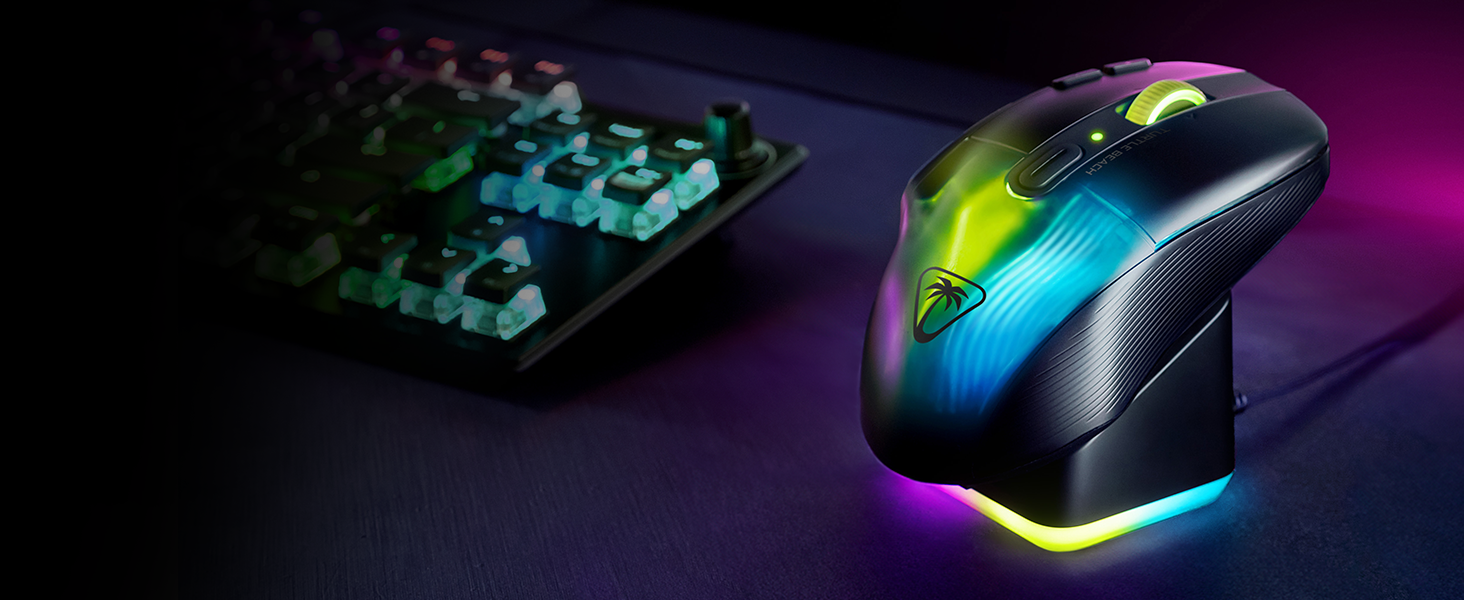
Kone XP Air fare, Hızlı Şarj İstasyonu, kablosuz USB-A verici ve PhantomFlex şarj kablosunun illüstrasyonu.
Kurmak
1. İlk Şarj
- PhantomFlex USB-C - USB-A Şarj Kablosunu Hızlı Şarj Yuvasına ve bilgisayarınızdaki veya bir USB duvar adaptöründeki güç verilmiş bir USB-A bağlantı noktasına bağlayın.
- Kone XP Air fareyi Hızlı Şarj Yuvasına yerleştirin. Şarj için farenin doğru şekilde oturduğundan emin olun. Fare ve yuvanın RGB aydınlatması şarj durumunu gösterecektir.
- İlk kullanımda farenin tamamen şarj edilmesi önerilir. 10 dakikalık şarj yaklaşık 5 saatlik kullanım süresi sağlar ve tam şarj 100 saate kadar dayanabilir.
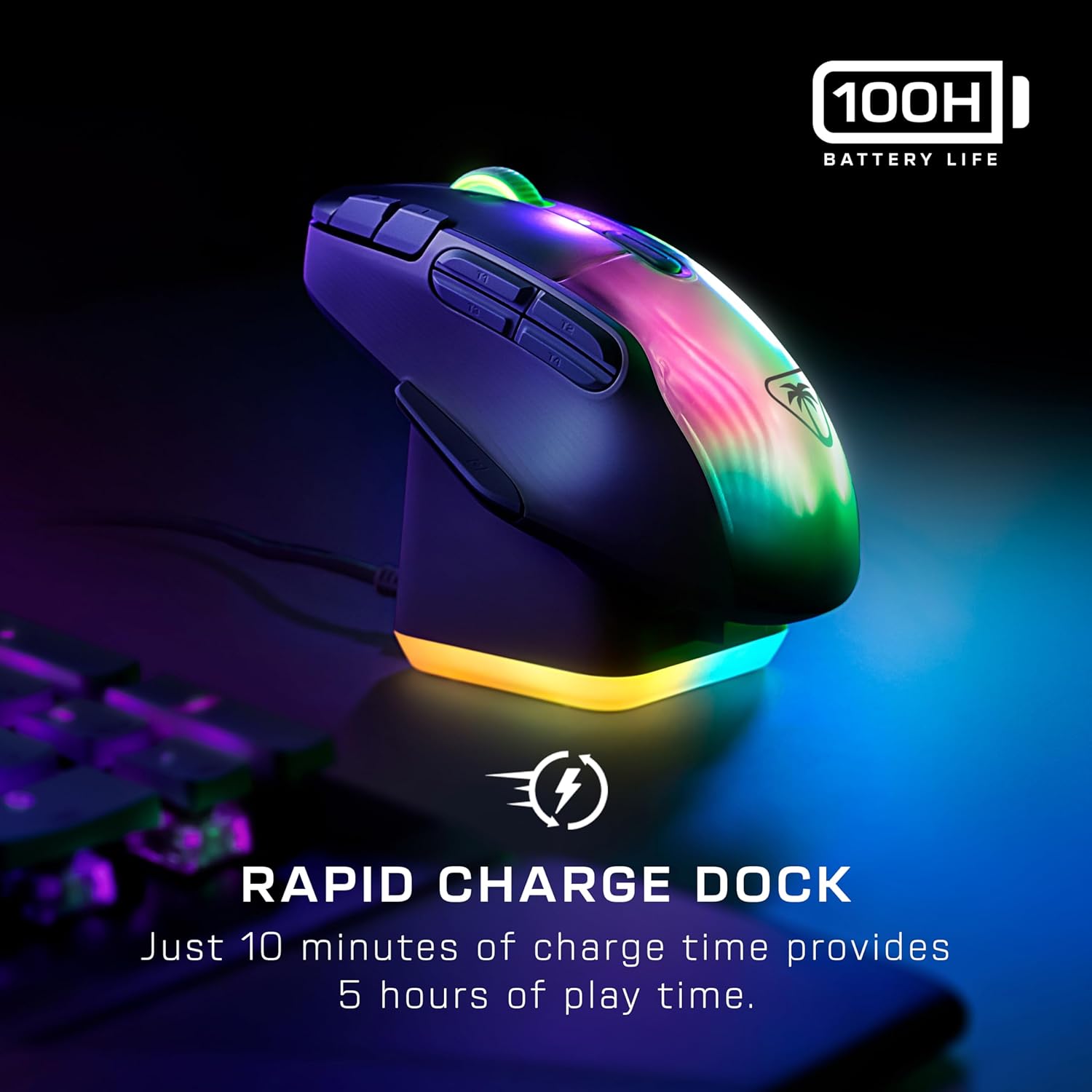
Kone XP Air fare, şarj için Hızlı Şarj Yuvasına güvenli bir şekilde yerleştirildi.
2. Fareyi Bağlama
Kone XP Air, iki bağlantı seçeneği sunuyor: 2.4GHz Kablosuz (USB-A Verici aracılığıyla) ve Bluetooth.
2.1. 2.4 GHz Kablosuz Bağlantı (Oyun İçin Önerilir)
- Kablosuz USB-A Vericiyi bilgisayarınızdaki kullanılabilir bir USB-A bağlantı noktasına takın. En iyi sinyal için, vericiyi doğrudan Hızlı Şarj Yuvasının ön tarafındaki USB geçiş bağlantı noktasına da takabilirsiniz.
- Alt tarafında bulunan düğmeyi kullanarak fareyi açın.
- Fare, vericiye otomatik olarak bağlanmalıdır. Farenin üzerindeki LED göstergesi bağlantıyı onaylayacaktır.

Ön USB geçiş portuna kablosuz USB-A vericisi takılı Hızlı Şarj İstasyonu.
2.2. Bluetooth Bağlantısı
- Alt kısımda bulunan düğmeyi kullanarak fareyi açın.
- Faredeki Bluetooth eşleştirme düğmesine (konumu için fare şemasına bakın) basılı tutun, fare LED göstergesi yanıp sönmeye başlayana kadar bekleyin; bu, eşleştirme modunun aktif olduğunu gösterir.
- Bilgisayarınızda veya cihazınızda Bluetooth ayarlarına gidin ve eşleştirmek istediğiniz cihazlar listesinden "Kone XP Air"i seçin.
- Fare başarılı bir şekilde eşleştirildiğinde LED göstergesi sürekli yanacaktır.
3. Yazılım Kurulumu (SWARM II)
Düğme yeniden eşleme, DPI ayarlamaları ve RGB aydınlatma efektleri de dahil olmak üzere tüm özelleştirme seçeneklerinin kilidini açmak için, Turtle Beach'in resmi web sitesinden SWARM II yazılımını indirip kurun. webBu yazılım Windows 10 ve Windows 11 ile uyumludur.
- Turtle Beach'in resmi destek sitesini ziyaret edin. webalan.
- Kone XP Air için SWARM II yazılımını bulun.
- Yazılımı indirin ve yüklemek için ekrandaki yönergeleri izleyin.
- Yazılım kurulumu sırasında, doğru tanıma ve aygıt yazılımı güncellemeleri için farenizin bağlı olduğundan (tercihen 2.4 GHz kablosuz bağlantı üzerinden) emin olun.
Kullanım Talimatları
1. Ergonomik Tasarım ve Programlanabilir Düğmeler
Kone XP Air, uzun süreli kullanımda konfor sağlamak üzere tasarlanmış ergonomik bir şekle sahiptir. 10 adet özel düğme ve 4 boyutlu kaydırma tekerleği içerir ve bu özellik, programlanabilir giriş sayısı 29'a kadar genişletilebilir. Kolay Vites Değiştirme[+] çoğaltıcı düğmesi.
![Kone XP Air faresinin 10 düğmesini ve 4 boyutlu kaydırma tekerleğini gösteren şema, Easy-Shift[+] düğmesini gösteren bir okla birlikte.](https://m.media-amazon.com/images/I/81ecMkWMzBL._AC_SL1500_.jpg)
Üzerindeview Kone XP Air'in programlanabilir düğmeleri ve Easy-Shift[+] fonksiyonu.
- Sol Tıklama (Düğme 1)
- Sağ Tıklayın (Düğme 2)
- Fare tekerleğine tıklama (Düğme 3)
- Kaydırma Tekerleğini Sola/Sağa Eğme (4 ve 5 Numaralı Düğmeler)
- DPI Döngü Düğmesi (Varsayılan)
- Yan Düğmeler (4 düğme, genellikle ileri/geri, makrolar için)
- Kolay Vites Değiştirme[+] DüğmesiBaşparmak dayanağında bulunan bu düğmeyi basılı tutmak, diğer düğmeler için ikincil bir işlevi etkinleştirerek, mevcut girişlerinizi etkili bir şekilde ikiye katlar. Bu işlevleri SWARM II yazılımında özelleştirebilirsiniz.
2. DPI Ayarlaması
Kone XP Air, hassas izleme için Owl-Eye 19K DPI optik sensörle donatılmıştır. Önceden ayarlanmış DPI değerleri arasında geçiş yapmak için (genellikle kaydırma tekerleğinin arkasında bulunan) özel DPI döngüsü düğmesini kullanın.tages. BunlartagSWARM II yazılımı içerisinde tercihlerinize uygun şekilde özelleştirmeler yapılabilir.

19K DPI Owl-Eye optik sensörünü ve TITAN Optik Anahtarlarını vurgulayan illüstrasyon.
3. RGB Aydınlatma (AIMO Aydınlatma)
Fare, AIMO aydınlatma teknolojisiyle desteklenen, yarı saydam bir gövde ve 4 boyutlu tekerlek de dahil olmak üzere 5 özelleştirilebilir RGB aydınlatma bölgesine sahiptir. Aydınlatma efektleri, SWARM II yazılımı kullanılarak diğer AIMO özellikli cihazlarla yapılandırılabilir ve senkronize edilebilir.

Kone XP Air mouse tanıtım videosuasinDinamik AIMO RGB aydınlatması.
4. NVIDIA Reflex Uyumluluğu
Kone XP Air, NVIDIA Reflex ile uyumludur ve GeForce RTX GPU'lar ve NVIDIA G-SYNC monitörlerle birlikte kullanıldığında, desteklenen oyunlarda daha iyi yanıt hızı için sistem gecikmesini azaltmaya yardımcı olabilir.
Bakım
1. Temizlik
- Fareyi temizlemek için yumuşak, kuru ve tüy bırakmayan bir bez kullanın.
- İnatçı kirler için hafifçeampBezi su veya hafif bir temizleme solüsyonuyla yıkayın. Sert kimyasallardan veya aşındırıcı malzemelerden kaçının.
- Sıvıların farenin iç bileşenlerine girmesine izin vermeyin.
2. PTFE Kaydırıcılar
Fare, pürüzsüz hareket için ısıl işlem görmüş, saf PTFE kaydırıcılarla donatılmıştır. Bu kaydırıcılar dayanıklılık için tasarlanmıştır ancak yoğun kullanımda zamanla aşınabilir. Yedek kaydırıcılar yetkili satıcılardan veya Turtle Beach'ten temin edilebilir. webalan.
3. Pil Bakımı
- Pilinizin ömrünü uzatmak için sık sık tamamen boşaltmaktan kaçının.
- Uzun süre kullanılmayacaksa fareyi serin ve kuru bir yerde saklayın.
Sorun giderme
1. Fare Yanıt Vermiyor
- Gücü Kontrol EtFarenin açık olduğundan ve yeterli pil şarjına sahip olduğundan emin olun. Şarj yuvasına yerleştirin veya PhantomFlex kablosuyla bağlayın.
- Bağlantıyı Kontrol Et:
- 2.4GHz Kablosuz için: USB-A vericisinin çalışan bir USB bağlantı noktasına güvenli bir şekilde takılı olduğundan emin olun. Farklı bir USB bağlantı noktası deneyin.
- Bluetooth için: Cihazınızda Bluetooth'un etkinleştirildiğinden ve farenin eşleştirildiğinden emin olun. Fareyi yeniden eşleştirmeyi deneyin.
- Cihazı yeniden başlatBilgisayarınızı veya cihazınızı yeniden başlatın.
- Yazılım Müdahalesi: SWARM II ile çakışabilecek diğer fare yazılımlarını veya sürücülerini geçici olarak devre dışı bırakın.
2. Düğmeler Tepki Vermiyor veya Takılı Kalıyor
- Temiz DüğmelerDüğmelerin etrafında herhangi bir toz veya kir birikmediğinden emin olun. Tozu temizlemek için basınçlı hava kullanın.
- Yazılım KontrolüSWARM II'yi açın ve düğme atamalarını doğrulayın. Gerekirse varsayılan ayarlara sıfırlayın.
- Yazılım Güncellemesi: SWARM II aracılığıyla farenin belleniminin güncel olduğundan emin olun.
3. Tutarsız Takip veya Gecikme
- YüzeyFareyi temiz ve düz bir yüzeyde, tercihen oyun fare altlığında kullanın.
- DPI AyarlarıSWARM II'de rahat ve istikrarlı bir izleme hızı bulmak için DPI ayarlarını düzenleyin.
- Parazit yapmak2.4 GHz kablosuz bağlantı için, vericinin engellenmediğinden ve fareye yakın olduğundan emin olun. Mümkünse aynı frekansta çalışan diğer kablosuz cihazlardan kaçının.
- Pil SeviyesiPil seviyesinin düşük olması bazen performansı etkileyebilir. Fareyi tamamen şarj edin.
4. RGB Aydınlatma Sorunları
- SÜRÜ II: SWARM II'nin çalıştığından ve aydınlatma efektlerinin doğru şekilde yapılandırıldığından emin olun.
- Yazılım ÇakışmalarıÇakışmaya neden olabilecek diğer RGB kontrol yazılımlarını kontrol edin.
- Donanım yazılımıFare yazılımını SWARM II üzerinden güncelleyin.
Özellikler
| Özellik | Detay |
|---|---|
| Model Numarası | TBM-1101-05 |
| Bağlantı | 2.4GHz Kablosuz (USB-A Verici), Bluetooth |
| Sensör | Baykuş Gözü 19K DPI Optik Sensör |
| Anahtarlar | TITAN Optik Anahtarlar (100 milyon tıklama ömrü) |
| Programlanabilir Girişler | 29 (Easy-Shift[+] ile) |
| RGB Aydınlatma | AIMO Aydınlatma, 5 Bölge |
| Pil Ömrü | 100 saate kadar |
| Şarj etme | Hızlı Şarj İstasyonu, PhantomFlex USB-C Kablosu |
| İşletim Sistemi Uyumluluğu | , Windows 10 Windows 11 |
| Ürün Ağırlığı | 3.52 ons (yaklaşık 100g) |
| Ürün Boyutları (UxGxY) | 7.09 x 4.92 x 0.1 inç (yaklaşık 180 x 125 x 2.5 mm) |
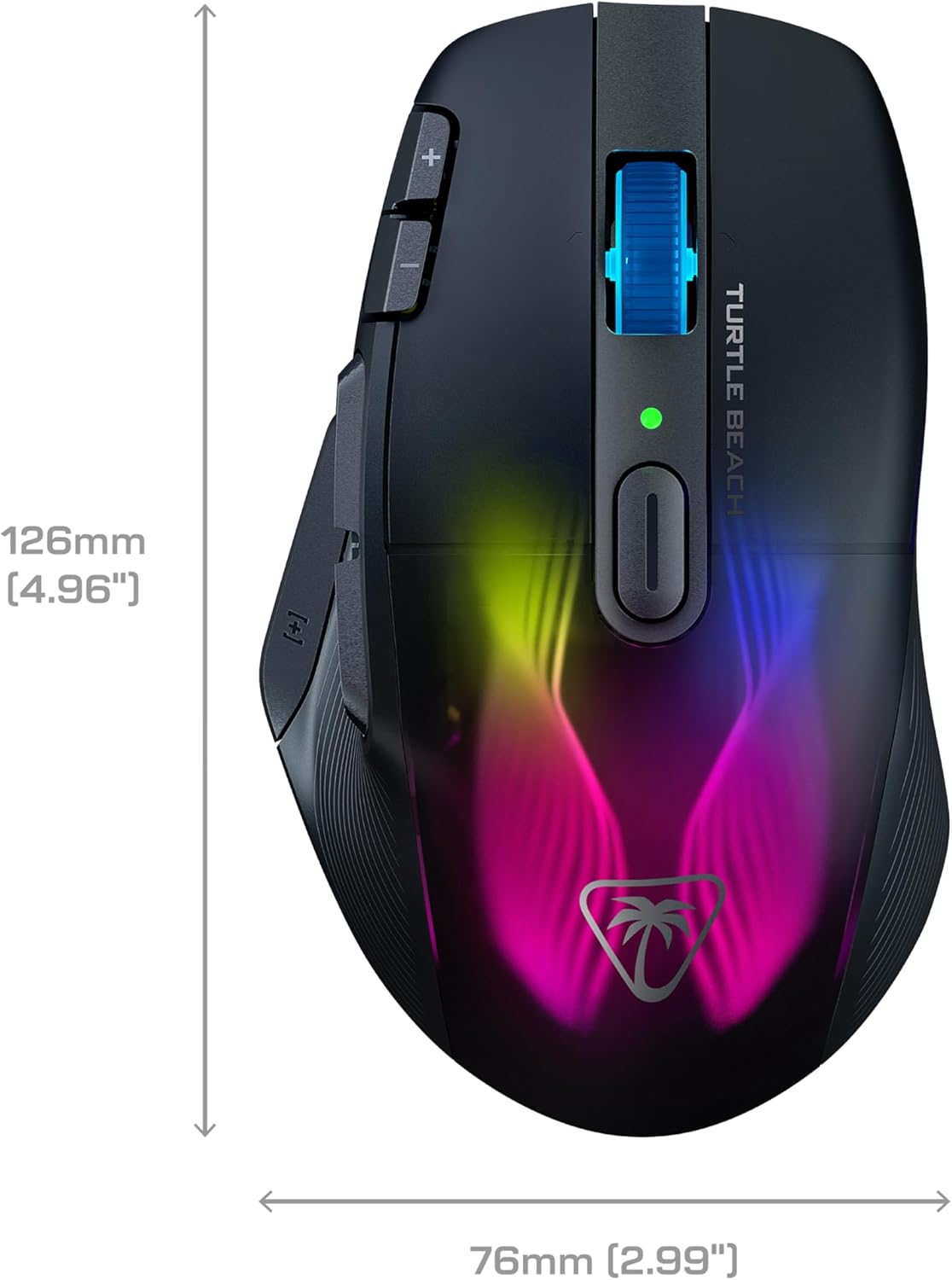
Kone XP Air faresinin fiziksel boyutları.
Garanti ve Destek
1. Garanti Bilgileri
Turtle Beach Kone XP Air Kablosuz Oyun Faresi ile ilgili ayrıntılı garanti bilgileri için lütfen ürününüzle birlikte verilen garanti kartına bakın veya resmi Turtle Beach web sitesini ziyaret edin. webSite. Garanti şartları ve koşulları bölgeye göre değişiklik gösterebilir.
2. Teknik Destek
Bu kılavuzda yer almayan herhangi bir sorunla karşılaşırsanız veya daha fazla yardıma ihtiyacınız olursa, lütfen Turtle Beach destek sayfasını ziyaret edin. webSıkça sorulan sorular, sürücü indirmeleri ve teknik destek için iletişim bilgilerini içeren site.
Resmi Kaplumbağa Plajı Webalan: www.turtlebeach.com/support