
1. Giriş
Bu kılavuz, Xprinter XP-370B Termal Barkod Etiket Yazıcınızın kurulumu, çalıştırılması ve bakımı için ayrıntılı talimatlar içermektedir. Yazıcının düzgün çalışmasını sağlamak ve hasarı önlemek için lütfen kullanmadan önce bu kılavuzu dikkatlice okuyun.
2. Güvenlik Bilgileri
- Yazıcıyı her zaman topraklı bir elektrik prizine bağlayın.
- Yazıcıyı suya veya yüksek neme maruz bırakmayın.
- Yazıcıyı doğrudan güneş ışığına veya ısı kaynaklarının yakınına koymaktan kaçının.
- Yalnızca Xprinter onaylı aksesuarları ve güç adaptörlerini kullanın.
- Yazıcıyı çocuklardan uzak tutun.
- Yazıcıyı kendiniz sökmeye veya onarmaya çalışmayın. Yardım için yetkili servis personeline başvurun.
3. Paket İçeriği
Paketin içinde tüm öğelerin mevcut olduğundan emin olun:
- Xprinter XP-370B Termal Barkod Etiket Yazıcısı
- Güç Adaptörü
- USB kablosu
- Hızlı Başlangıç Kılavuzu (eğer dahilse)
4. Ürün Bittiview
Xprinter XP-370B, barkod ve etiket baskısı için tasarlanmış kompakt ve verimli bir termal yazıcıdır. Yüksek hızlı baskı özelliklerine sahiptir ve çeşitli bağlantı seçeneklerini destekler.

Şekil 4.1: Ön-sağ view Xprinter XP-370B Termal Barkod Etiket Yazıcısının.

Şekil 4.2: Yan view Medya bölmesine erişim için güç düğmesini ve üst kapak tuşunu göstermektedir.
5. Kurulum
5.1 Paketten Çıkarma ve Yerleştirme
- Yazıcıyı ambalajından dikkatlice çıkarın.
- Yazıcıyı yeterli havalandırmaya sahip, sabit ve düz bir yüzeye yerleştirin.
- Yazıcının etrafında kablo bağlantıları ve kağıt yükleme için yeterli alan olduğundan emin olun.
5.2 Yazıcıyı Bağlama
- Güç adaptörünü yazıcının güç portuna bağlayın ve ardından prize takın.
- Yazıcıyı, kutuda bulunan USB kablosunu kullanarak bilgisayarınıza bağlayın. Yazıcı, modeline bağlı olarak Seri, Ethernet ve Bluetooth bağlantı seçeneklerini de destekler.
- Yazıcıyı yan tarafta bulunan güç düğmesini kullanarak açın (Şekil 4.2'ye bakınız).
5.3 Baskı Ortamının Yüklenmesi
- Yazıcının üst kapağını açmak için üst kapak tuşuna basın (Şekil 4.2'ye bakın).
- Termal etiket rulosunu medya bölmesine yerleştirin. Desteklenen maksimum etiket çapı 100 mm'dir.
- Etiketlerinizin genişliğine tam oturacak şekilde kağıt kılavuzunu ayarlayın.
- Etiketlerin küçük bir bölümünü baskı kafasının önünden geçirin.
- Üst kapağı yerine oturana kadar kapatın.
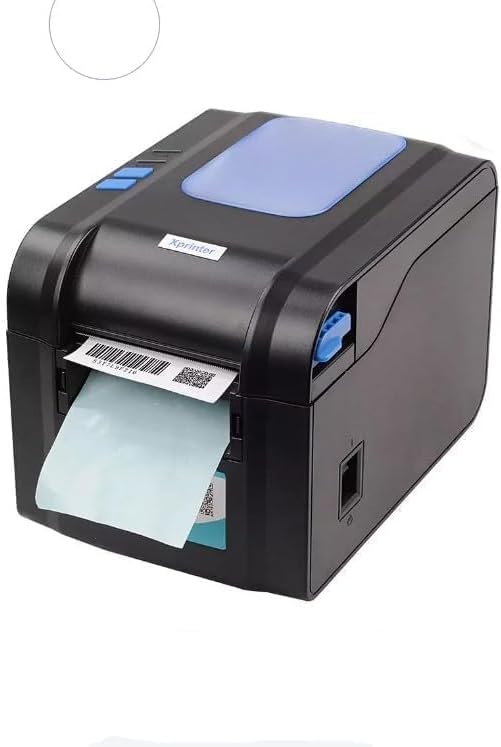
Şekil 5.3: Yazıcının, baskı işleminden sonra etiketin dışarıya doğru beslenmesini gösteren görüntü.
5.4 Sürücü Kurulumu
- Windows sistemleri için, (varsa) sürücü CD'sini takın veya resmi Xprinter sitesinden en yeni sürücüleri indirin. webSiteye gidin. Kurulum için ekrandaki talimatları izleyin.
- Android ve iOS cihazlar için, cihazınızın uygulama mağazasından uygun yazdırma uygulamasını indirin.
6. Kullanım Talimatları
6.1 Temel Baskı
- Yazıcının açık olduğundan ve cihazınıza bağlı olduğundan emin olun.
- Yazdırmak istediğiniz belgeyi veya uygulamayı açın.
- Mevcut yazıcılar listenizden Xprinter XP-370B'yi seçin.
- Etiket boyutu, yönü ve yoğunluğu gibi yazdırma ayarlarını gerektiği gibi düzenleyin.
- Yazdırma komutunu başlatın. Yazıcı, saniyede 152 mm'ye kadar hızlarda yazdırmaya başlayacaktır.
7. Bakım
7.1 Yazıcıyı Temizleme
- Temizlemeden önce yazıcıyı kapatın ve fişini çekin.
- Yumuşak, tüy bırakmayan bir bez kullanınampYazıcı kafasını nazikçe temizlemek için izopropil alkol ile son işlem yapıldı.
- Yazıcının dış yüzeyini yumuşak, kuru bir bezle temizleyin.
- Aşındırıcı temizleyiciler veya çözücüler kullanmayınız.
8. Sorun Giderme
- Yazıcı yanıt vermiyor: Güç bağlantısını, USB/Seri/Ethernet/Bluetooth bağlantısını kontrol edin ve sürücülerin doğru şekilde yüklendiğinden emin olun.
- Baskı kalitesi düşük: Yazıcı kafasını temizleyin, doğru kağıt türünün kullanıldığından emin olun ve baskı yoğunluğu ayarlarını kontrol edin.
- Kağıt sıkışması: Üst kapağı açın, sıkışmış etiketleri dikkatlice çıkarın ve medyayı doğru şekilde yeniden yerleştirin.
- Etiketler beslenmiyor: Etiketlerin doğru şekilde yerleştirildiğinden ve kağıt kılavuzunun düzgün ayarlandığından emin olun. Herhangi bir engel olup olmadığını kontrol edin.
9. Özellikler
| Özellik | Şartname |
|---|---|
| Marka | X yazıcı |
| Model Numarası | XP-370B |
| Yazıcı Teknolojisi | Termal |
| Bağlantı Teknolojisi | USB, Seri, Bluetooth, Ethernet (seçenekler değişiklik gösterebilir) |
| Maksimum Baskı Hızı | 152 mm/sn'ye kadar |
| Maksimum Medya Boyutu | 4 x 6 inç |
| Maksimum Etiket Çapı | 100 mm |
| Basılı Medya | Etiketler |
| Yazıcı Çıktısı | Tek renkli |
| Ürün Boyutları (D x G x Y) | 15D x 7G x 10Y santimetre |
| Ürün Ağırlığı | 300 gr |
| Desteklenen İşletim Sistemleri | Windows, Android, iOS |
10. Garanti ve Destek
Garanti bilgileri ve teknik destek için lütfen satın alma işleminizle birlikte verilen belgelere bakın veya resmi Xprinter web sitesini ziyaret edin. webSite. Satın alma fişinizi, garanti talepleriniz için satın alma belgeniz olarak saklayın.