
tipo kutusu KB206129
iPad Pro 12.9 (6., 5., 4., 3. Nesil) için Typecase Klavye Kılıfı ve Kullanım Kılavuzu
Modeli: KB206129
giriiş
Bu kılavuz, iPad Pro 12.9 için Typecase Klavye Kılıfınızın kurulumu, çalıştırılması, bakımı ve sorun gidermesiyle ilgili ayrıntılı talimatlar içermektedir. Optimum performans ve uzun ömür sağlamak için lütfen ürünü kullanmadan önce bu kılavuzu dikkatlice okuyun.
Typecase Klavye Kılıfı, dokunmatik yüzeyli ve arkadan aydınlatmalı tuşlara sahip çok yönlü bir klavye sunarak iPad Pro 12.9 deneyiminizi geliştirmek için tasarlanmıştır. iPad Pro 12.9 inç (6., 5., 4. ve 3. Nesil) modelleriyle uyumludur.
Paket İçeriği
- 1 x Typecase Klavye Kılıfı (iPad Pro 12.9 6./5./4./3. Nesil için)
- 1 x USB-C Şarj Kablosu
- 1 x Kullanım Kılavuzu
Kurmak
1. Klavyeyi Şarj Etme
İlk kullanımdan önce klavyeyi tamamen şarj edin. Birlikte verilen USB-C şarj kablosunu klavyenin yan tarafındaki şarj portuna ve bir USB güç adaptörüne (dahil değildir) bağlayın. Şarj gösterge ışığı şarj durumunu gösterecektir.
- Şarj Portunun Konumu: Genellikle klavyenin sağ tarafında bulunur.
- Pil Ömrü: Klavyede dahili şarj edilebilir lityum polimer pil bulunur. Pil seviyesi iPad'inizde (diğer bağlı Bluetooth cihazlarında olduğu gibi) veya bir kısayol tuşuyla (varsa Fn + Boşluk tuşu ile pil ömrünün 1/3, 2/3, 3/3'ünü gösterir) kontrol edilebilir.
2. iPad Pro'nuzu Bağlama
Klavye kılıfı manyetik bir bağlantı sistemine sahiptir. iPad Pro 12.9'unuzu kılıf üzerindeki manyetik panele hizalayın. Mıknatıslar iPad'i güvenli bir şekilde yerinde tutacaktır.
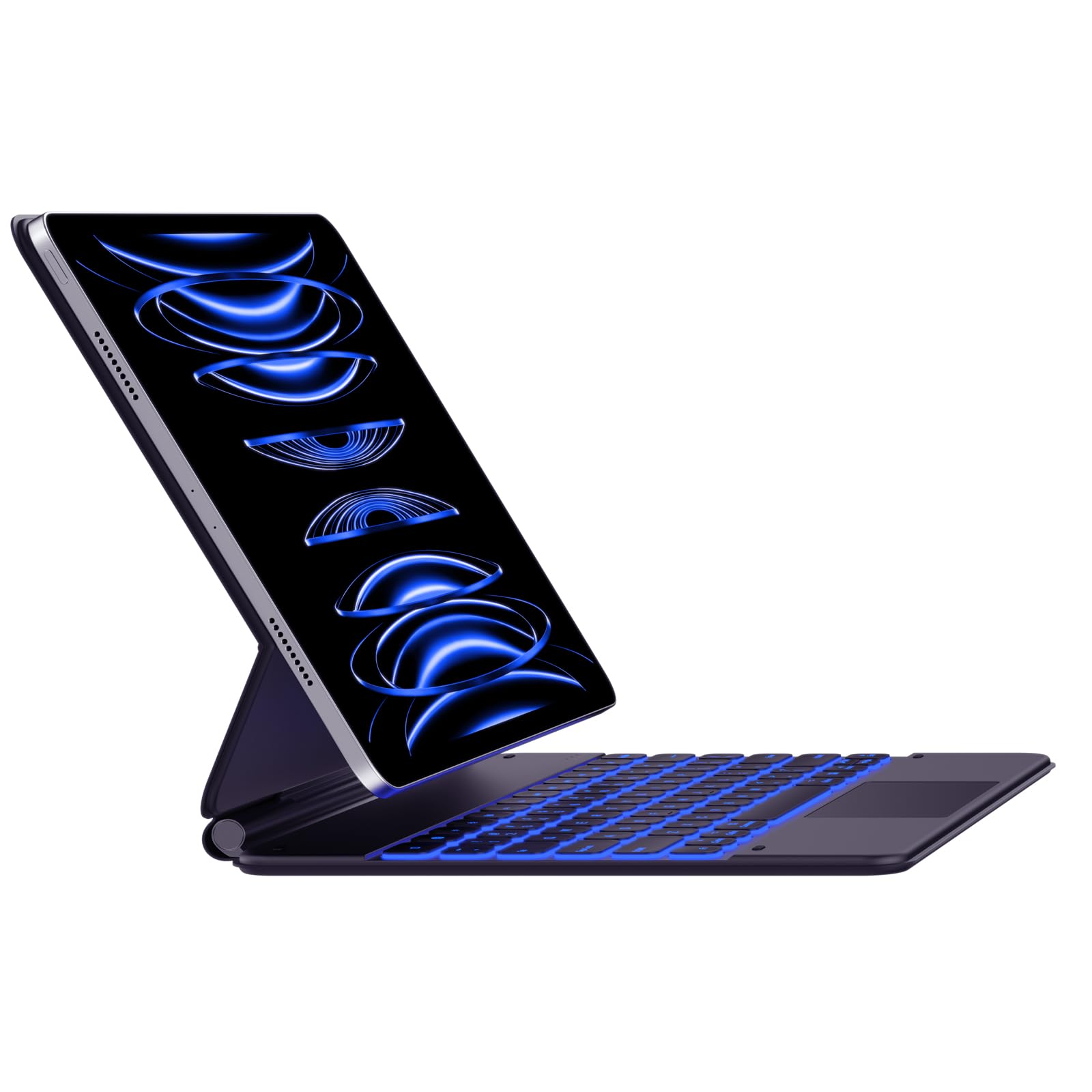
Resim: Manyetik olarak tutturulmuş iPad Pro'nun bulunduğu Typecase Klavye Kılıfı, mavi arka aydınlatmalı tuşları ve canlı ekranıyla dikkat çekiyor.
- Kılıf üzerindeki kamera yuvasının iPad'inizin kamerasıyla hizalandığından emin olun.
- Manyetik bağlantı güçlü olacak şekilde tasarlanmıştır, ancak her zaman dikkatli kullanılmalıdır.
3. iPad'inizle Eşleştirme (Bluetooth Bağlantısı)
- Güç Açık: Klavyenin yan tarafındaki güç anahtarını bulun ve "AÇIK" konumuna getirin.
- Eşleştirme Modunu Etkinleştir: Basılı tutun Bağlamak Klavyedeki düğmeye (veya genellikle Bluetooth simgesiyle gösterilen benzer bir Bluetooth eşleştirme tuşuna) basın. Bluetooth gösterge ışığı yanıp sönmeye başlayacak ve eşleştirme modunda olduğunu gösterecektir.
- iPad'inizde: Git Ayarlar > Bluetooth.
- Cihaz seç: Bluetooth cihazları listesinde "Typecase Keyboard" veya benzer bir isim görmelisiniz. Bağlanmak için üzerine dokunun.
- Onay: Eşleştirme tamamlandıktan sonra, klavyedeki Bluetooth gösterge ışığı yanıp sönmeyi bırakacak ve sabit kalacak (veya sönecek) ve iPad'iniz klavyeyi "Bağlı" olarak gösterecektir.
Not: Klavye açıldığında otomatik olarak en son eşleştirilen cihaza yeniden bağlanmaya çalışacaktır. Bağlantı sorunları oluşursa, eşleştirme adımlarını tekrarlayın.
Kullanım Talimatları
Klavye Düzeni ve Fonksiyon Tuşları
Klavyede standart QWERTY düzeni ve iPad özelliklerine hızlı erişim için üst kısımda ek bir fonksiyon tuşları sırası bulunmaktadır.
- Kaçış (Esc): Ana sayfa düğmesi gibi işlev görür.
- Parlaklık Ayarları: iPad ekran parlaklığını ayarlayın.
- Klavye Arka Aydınlatma Tuşları: Arka ışığın rengini ve parlaklığını ayarlayın.
- Medya Kontrol Tuşları: Oynat/Duraklat, Önceki Parça, Sonraki Parça.
- Ses Tuşları: Sesi kapat, Sesi kıs, Sesi aç.
- Kilit Anahtarı: iPad ekranını kilitler.
- Globe Anahtarı: Klavye dilleri veya emoji klavyesi arasında geçiş yapmak için kullanılır (işlevsellik iPadOS ayarlarına bağlı olarak değişebilir).
Arka Işık Kontrolü
Klavyede 11 farklı arka ışık rengi ve 3 farklı parlaklık seviyesi bulunur. Renkler arasında geçiş yapmak ve parlaklığı ayarlamak için fonksiyon tuş sırasındaki özel arka ışık tuşlarını (genellikle ampul simgesi veya benzeri bir işaretle gösterilir) kullanın.
- Arka ışık rengini değiştirmek için arka ışık tuşuna bir kez basın.
- Parlaklık seviyeleri arasında geçiş yapmak için parlaklık tuşuna (genellikle arka ışık tuşuyla birlikte veya ayrı olarak) basın.
Dokunmatik Yüzey Kullanımı
Entegre dokunmatik yüzey, dizüstü bilgisayar dokunmatik yüzeyine benzer şekilde çoklu dokunmatik hareketleri destekler. Dokunmatik yüzey işlevini desteklemek için iPadOS'unuzun güncel olduğundan emin olun.
| Jest yapmak | Aksiyon |
|---|---|
| Tek Parmakla Dokunma | Tıklayın, öğeyi seçin. |
| İki Parmakla Kaydırma | Yukarı/aşağı/sola/sağa kaydırın. |
| İki Parmakla Sıkıştırın | Yakınlaştır/uzaklaştır. |
| Üç Parmak Yukarı Kaydır | Ana ekrana git. |
| Üç Parmak Sola/Sağa Kaydırır | Açık uygulamalar arasında geçiş yapın. |
Not: Dokunmatik yüzeyin hassasiyeti ve tepki hızı genel kullanım için optimize edilmiştir. Belirli ayarlar veya gelişmiş hareketler için iPad'inizin erişilebilirlik ayarlarına bakın.
Otomatik Uyku Fonksiyonu
Klavye kılıfı, pil ömrünü korumak için otomatik uyku özelliğiyle tasarlanmıştır. Bir süre kullanılmadığında klavye uyku moduna geçer. Uyandırmak ve iPad'inize yeniden bağlanmak için herhangi bir tuşa basın.
Bakım
- Temizlik: Yumuşak bir d kullanınampKlavyeyi ve kasayı temizlemek için tüy bırakmayan bir bez kullanın. Sert kimyasallardan veya aşındırıcı malzemelerden kaçının.
- Depolamak: Kullanılmadığı zamanlarda, hem iPad'i hem de klavyeyi korumak için kılıfı kapatın. Serin, kuru ve doğrudan güneş ışığından uzak bir yerde saklayın.
- Pil Bakım: Pil ömrünü uzatmak için klavyenin pilini sık sık tamamen boşaltmaktan kaçının. Tamamen boşalmamış olsa bile düzenli olarak şarj edin.
- Manyetik Toka: Güvenli bir şekilde kapanmasını sağlamak için manyetik tokasının kirden arındırılmış olduğundan emin olun.
Sorun giderme
- Klavye Bağlantısı Kurmuyor:
- Klavyenin açık ve şarjlı olduğundan emin olun.
- iPad'inizde Bluetooth'un etkinleştirilmiş olduğundan emin olun.
- iPad'inizin Bluetooth ayarlarından cihazı unutun ve yeniden eşleştirin.
- Hem klavyeyi hem de iPad'inizi yeniden başlatın.
- Tuşlar Yanıt Vermiyor:
- Klavyenin Bluetooth üzerinden bağlı olduğundan emin olun.
- Klavyenin uyku modunda olmadığından emin olun.
- Tuşların altında herhangi bir fiziksel engel olup olmadığını kontrol edin.
- Dokunmatik Yüzey Sorunları:
- Klavyenin bağlı olduğundan emin olun.
- iPadOS ayarlarında trackpad işlevselliğini kontrol edin.
- Dokunmatik yüzeyin temizliğini yapın.
- iPad Manyetik Tutucudan Kayıyor:
- iPad'in manyetik panelle doğru şekilde hizalandığından emin olun.
- iPad ile manyetik yüzey arasında herhangi bir kalıntı olup olmadığını kontrol edin.
- iPad'i yerinden oynatabilecek aşırı güç veya ani hareketlerden kaçının.
Özellikler
| Özellik | Detay |
|---|---|
| Model Numarası | KB206129 |
| Uyumluluk | iPad Pro 12.9 inç (6., 5., 4., 3. Nesil) |
| Bağlantı | Bluetooth |
| Pil Türü | Lityum Polimer (dahil) |
| Şarj Portu | USB-C |
| Arka ışık | 11 Renk, 3 Parlaklık Seviyesi (RGB desteği) |
| Özel Özellikler | Arkadan Aydınlatmalı, Hafif, Entegre Dokunmatik Yüzey, Manyetik Toka |
| Malzeme | Akrilonitril Bütadien Stiren |
| Ürün Ağırlığı | 1.13 Kilogram |
| Paket Boyutları | 30.48x25.4x3.56 cm |
Garanti ve Destek
Typecase klavye kılıfınız, üretim hatalarına karşı sınırlı bir garanti kapsamındadır. Garanti şartları ve koşulları için lütfen satın alma işleminizle birlikte gelen belgelere bakın veya resmi Typecase web sitesini ziyaret edin. webalan.
Teknik destek, sorun giderme yardımı veya garanti talepleri için lütfen TypeCase müşteri hizmetleriyle resmi destek kanalları aracılığıyla iletişime geçin. İletişim bilgileri genellikle ürün ambalajında veya markanın resmi web sitesinde bulunabilir. webalan.
Ask a question about this manual
Ask about setup, troubleshooting, compatibility, parts, safety, or missing instructions. Manuals+ will review the question and use this page’s manual context to help answer it.